Andrzej Gorzelski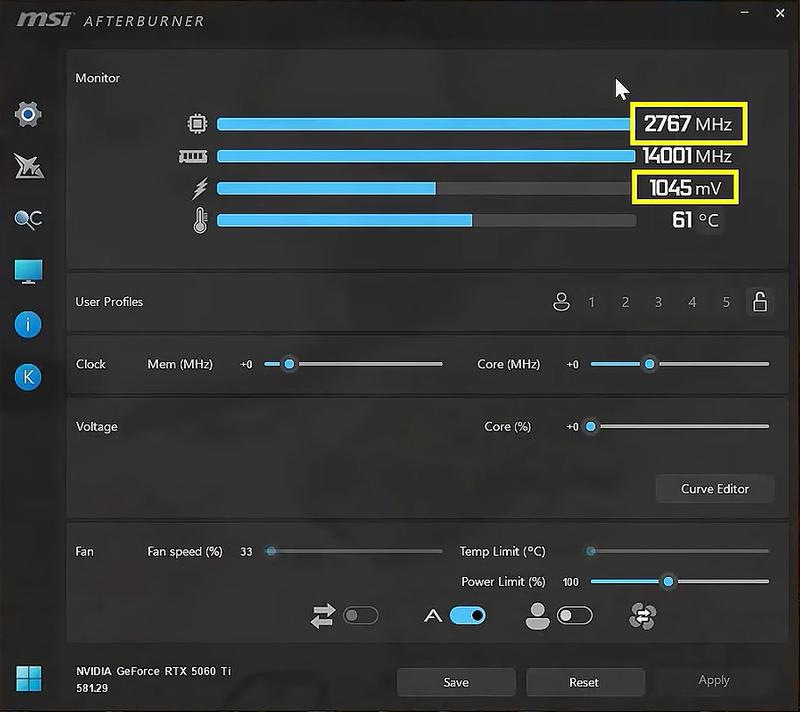
Podkręcanie karty graficznej to jeden z najprostszych sposobów, aby zwiększyć wydajność komputera, szczególnie gdy często gram w wymagające tytuły. Jako zapalony gracz postanowiłem wypróbować program MSI Afterburner, który działa uniwersalnie na kartach różnych producentów. Zanim jednak przystąpiłem do działania, upewniłem się najpierw, że mam zainstalowaną najnowszą wersję programu oraz aktualne sterowniki. Te kluczowe kroki pomogły mi zaoszczędzić wiele problemów w przyszłości.
Po uruchomieniu MSI Afterburnera skupiłem się na zapoznaniu się z jego interfejsem. U góry ekranu zauważyłem podstawowe rubryki zawierające informacje o taktowaniu rdzenia, pamięci, napięciu oraz temperaturze. Najważniejszy suwak do podkręcania układu graficznego umiejscowiony jest w kolumnie „Clock”. Dlatego zdecydowałem się na zwiększenie taktowania rdzenia o 30 MHz, co wydało mi się bezpiecznym krokiem na początek. W trakcie podkręcania uważnie monitorowałem temperatury, aby upewnić się, że karta nie przegrzewa się.
Podkręcanie karty graficznej krok po kroku
Cały proces zaczyna się od stopniowego zwiększania parametrów. W przypadku mojego układu określiłem, że warto odblokować opcję napięcia w ustawieniach, co umożliwiło mi dalsze eksperymenty. Następnie skorzystałem z funkcji „overclocking scanner”, a po kilku minutach program zaproponował optymalne ustawienia dla mojego sprzętu. Ten krok zdecydowanie uprościł mi proces, ponieważ miałem już punkt wyjścia do dalszego testowania.
Po każdej zmianie skoncentrowałem się na przetestowaniu stabilności podkręconego układu. Użyłem do tego narzędzi Furmark oraz 3DMark, które pomogły mi sprawdzić, czy karta działa poprawnie w nowych warunkach. Obserwując temperatury, starałem się uniknąć ewentualnych problemów. Ostatecznie nawet niewielkie podkręcenia przyniosły zwiększenie wydajności, co pozwoliło mi cieszyć się płynniejszą i bardziej responsywną rozgrywką. Aż trudno uwierzyć, że tak prosta aplikacja może tak znacząco wpłynąć na moje gamingowe doświadczenia!
Jak skutecznie podkręcić sprzęt przy użyciu MSI Afterburner
W poniższej liście omówimy szczegółowe kroki, które pomogą w efektywnym podkręcaniu sprzętu za pomocą programu MSI Afterburner. Każdy punkt dostarczy istotnych informacji, umożliwiających prawidłowe dostosowanie ustawień karty graficznej, co pozwoli zwiększyć jej wydajność w grach oraz aplikacjach wymagających dużych zasobów. Pamiętaj, aby zachować ostrożność i monitorować wszystkie zmiany, aby uniknąć problemów ze stabilnością.
-
Przygotowanie do podkręcania
Na początku upewnij się, że posiadasz najnowszą wersję MSI Afterburner oraz aktualne sterowniki karty graficznej. Włączenie opcji „uruchom przy starcie systemu Windows” w ustawieniach (ikona zębatki) pozwoli automatycznie wczytywać ustawienia za każdym razem, gdy włączasz komputer. Dodatkowo odblokuj kontrolę oraz monitorowanie napięcia, co znajdziesz w zakładce „ogólne”.
-
Wykorzystanie funkcji overclocking scanner
Dla kart z generacji Pascal i Turing warto skorzystać z funkcji „overclocking scanner”, dostępnej pod ikonką lupki. Program przeskanuje automatycznie możliwości twojej karty graficznej i zasugeruje optymalne wartości taktowania. Choć proces skanowania może zająć kilka minut, dzięki temu uzyskasz wartości, które powinny być stabilne. Po tym kroku przejdź do manualnego podkręcania, w szczególności pamięci VRAM.
-
Ręczne podkręcanie karty graficznej
Zacznij od zwiększenia taktowania rdzenia (Core Clock) o 30-50 MHz, a następnie testuj stabilność, uważnie monitorując temperatury. Gdy potwierdzisz stabilność, zwiększaj wartości o kolejne 10-20 MHz. Następnie przystąp do podkręcania pamięci VRAM, zaczynając od wartości 50-100 MHz. Użyj benchmarków i testów różnych gier do monitorowania wydajności.
-
Testowanie stabilności podkręconej karty
Po każdej wprowadzonej zmianie sprawdź stabilność ustawień. Wykorzystaj aplikację Furmark do testowania w trybie GPU stress test, monitorując temperatury przy użyciu MSI Afterburner. Rekomendowany czas testu wynosi przynajmniej 60 minut. Obserwuj, czy nie występują artefakty graficzne, a także kontroluj, czy temperatury nie przekraczają krytycznych wartości (około 100°C).
-
Undervolting jako opcja
Jeśli chcesz poprawić stosunek wydajności do zużycia energii, rozważ zastosowanie undervoltingu. Przejdź do zakładki „curve editor” i zmodyfikuj wartości napięcia dla odpowiednich taktowań. Obniżając napięcie, możesz zmniejszyć temperatury oraz zużycie energii, zachowując jednocześnie wydajność karty. Choć proces ten wymaga więcej czasu i testów, może przynieść pozytywne efekty.
Podkręcanie sprzętu to sztuka, która wymaga od nas zarówno wiedzy, jak i doświadczenia. Z odpowiednim podejściem można znacząco poprawić wydajność komputera.
Najważniejsze funkcje msi Afterburner, które poprawią wyniki twojej karty graficznej!
W poniższej liście znajdziesz kluczowe funkcje MSI Afterburner, które umożliwiają efektywne podkręcenie karty graficznej oraz optymalizację jej wydajności. Szczegółowy opis każdego punktu ułatwi zrozumienie jego działania oraz znaczenia w procesie podkręcania.
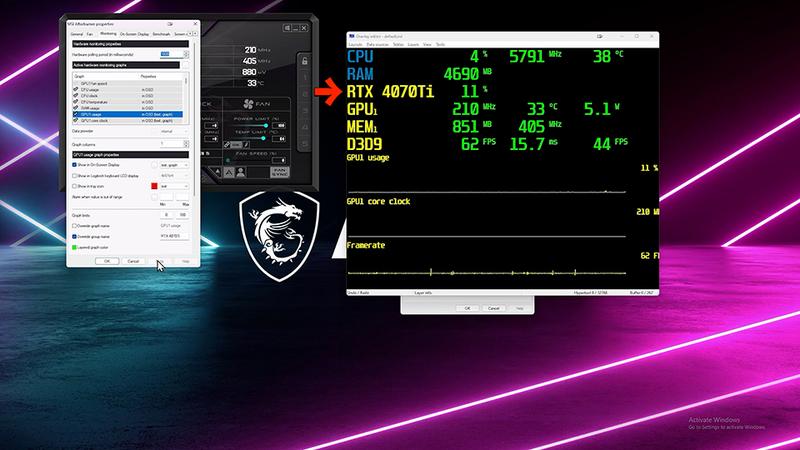
- Monitorowanie parametrów karty graficznej: Dzięki MSI Afterburner możesz śledzić kluczowe wartości, takie jak taktowanie rdzenia, pamięci, napięcie oraz temperatura. Informacje te są niezbędne do bezpiecznego podkręcania, więc regularne kontrolowanie ich podczas modyfikacji jest istotne, aby upewnić się, że karta nie przegrzewa się i działa stabilnie. Co więcej, program umożliwia wyświetlanie tych informacji w oknie gry za pomocą Rivatuner Statistics Server, co zdecydowanie ułatwia analizę wydajności w czasie rzeczywistym.
- Podkręcanie rdzenia i pamięci: Wprowadzenie kluczowych zmian, takich jak zwiększenie taktowania rdzenia (Core Clock) oraz pamięci (Memory Clock), ma ogromne znaczenie. Zaleca się, aby na początek podnosić wartości o niewielkie kroki, na przykład 20-30 MHz dla rdzenia oraz 50-100 MHz dla pamięci. Po każdej zmianie warto przeprowadzić test stabilności, korzystając z takich programów jak Furmark czy 3DMark, aby upewnić się, że Twoje ustawienia pozostają stabilne i nie pojawiają się artefakty graficzne.
- Regulacja napięcia i limitu mocy: Odblokowanie opcji do kontrolowania napięcia w ustawieniach MSI Afterburner pozwala na bezpieczne zwiększenie napięcia, co może być kluczowe dla stabilności przy wyższych taktowaniach. Ostrożne podejście do tego procesu, polegające na zwiększaniu napięcia o maksymalnie 50 mV, jest zalecane. Dodatkowo, podniesienie limitu mocy (Power Limit) umożliwia karcie nieco większą „swobodę” w dostosowywaniu wydajności, co przekłada się na lepsze wyniki w intensywnych grach.
- Automatyczne podkręcanie (OC Scanner): Wbudowana funkcja OC Scanner w MSI Afterburner stanowi doskonały sposób na szybkie i bezpieczne podkręcenie karty. Po naciśnięciu przycisku skanowania, program automatycznie zidentyfikuje osiągalne wartości taktowania, co pozwala uniknąć ręcznego testowania i potencjalnych problemów ze stabilnością. To rozwiązanie z pewnością przyda się osobom, które nie mają doświadczenia w podkręcaniu.
Ręczne podkręcanie vs automatyczne: co wybrać w msi Afterburner?
Decyzja dotycząca wyboru między ręcznym a automatycznym podkręcaniem karty graficznej w programie MSI Afterburner często zależy od doświadczenia użytkownika oraz jego oczekiwań co do wydajności. Jako osoba, która wielokrotnie korzystała z tego oprogramowania, chciałbym podzielić się spostrzeżeniem, że automatyczne skanowanie overclocking, mimo że jest szybkie i łatwe, rzadko pozwala na pełne wykorzystanie potencjału karty. Po kliknięciu ikonki lupy, oprogramowanie wykonuje testy i proponuje bezpieczne wartości, jednak często okazują się one zbyt konserwatywne, szczególnie w przypadku bardziej zaawansowanych modeli. Jeśli planujesz jedynie niewielką poprawę wydajności, ta metoda z pewnością będzie odpowiednia.
W sytuacji, gdy chcesz w pełni kontrolować każdy aspekt podkręcania, ręczne podejście dostarcza znacznie większe możliwości eksperymentowania. Choć proces ten wymaga większej cierpliwości i zaangażowania, efekty, jakie można osiągnąć, często bywają zaskakujące. Zaczynasz od stopniowego zwiększania wartości taktowania rdzenia oraz pamięci, a każdy ruch powinien być uważnie monitorowany pod kątem stabilności. Warto także pamiętać, że każdy egzemplarz karty graficznej może różnić się od innych, co sprawia, że to, co funkcjonuje dla jednej osoby, niekoniecznie sprawdzi się u innej. Dlatego testowanie różnych ustawień okazuje się kluczowe dla sukcesu.
Ręczne podkręcanie zapewnia większą kontrolę nad wydajnością karty
Ręczne podkręcanie nie polega jedynie na osiąganiu wyższych wartości taktowania; istotna jest również finezja w wyborze odpowiednich ustawień napięcia oraz limitów mocy. Dzięki temu można uzyskać lepszą stabilność i niższe temperatury, co ma kluczowe znaczenie dla wydajności w grach. Jeżeli zdecydujesz się poświęcić czas na eksperymentowanie, z pewnością efekty będą niezwykle satysfakcjonujące. Po każdej modyfikacji warto przeprowadzić rzetelne testy wydajności oraz monitorować wszystkie parametry, aby upewnić się, że karta działa w optymalnych warunkach. Tutaj podrzucam link do wpisu, w którym poruszyliśmy ten temat. Choć to może zająć sporo czasu, frajda oraz satysfakcja z osiągnięcia samodzielnie ustalonych wartości są nie do przecenienia.
Na koniec warto zaznaczyć, że wybór pomiędzy ręcznym a automatycznym podkręcaniem zależy od Twoich ambicji oraz doświadczenia. Jeżeli dopiero zaczynasz przygodę, zalecam rozpoczęcie od automatyzacji, aby przyswoić podstawy, a następnie stopniowo przechodzić do bardziej zaawansowanych metod. Osobiście wierzę, że nic nie zastąpi radości z odkrywania idealnych ustawień, które pozwalają w pełni wykorzystać możliwości karty graficznej. Obie metody niosą za sobą zarówno zalety, jak i wady, ale ostatecznie to Ty jesteś kapitanem swojej graficznej przygody!
| Metoda | Zalety | Wady |
|---|---|---|
| Automatyczne podkręcanie | Szybkie i łatwe, proponuje bezpieczne wartości | Często zbyt konserwatywne ustawienia, nie wykorzystuje pełnego potencjału karty |
| Ręczne podkręcanie | Większa kontrola, możliwość eksperymentowania, lepsza stabilność i niższe temperatury | Wymaga czasu, cierpliwości i zaangażowania |
Dlaczego chłodzenie jest kluczowe podczas podkręcania kart graficznych z msi Afterburner?
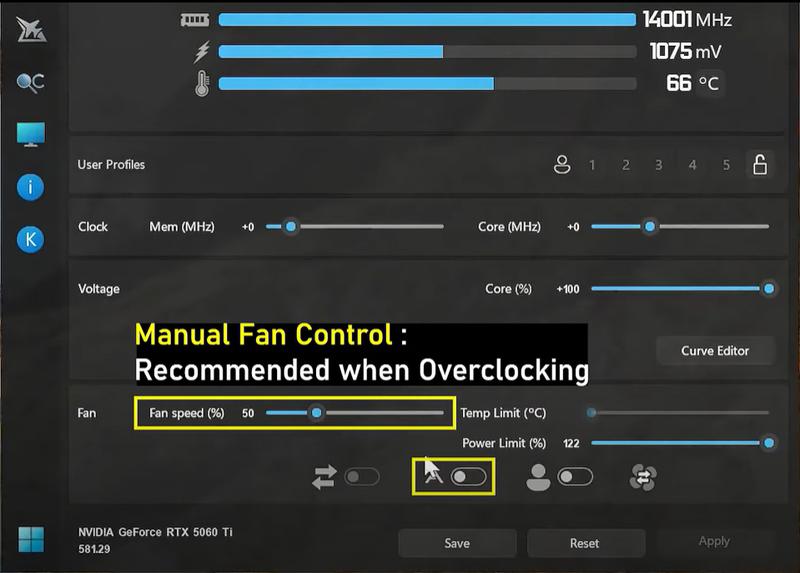
Podkręcanie kart graficznych stanowi fascynującą sztukę, która przyciąga wielu zapalonych graczy oraz entuzjastów technologii. Kluczowym aspektem, o którym często zapominają początkujący, okazuje się odpowiednie chłodzenie. Kiedy zwiększamy taktowanie rdzenia lub pamięci, nasza karta graficzna zaczyna wydzielać znacznie więcej ciepła. W tym momencie efektywne chłodzenie odgrywa istotną rolę, chroniąc zarówno sprzęt, jak i nasze nerwy przed ewentualnymi awariami czy nagłymi wyrzuceniami z gry. Dlatego zanim przystąpimy do podkręcania z użyciem MSI Afterburner, warto upewnić się, że nasz system chłodzenia jest odpowiednio przygotowany.
Warto zwrócić uwagę, że większość kart graficznych, zwłaszcza tych fabrycznie podkręconych, posiada wbudowane rozwiązania chłodzące, które są dostosowane do standardowych ustawień. Jednak decydując się na dalsze podkręcanie, musimy mieć na uwadze, że domyślne systemy chłodzenia mogą okazać się niewystarczające przy jeszcze wyższych częstotliwościach. Niewłaściwe zarządzanie temperaturą prowadzi do throttlingu, co wpływa negatywnie na wydajność karty. Dlatego monitorowanie temperatury podczas pracy z MSI Afterburner staje się kluczowe dla zachowania optymalnych warunków działania karty graficznej. Jeśli cię to ciekawi to sprawdź, jak wybrać idealną kartę graficzną do płyty MSI A88XM-E35.
Właściwe chłodzenie zapewnia większy komfort i bezpieczeństwo podczas podkręcania
Gdy zdecydujemy się na manualne podkręcanie, przydatne będą odpowiednie narzędzia do monitorowania temperatur w czasie rzeczywistym. MSI Afterburner umożliwia nam spojrzenie na wszystkie istotne parametry w prosty sposób oraz regulację prędkości wentylatorów, co znacząco poprawia kontrolę nad sytuacją. Skoro już tu wpadłeś to sprawdź, jak łatwo aktywować licznik FPS w MSI Afterburner. Osobiście preferuję obserwację temperatury GPU i VRAM podczas intensywnych gier lub benchmarków. Chłodzenie wydłuża żywotność komponentów, co w dłuższym okresie staje się kluczowe dla każdego użytkownika.
Nie można zapominać, że odpowiednie chłodzenie traktujemy jako inwestycję w komfort użytkowania. Kiedy temperatura karty graficznej utrzymuje się w normie, zyskujemy pewność, że możemy wydobyć z niej jeszcze więcej mocy bez obaw o przegrzewanie czy uszkodzenie sprzętu. Dla mnie to prawdziwy luksus – możliwość grania w ulubione tytuły w wysokiej rozdzielczości, wiedząc, że sprzęt pracuje w optymalnych warunkach. Więcej płynności w grach, mniejsze ryzyko awarii oraz spokojniejsza głowa to aspekty, które naprawdę warto brać pod uwagę podczas podkręcania karty graficznej. A skoro już tu jesteś, odkryj, jak wybrać najlepszą kartę pamięci do Lenovo Yoga 2.
Ciekawostką jest, że karty graficzne mogą wytwarzać znaczne ilości ciepła – nawet do 100-120 watów podczas intensywnego użytkowania, co sprawia, że wydajne chłodzenie jest nie tylko zalecane, ale wręcz niezbędne, aby uniknąć przegrzewania i związanych z tym usterek.
Źródła:
- https://www.elektroda.pl/rtvforum/topic4088730.html
- https://forum.benchmark.pl/topic/242483-jak-podkr%C4%99ci%C4%87-msi-gtx-750-ti-gaming-oc/
- https://android.com.pl/tech/699143-msi-afterburner-podkrecanie-karty/
- https://www.elektroda.pl/rtvforum/topic3672125.html
- https://www.benchmark.pl/testy_i_recenzje/overclocking-jak-podkrecic-komputer/strona/32224.html