 Andrzej Gorzelski
BIOS, czyli Basic Input/Output System, stanowi ukryte serce twojego komputera, które „budzi” go po dłuższym spaniu. Wyobraź sobie, że twój komputer przypomina człowieka, a BIOS działa jak budzik, który szarpie go z objęć Morfeusza. Kiedy naciskasz przycisk zasilania, BIOS jako pierwszy sprawdza, czy wszystko działa jak należy, zanim odda władzę systemowi operacyjnemu. To można porównać do potwierdzenia: „Ktoś tu chce się obudzić, sprawdźmy, czy wszystko w porządku!”
Co takiego robi BIOS? Tego musisz się dowiedzieć!
BIOS pełni rolę weterana, który zna się na rzeczy, kontrolując podstawowe funkcje sprzętu, takie jak rozpoznawanie dysków twardych oraz pamięci RAM. Robi to, zanim Windows na dobre się uruchomi – to jego magia! Nie da się ukryć, że bez BIOSu komputer przypomina ptaka bez skrzydeł: mógłby pomarzyć o lataniu, ale w rzeczywistości czekałby bezradnie wśród kabli i wtyczek. Dlatego tak ważne jest, aby umieć „podkręcać” BIOS po swojemu, zwłaszcza gdy planujesz zwiększyć moc swoich podzespołów.
Dlaczego BIOS jest tak ważny?
Bez BIOSu żaden z nas nie byłby w stanie nawet pomyśleć o uruchomieniu ulubionych gier czy programów. Oczywiście, to nie tylko technologia sprzed epoki – BIOS ma również nowoczesnego kuzyna o nazwie UEFI, który przyspiesza działanie systemu. Dzięki niemu można zarządzać większymi dyskami oraz bardziej skomplikowanymi zabezpieczeniami. W końcu bezpieczeństwo w sieci to priorytet! Dlatego warto mieć na uwadze, że technologia stale się rozwija, a nasze komputery muszą nadążać za postępem; BIOS i UEFI pełnią w tym kluczową rolę jako dzisiejsi superbohaterowie.
Na zakończenie pamiętaj, że choć BIOS wydaje się jedynie nostalgią po minionych latach komputerowej rewolucji, odgrywa kluczową rolę w funkcjonowaniu twojego komputera. Niech nie będzie on dla ciebie jedynie tajemniczą funkcją, lecz czymś, co zrozumiesz i wykorzystasz, aby twoja maszyna działała jak najlepiej. Jeśli kiedykolwiek poczujesz potrzebę pogrzebania w jego ustawieniach, miej z tyłu głowy, że z wielką mocą przychodzi wielka odpowiedzialność!
Krok po kroku: Jak dostać się do BIOS w laptopie Lenovo Edge?

Jeśli kiedykolwiek zastanawiałeś się, jak dostać się do BIOS w swoim niezawodnym laptopie Lenovo Edge, to trafiłeś w dobre miejsce! Warto bowiem zrozumieć, że nie ma nic bardziej frustrującego niż poszukiwanie informacji w książkach, które wydają się być starsze niż dinozaury. Zaczynamy więc od podstaw: włącz laptopa, a gdy tylko zobaczysz logo Lenovo, intensywnie klikasz klawisz F1. To właśnie ten magiczny klawisz otworzy przed tobą bramy BIOS-u.
Szybkie wprowadzenie do BIOS
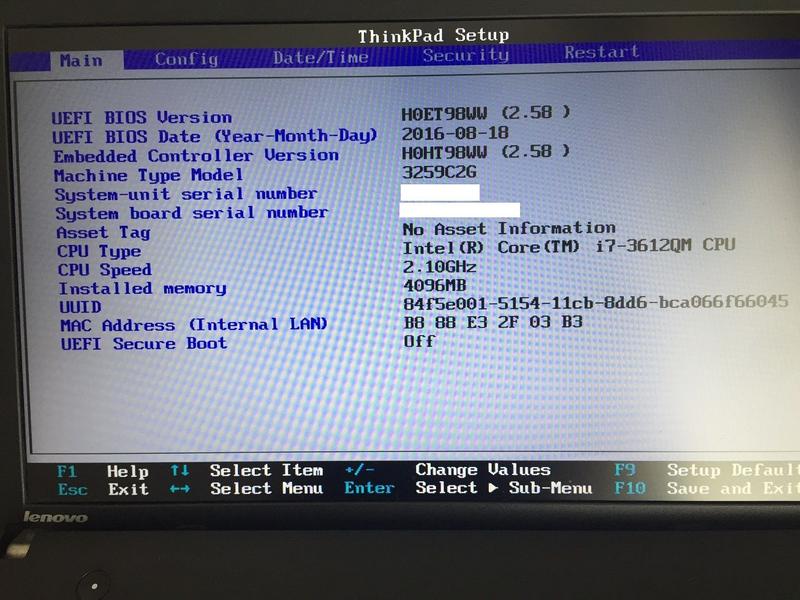
Co powinieneś zrobić dalej? Czyżbyś nagle znalazł się w szarej strefie komputerowego uniwersum? Nie martw się! W BIOSie masz możliwość wprowadzenia różnych zmian, takich jak kolejność bootowania czy ustawienia sprzętowe. Przemień się w technicznego czarodzieja i dostosuj swój laptop według własnych potrzeb. Jeśli jednak coś pójdzie nie tak, pamiętaj, że istnieje możliwość przywrócenia domyślnych ustawień w większości laptopów Lenovo. Nie będzie źle, obiecuję!
Uwaga na pułapki!
Pamiętaj jednak, że wchodząc do BIOS-u, nie masz do czynienia z zabawą w piaskownicy. Zmiana niewłaściwych ustawień może sprawić, że twój laptop zacznie działać jak sfrustrowany kot. Dlatego spokojnie eksploruj i dokładnie przemyśl zmiany, które pragniesz wprowadzić. Zrób notatki, aby nie zgubić się w zawirowaniach opcji! Dodatkowo, jeśli nie czujesz się pewnie, warto mieć obok siebie kogoś bardziej doświadczonego, kto pomoże ci uniknąć problemów.
W BIOSie możesz zmienić różne ustawienia, w tym:
- Kolejność bootowania dysków
- Ustawienia zegara systemowego
- Konfiguracja pamięci RAM
- Ustawienia energii
- Opcje zabezpieczeń
Kiedy skończysz, wracając do rzeczywistości po wprowadzeniu zmian w BIOS-ie, kliknij „Zapisz i wyjdź”. Następnie przytul swój laptop i z dumą ogłoś, że właśnie dokonałeś magicznej transformacji! Twoje zmiany zaczną działać od teraz, a ty możesz usiąść wygodnie i cieszyć się laptopem, który lepiej spełnia twoje oczekiwania. Pamiętaj, że życie z BIOS-em to nie koniec, a początek nowej przygody! Powodzenia!
| Krok | Opis |
|---|---|
| 1 | Włącz laptopa. |
| 2 | Gdy zobaczysz logo Lenovo, intensywnie kliknij klawisz F1. |
| 3 | Wejdź do BIOS-u. |
| 4 | Wprowadź zmiany, takie jak: |
| – Kolejność bootowania dysków | |
| – Ustawienia zegara systemowego | |
| – Konfiguracja pamięci RAM | |
| – Ustawienia energii | |
| – Opcje zabezpieczeń | |
| 5 | Kliknij „Zapisz i wyjdź”. |
| 6 | Ciesz się nowymi ustawieniami swojego laptopa! |
Czy wiesz, że niektóre modele laptopów Lenovo Edge mogą również umożliwiać dostęp do BIOS-u za pomocą klawisza „Novo”? Wystarczy nacisnąć specjalny przycisk na obudowie obok przycisku zasilania, aby otworzyć menu rozruchowe, z którego można w łatwy sposób przejść do BIOS-u. To znacznie ułatwia proces dla tych, którzy chcą uniknąć klikania w momencie uruchamiania systemu!
Rozwiązywanie problemów: Co zrobić, gdy nie możesz wejść do BIOS?
Chyba każdemu z nas zdarzyło się, że w pewnym momencie komputer nagle przestawał być posłuszny. Wtedy często wpadamy w panikę, starając się za wszelką cenę dostać do BIOS-u. Wygląda to czasem jak zaklęcie, które nie ma prawa zadziałać. Mała dygresja – to nie jest miejsce, gdzie zamawiamy pizzę. To miejsce, które stanowi serce naszego komputera! Kiedy więc nasz ekran pokazuje tylko czarne lusterko, a my z zapałem klikamy wszystkie przyciski na klawiaturze, warto spróbować kilku sztuczek, mogących nas uratować.
Na początku, zwróć uwagę na moment, w którym próbujesz dostać się do BIOS-u. Zazwyczaj wystarczy wcisnąć klawisz F2, DEL lub ESC zaraz po włączeniu komputera, ale warto pamiętać, że każdy producent ma swoje preferencje – coś jak różne przepisy na przepyszną zupę pomidorową. Dlatego spróbuj kilka razy w oknie startowym, zamiast wpadać w nerwowy taniec palców. W złotej erze komputerów, klawisze wymagały precyzji, niczym w grze w „Jenga”. Obserwuj ekran, ponieważ po chwili mogłaby zagościć selekcja, a to właśnie wtedy otworzy się twoje okno na BIOS!
Co zrobić, gdy klawisze nie działają?
Jeśli klawisze nie działają, warto nieco poważniej przemyśleć swoją sytuację. Oczywiście, najpierw upewnij się, że klawiatura jest prawidłowo podłączona – zwykle drobny błąd w połączeniu potrafi zrujnować nasze plany! Możesz spróbować użyć innej klawiatury, najlepiej USB, ponieważ te starsze PS/2 często psują się w najmniej odpowiednim momencie. A jeśli mimo tych prób nadal nie masz szczęścia, sprawdź, czy BIOS nie został zablokowany przez złośliwe oprogramowanie lub hasło. Może twój komputer kryje większe tajemnice, niż się wydaje?
Pamiętaj, że w dzisiejszych czasach jesteśmy prawdziwymi bogami technologii, ale czasem musimy sięgnąć po pokorne skarbonki, aby przywrócić równowagę. Warto skorzystać z dokumentacji swojego komputera lub odwiedzić stronę producenta – to nic skomplikowanego, a może okazać się, że twoje problemy mają naprawdę proste rozwiązanie. Nie zapominaj, że każdy problem ma swoje rozwiązanie, a w świecie komputerów nie istnieją rzeczy niemożliwe. Zatem do pracy, myślenia i klikania, bo BIOS na ciebie czeka!
Poznaj funkcje BIOS: Jakie opcje są dostępne w laptopach Lenovo Edge?
Bios, czyli Basic Input/Output System, pełni rolę niewidzialnego superbohatera w Twoim laptopie Lenovo Edge. Chociaż może wydawać się, że działa w cieniu, jego znaczenie jest nieocenione. Dzięki BIOS-owi Twój laptop efektywnie „ogarnia” wszelkie działania na początku — od uruchamiania systemu po zarządzanie sprzętem. Czasami warto zajrzeć do tego serca swojego urządzenia, ponieważ BIOS może zaskoczyć różnorodnymi opcjami, które przyprawią Cię o uśmiech!
Zarządzanie sprzętem na wyciągnięcie ręki
W BIOS-ie znajdziesz szereg przydatnych ustawień, które umożliwiają kontrolowanie sprzętu laptopa. Marzysz o zwiększeniu wydajności? Możesz spróbować podkręcić ustawienia procesora lub pamięci RAM. A może chcesz przyspieszyć uruchamianie systemu? W takim razie dostosowanie opcji uruchamiania sprawi, że system włączy się w zaledwie kilka chwil! Pamiętaj, że nie każdy jest entuzjastą takich ingerencji, ale jeśli czujesz się na siłach, BIOS staje się placem zabaw dla geeków.
- Możliwość podkręcania procesora
- Dostosowanie pamięci RAM
- Ustawienia opcji uruchamiania systemu
- Kontrola nad opcjami sprzętowymi
Bezpieczeństwo na czoło!
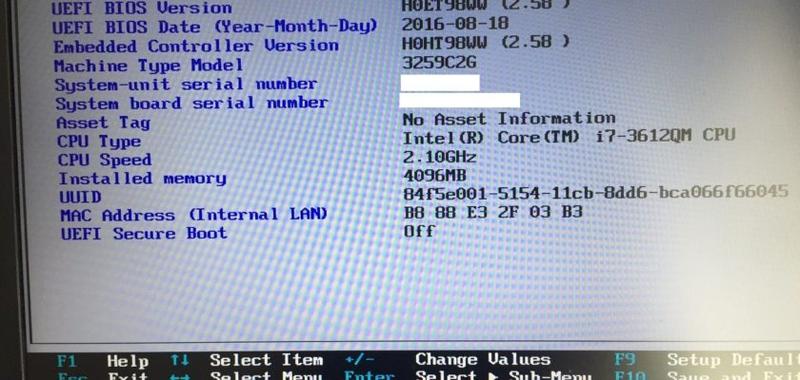
Nie można zapominać o istotnym aspekcie BIOS-u, jakim jest zarządzanie bezpieczeństwem. W laptopach Lenovo Edge masz możliwość ustawienia hasła, które zabezpieczy dostęp zarówno do systemu BIOS, jak i do samego laptopa. Zabezpieczenie danych to niezbędna kwestia, na którą warto zwrócić uwagę, a BIOS zna się na tym jak nikt inny. Dzięki temu żaden nieproszony gość nie dostanie się na Twoje wirtualne podwórko bez Twojego pozwolenia!
Na zakończenie warto podkreślić, że BIOS stanowi początek przygody z Twoim laptopem. Od niewielkich detali aż po zaawansowane konfiguracje sprzętu — możliwości są właściwie nieograniczone. Wystarczy odrobina cierpliwości i chęci do eksperymentowania, aby świat BIOS-u stał się fascynującym miejscem pełnym niespodzianek, które tylko czekają na odkrycie. Zatem, do dzieła!
Pytania i odpowiedzi
Jak wejść do BIOS w laptopie Lenovo Edge?
Aby wejść do BIOS w laptopie Lenovo Edge, włącz laptop, a następnie, gdy zobaczysz logo Lenovo, intensywnie klikaj klawisz F1. Ten klawisz otworzy przed tobą dostęp do BIOS-u, gdzie możesz wprowadzać różne zmiany.
Co mogę zmienić w BIOSie Lenovo Edge?
W BIOSie Lenovo Edge możesz zmienić różne ustawienia, takie jak kolejność bootowania dysków, ustawienia zegara systemowego, konfigurację pamięci RAM oraz opcje zabezpieczeń. Dzięki tym możliwościom możesz dostosować laptop do własnych potrzeb i preferencji.
Jakie są inne sposoby na dostęp do BIOS w laptopach Lenovo Edge?
Niektóre modele laptopów Lenovo Edge umożliwiają dostęp do BIOS-u za pomocą klawisza „Novo”. Wystarczy nacisnąć specjalny przycisk obok przycisku zasilania, aby otworzyć menu rozruchowe i łatwo przejść do BIOS-u.
Dlaczego zmiana ustawień w BIOS jest ważna?
Zmiana ustawień w BIOS jest kluczowa, ponieważ pozwala na optymalizację działania laptopa i dostosowanie go do twoich potrzeb. Możesz poprawić wydajność, zmieniając ustawienia sprzętu oraz zarządzając opcjami uruchamiania systemu, co może znacznie przyspieszyć jego działanie.
Co zrobić, gdy nie mogę wejść do BIOS?
Jeśli nie możesz wejść do BIOS-u, upewnij się, że klawiatura jest prawidłowo podłączona, a następnie spróbuj użyć innej klawiatury, najlepiej USB. Jeśli to nie pomoże, sprawdź, czy BIOS nie został zablokowany przez hasło lub złośliwe oprogramowanie, a także skonsultuj się z dokumentacją laptopa.


