 Andrzej Gorzelski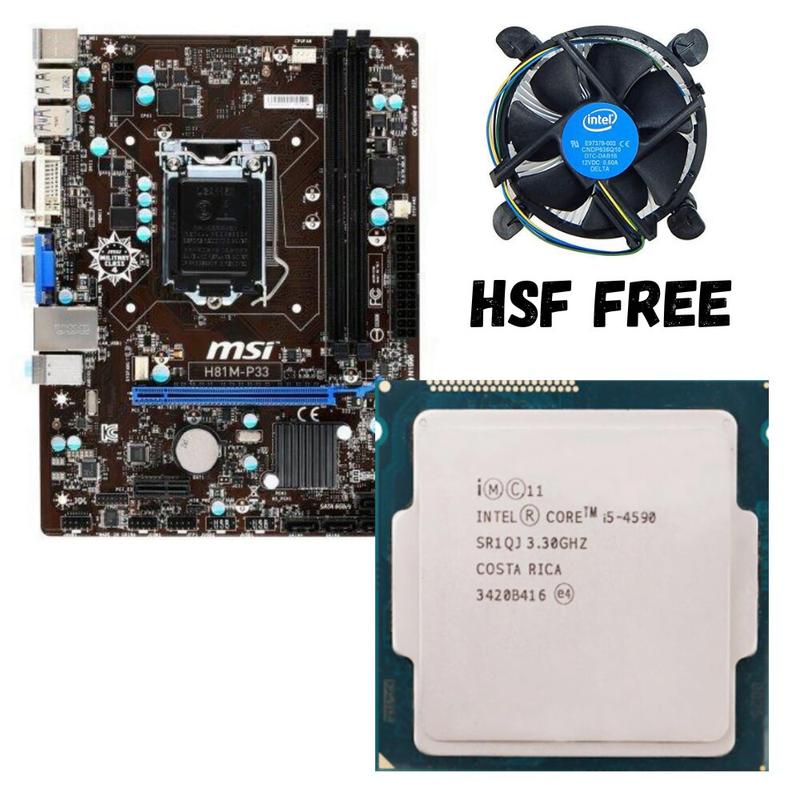
Kiedy postanowiłem podłączyć wentylatory do mojej płyty głównej MSI H81M-P33, ogarnął mnie entuzjazm. Zaczynając od podstaw, warto upewnić się, że dysponujemy odpowiednimi wentylatorami, które będą współpracować z tą płytą. W przypadku H81M-P33 mamy do czynienia z różnymi opcjami podłączenia: wentylatory mogą być 3-pinowe lub 4-pinowe, co ma kluczowe znaczenie, jeśli zamierzamy skorzystać z zalet regulacji prędkości obrotowej. Oczywiście nie każdy wentylator sprawdzi się w danej sytuacji, więc przed zakupem warto zweryfikować, czy nasza płyta obsługuje odpowiedni tryb pracy dla wybranego modelu.
Wybór wentylatorów dla płyty głównej jest kluczowy
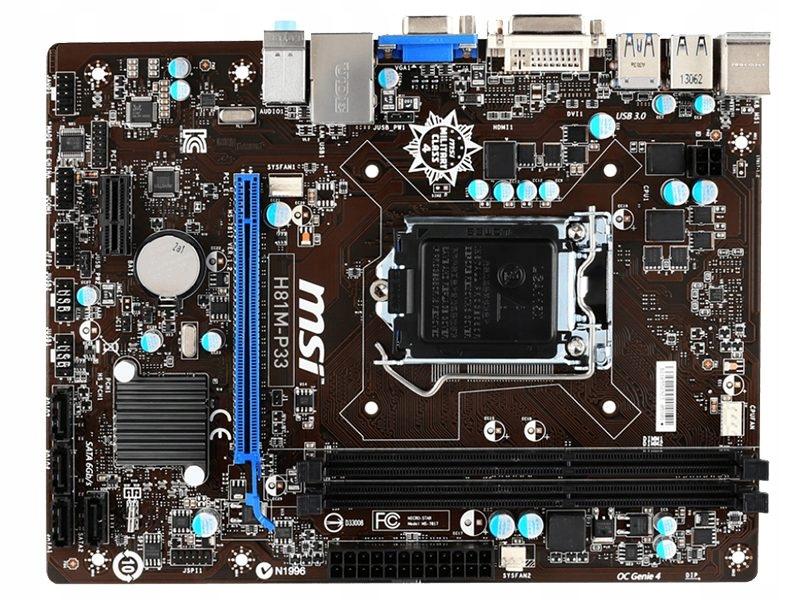
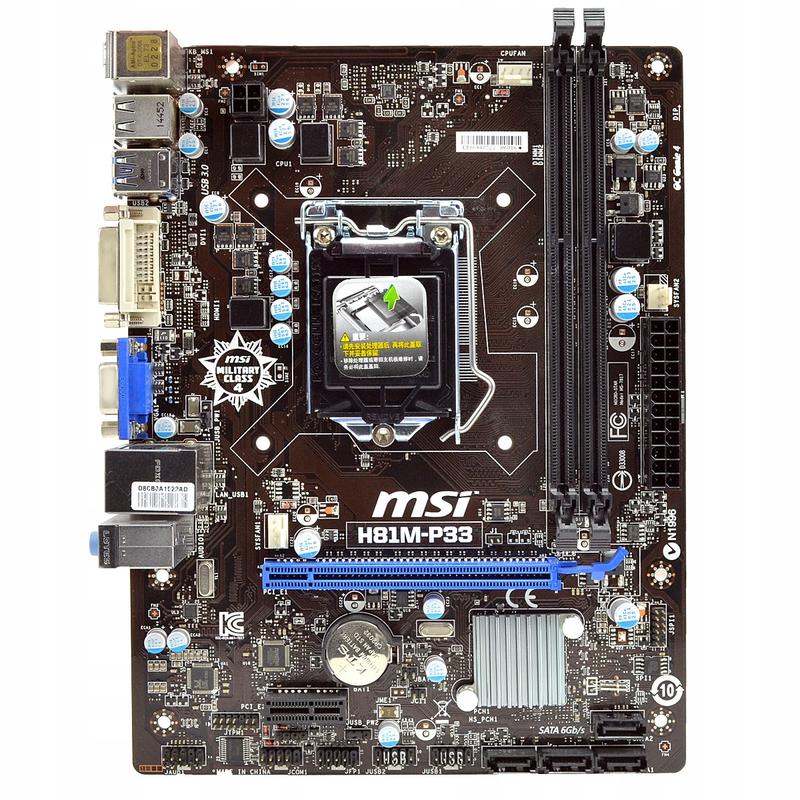
Kiedy podłączamy wentylatory, istotne staje się umiejscowienie ich w odpowiednich gniazdach na płycie głównej. W modelu MSI H81M-P33 dostępnych jest kilka złączy: CPU_FAN, SYS_FAN oraz opcjonalne inne, jeśli posiadamy wyższą wersję płyty. Złącze CPU_FAN przeznaczone jest do wentylatora chłodzącego procesor, więc warto tam podłączyć wentylator, który skutecznie odprowadzi ciepło. W przypadku gniazda SYS_FAN można użyć wentylatorów obudowy, co przyczyni się do poprawy cyrkulacji powietrza w całym systemie.
Regulacja prędkości wentylatorów znacząco wpływa na ciszę pracy
Jednym z najbardziej satysfakcjonujących aspektów podłączania wentylatorów do MSI H81M-P33 jest możliwość ich regulacji. W BIOS-ie mamy możliwość ustawienia trybu pracy wentylatorów – DC dla wentylatorów 3-pinowych lub PWM dla 4-pinowych. To pozwala nam dostosować prędkość obrotów w zależności od temperatury komponentów w komputerze. Gdy już wszystko było podłączone, perwszy raz nasłuchując dźwięków z wnętrza obudowy, byłem zaskoczony; wentylatory pracowały cicho, a jednocześnie efektywnie dostosowując swoją prędkość do potrzeb sprzętu.
Odpowiednie wentylatory i ich prawidłowe podłączenie to klucz do efektywnego chłodzenia systemu. Starannie dobrane elementy potrafią znacząco wpłynąć na komfort użytkowania.
Na koniec warto pamiętać o kilku prostych zasadach, gdy podłączamy wentylatory do płyty głównej. Należy upewnić się, że dysponujemy odpowiednimi modelami, umieszczamy je we właściwych gniazdach i korzystamy z możliwości regulacji ich prędkości. Dzięki tym działaniom nasza płyta MSI H81M-P33 będzie działać sprawnie, cicho i efektywnie przez długi czas, co zdecydowanie umili korzystanie z komputera. Choć zadanie zajęło mi trochę czasu, efekt końcowy z pewnością był tego wart!
Jak zainstalować płytę główną MSI H81M-P33 krok po kroku
W poniższej liście przedstawiam szczegółowe kroki instalacji płyty głównej MSI H81M-P33. Znajdziesz tutaj niezbędne informacje, które pomogą Ci poprawnie zamontować płytę oraz podłączyć wszystkie potrzebne komponenty.
- Przygotowanie obudowy komputera
Na początku upewnij się, że obudowa pasuje do instalacji płyty głównej MSI H81M-P33. Sprawdź, czy masz odpowiednie standoffy (pręty montażowe), które umożliwią zamontowanie płyty głównej w pozycji otwartej. W przypadku braku wstępnie zamocowanych standoffów, przymocuj je zgodnie z instrukcjami producenta. - Montowanie płyty głównej
Następnie ostrożnie umieść płytę główną w obudowie, tak aby otwory montażowe zgadzały się z wcześniej zamontowanymi standoffami. Upewnij się, że porty I/O odpowiednio wystają z tyłu obudowy. Po tym przykręć płytę do standoffów, używając odpowiednich śrub. Zwróć uwagę na mocowanie, aby uniknąć uszkodzeń płyty. - Podłączenie zasilania
Kolejnym krokiem będzie zidentyfikowanie odpowiednich złączy zasilania na płycie głównej. Podłącz główne złącze 24-pinowe oraz dodatkowe 4/8-pinowe złącze do zasilacza, które znajduje się w pobliżu procesora. Pamiętaj, aby wtyczki były dokładnie włożone i mocno trzymały się swoich gniazd. - Instalacja procesora i pamięci RAM
Zainstaluj procesor w gnieździe LGA 1150, zdejmując ostrożnie klamrę i umieszczając CPU w gnieździe. Upewnij się, że strzałki na procesorze i gnieździe są właściwie dopasowane. Następnie zamknij klamrę. Teraz zainstaluj pamięć RAM w odpowiednich slotach, dociskając moduły, aż zaskoczą na miejscu. Pamiętaj, aby umieszczać moduły w slotach zgodnych z dual-channel, jeśli to możliwe. - Podłączenie wentylatorów i dodatkowych komponentów
Na końcu podłącz wentylatory CPU oraz obudowy do odpowiednich złączy na płycie głównej. Zwróć uwagę na tryb pracy wentylatorów — płyta powinna wspierać DC lub PWM, co zapewni właściwą regulację prędkości wentylatorów. Dodatkowo, podłącz wszystkie pozostałe komponenty, takie jak karta graficzna i urządzenia magazynujące (dyski SSD/HDD), zgodnie z ich wymaganiami dotyczącymi zasilania i sygnału.
Czy warto wymieniać procesor i kartę graficzną w zestawie z MSI H81M-P33?
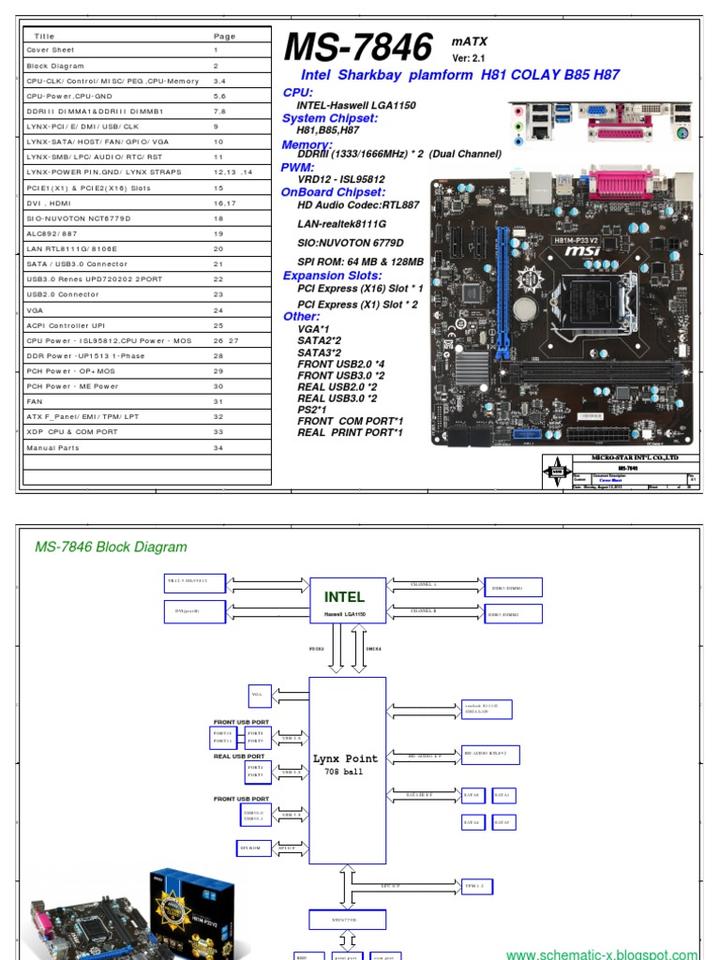
Podjęcie decyzji o wymianie procesora oraz karty graficznej w zestawie z płytą główną MSI H81M-P33 może wydawać się nieco skomplikowane, jednak temat ten warto rozważyć z kilku istotnych powodów. Przede wszystkim, ta płyta obsługuje procesory Intel z serii i5 oraz i7, co otwiera przed nami wiele możliwości, jeśli chodzi o potencjalną modernizację. Niemniej jednak zanim podejmę konkretne kroki, muszę dokładnie przemyśleć, jakie nowe technologie przyniosą mi największe korzyści w codziennym użytkowaniu komputera i w grach.
Nowe komponenty mogą przynieść nową jakość
Choć moja obecna konfiguracja wystarcza mi, zmiana procesora na model z serii i5 lub i7 oraz karty graficznej na GeForce GTX 1050 Ti z pewnością wprowadzi powiew świeżości. Ta zmiana pozwoli mi na znaczną poprawę wydajności w wymagających grach oraz aplikacjach. Z drugiej strony powinienem pamiętać o kwestiwe kompatybilności, szczególnie przy wyborze zasilacza, który musi mieć odpowiednią moc, aby uciągnąć nowy sprzęt. W końcu, całość sprowadza się do znalezienia balansu między wydajnością a kosztami związanymi z inwestycją w nowy sprzęt.
Wydajność i opłacalność wymiany są kluczowe
Niezwykle istotna jest również kwestia opłacalności. Wymiana procesora na model z nieco wyższej półki, ale niekoniecznie na najdroższe opcje, może okazać się rozsądna, zwłaszcza jeśli większa moc obliczeniowa przełoży się na lepsze wrażenia użytkowe. Warto także unikać najnowszych modeli, które mogą być przesadzone, zwłaszcza biorąc pod uwagę, że nie ma sensu inwestować w komponenty, na które moja płyta główna nie będzie w stanie odpowiednio zareagować. Ostatecznie zdrowy rozsądek oraz dążenie do jak najlepszej relacji między jakością a ceną powinny kierować moimi wyborami.
Podsumowując, wymiana procesora i karty graficznej w zestawie z MSI H81M-P33 zdecydowanie zasługuje na rozważenie, zwłaszcza jeśli jestem gotów zainwestować w wydajne komponenty. Kluczowe w tym procesie jest przemyślenie przyszłych możliwości oraz zapewnienie kompatybilności z obecnym zestawem. Ostatecznie, nawet drobne zmiany w konfiguracji mogą znacząco poprawić komfort użytkowania oraz radość z grania.
Ciekawostką jest, że płyta główna MSI H81M-P33 obsługuje technologię Intel Rapid Start, co pozwala na szybkie uruchamianie systemu i aplikacji po hibernacji, a także lepszą efektywność energetyczną, co może być istotne przy modernizacji komponentów.
Jak efektywnie aktualizować BIOS w płycie głównej MSI H81M-P33?
Wykonanie aktualizacji BIOS-u w płycie głównej MSI H81M-P33 przynosi wiele korzyści, w tym poprawę wydajności oraz stabilności systemu. Zanim jednak przystąpię do tego wskazanego zadania, najpierw upewniam się, że dysponuję wszystkimi koniecznymi elementami. Oczywiście mam na myśli odpowiednią wersję BIOS-u, która czeka na mnie na stronie MSI. Dodatkowo sprawdzam, czy posiadam dostęp do pendrive’a, który posłuży mi jako nośnik danych, ponieważ odpowiednie przygotowanie stanowi klucz do sukcesu!
Kiedy zgromadzę wszystkie wymagane przedmioty, czas przystąpić do aktualizacji. W pierwszej kolejności formatuję pendrive w systemie FAT32, co znacznie ułatwia późniejsze przesyłanie plików. Następnie kopiuję pobrany plik BIOS-u na pendrive, a potem uruchamiam komputer i naciskam odpowiedni klawisz, by wejść do BIOS-u podczas rozruchu. Sprawdzam, czy mam ustawioną opcję bootowania z USB, co pozwala mi przejść dalej do samej aktualizacji. W BIOS-ie zazwyczaj znajduje się opcja o nazwie „M-Flash”, która umożliwia zainstalowanie nowej wersji oprogramowania.
Odpowiednie kroki do aktualizacji BIOS-u mają kluczowe znaczenie dla sukcesu
W trakcie aktualizacji uważnie obserwuję postęp na ekranie, przy tym mój poziom skupienia sięga zenitu. Ten moment wymaga pełnej uwagi, ponieważ istnieje możliwość, że wszystko nie pójdzie zgodnie z planem. Dlatego kluczowe jest, aby nie wyłączać komputera i nie przerywać procesu aktualizacji. Po zakończeniu aktualizacji system zazwyczaj uruchamia się ponownie z nowym BIOS-em. W tym momencie upewniam się, że wszystkie ustawienia zostały skonfigurowane poprawnie, a komputer startuje bez żadnych problemów.
Na koniec warto sprawdzić funkcjonalność nowego BIOS-u. Odpalam komputer i upewniam się, że wszystkie elementy działają płynnie. Często aktualizacje BIOS-u wprowadzają nowe funkcje lub poprawki, które mają na celu zwiększenie wydajności sprzętu. Dla mnie to ogromna satysfakcja, kiedy mogę z radością dostrzegać poprawę w działaniu komputera. Od teraz mogę cieszyć się jeszcze lepszą wydajnością mojego zestawu, a to wszystko dzięki sprawnie przeprowadzonej aktualizacji BIOS-u!
| Element | Opis |
|---|---|
| Korzyści z aktualizacji BIOS-u | Poprawa wydajności oraz stabilności systemu |
| Wymagane elementy | Odpowiednia wersja BIOS-u, pendrive |
| Format pendrive’a | System FAT32 |
| Kroki przed aktualizacją | Kopiowanie pliku BIOS-u na pendrive, wejście do BIOS-u |
| Opcja bootowania | Ustawienie bootowania z USB |
| Funkcja M-Flash | Instalacja nowej wersji oprogramowania |
| Uwaga podczas aktualizacji | Nie wyłączać komputera, nie przerywać procesu |
| Po aktualizacji | Upewnienie się, że system uruchamia się poprawnie |
| Sprawdzenie funkcjonalności | Upewnienie się, że wszystkie elementy działają płynnie |
Ciekawostką jest, że aktualizacja BIOS-u może rozwiązać problemy z kompatybilnością nowego sprzętu, umożliwiając korzystanie z najnowszych procesorów czy pamięci RAM, które wcześniej nie były obsługiwane przez starsze wersje BIOS-u.
Najlepsze opcje zasilania dla płyty głównej MSI H81M-P33 w kontekście podkręcania
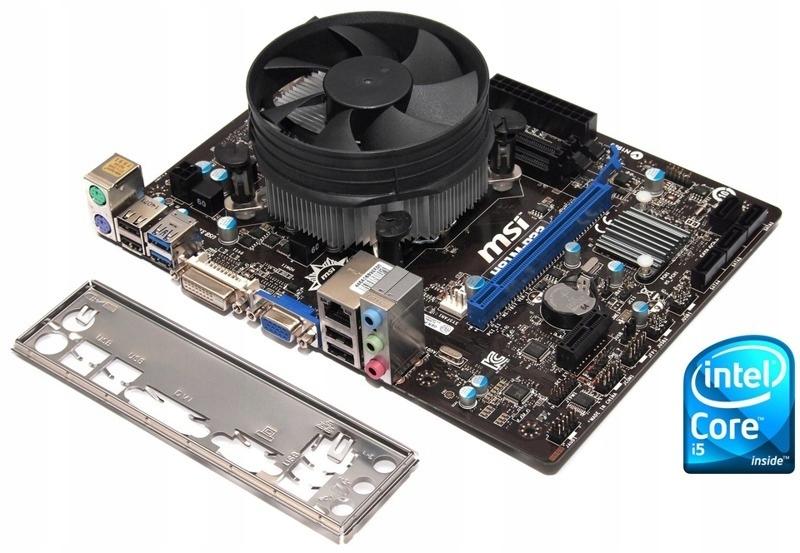
W poniższej liście przedstawiam najlepsze opcje zasilania dla płyty głównej MSI H81M-P33, które pomogą w kontekście podkręcania. Każdy punkt zawiera istotne informacje, które wspierają Cię w optymalizacji wydajności oraz bezpieczeństwa przy modyfikacjach ustawień sprzętowych.
- Wybór odpowiedniego zasilacza: Zasilacz stanowi kluczowy element zestawu komputerowego, zwłaszcza podczas podkręcania. Aby zapewnić odpowiednią moc, wybierz model certyfikowany przynajmniej w standardzie 80+ Bronze. Idealnie sprawdzi się zasilacz o mocy minimum 500W, który zapewni stabilne zasilanie wszystkich komponentów, w tym procesora i karty graficznej.
- Wentylacja i zarządzanie temperaturą: Zanim zaczniesz podkręcać procesor, zwróć uwagę na wentylację w obudowie. Podłącz wentylatory do gniazd na płycie głównej, które umożliwiają wybór trybu pracy (PWM lub DC) dla lepszej kontroli prędkości. Dobrze skonfigurowana wentylacja pomoże utrzymać odpowiednie temperatury podczas zwiększonego obciążenia, co jest niezwykle istotne przy długotrwałym użytkowaniu.
- Aktualizacja BIOS: Przed przystąpieniem do podkręcania, zadbaj o aktualizację BIOS do najnowszej wersji. Taki krok pozwoli na lepsze wsparcie dla procesorów oraz stabilniejszy overclocking. Dla płyty MSI H81M-P33 rekomenduje się wersję 1.7, która umożliwia podkręcanie procesora Intel G3258, co znacząco wpływa na wydajność systemu.
- Monitorowanie parametrów pracy: Podczas podkręcania niezwykle istotne staje się monitorowanie temperatury CPU oraz zużycia energii. Wykorzystaj oprogramowanie takie jak HWMonitor czy Core Temp, aby upewnić się, że parametry pracy mieszczą się w bezpiecznych granicach. Regularne monitorowanie pozwoli zidentyfikować ewentualne problemy, zanim przybiorą groźniejszy wymiar.
Źródła:
- https://www.elektroda.pl/rtvforum/topic3719879.html
- https://www.forumpc.pl/topic/388602-p%C5%82yta-g%C5%82%C3%B3wna-msi-h81m-p33/
- https://www.elektroda.pl/rtvforum/topic3378316.html
- https://www.morele.net/plyta-glowna-msi-h81m-p33-h81-dualddr3-1600-sata3-dvi-matx-h81m-p33-604814/


