 Andrzej Gorzelski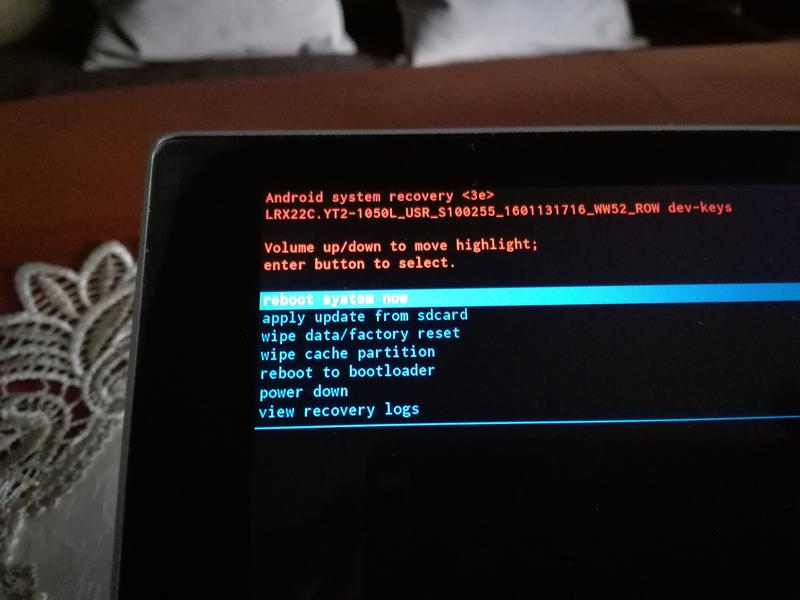
Patrycja Recovery to nie tylko modna nazwa, która może brzmieć jak nowy hit muzyczny. To również niezwykle przydatna funkcjonalność dla każdego posiadacza laptopa Lenovo. Wyobraź sobie, że twój komputer nagle ogłasza, że ma dość – co wtedy zrobisz? Partycja Recovery działa jak magiczna różdżka, mając moc przywracania systemu do poprzedniego stanu. Daje ci szansę na naprawienie błędów, usunięcie problemów oraz skonfigurowanie komputera na nowo, bez potrzeby instalowania systemu od zera. To prawdziwy cud natury, prawda?
Po co nam ta partycja?
Wielu użytkowników laptopów często gromadzi mnóstwo zbędnych programów, które spowalniają działanie systemu, niczym walizki na wycieczce. Partycja Recovery ma na celu uratowanie nas przed tym koszmarem, oferując możliwość szybkiego przywrócenia systemu do stanu fabrycznego. A gdybyś myślał, że to nudna procedura, przypomnij sobie, ile razy dziękowałeś za tą jedną rzecz, która uratowała cię przed wielką katastrofą – właśnie tak jak partycja Recovery może ocalić kawałek twojego cyfrowego świata!
Jak sprawdzić jej obecność?
Okazuje się, że sprawdzanie obecności partycji Recovery jest prostsze, niż się wydaje. Wystarczy zajrzeć do „Zarządzania dyskami”, co wykonasz klikając prawym przyciskiem myszy na „Ten komputer” i wybierając „Zarządzaj”. Tam odnajdziesz swoją partycję, sprawdzisz ile ma miejsca, czy jest ukryta oraz czy nie została usunięta przez bardziej „odważnych” użytkowników. Jeśli nie widzisz partycji Recovery, nie panikuj! Możliwe, że skorzystanie z programów takich jak TestDisk pomoże ci przywrócić utraconą partycję, chociaż nie obiecujemy, że będzie to tak proste, jak jedzenie czekolady!
Warto również pamiętać, że partycja Recovery nie stanowi jedynej kwestii, którą powinieneś monitorować w swoim laptopie. Systematyczne aktualizacje oraz czyszczenie niepotrzebnych plików są podstawą, aby zapewnić płynną pracę sprzętu. A jeśli coś pójdzie nie tak, nie martw się – partycja Recovery z pewnością czuwa, gotowa do interwencji. Tak więc, miej ją na oku, aby nie dać się zaskoczyć i korzystaj z dobrodziejstw technologii, bo zawsze warto mieć plan awaryjny!
Jak Skorzystać z One Key Recovery w Lenovo, aby Przywrócić System?
Kiedy twój laptop Lenovo zaczyna sprawiać problemy i nie chce się uruchomić, nie wpadaj w panikę! Na pomoc przychodzi jeden z superbohaterów wśród programów – One Key Recovery! To wspaniałe narzędzie pozwala przywrócić system operacyjny do stanu sprzed kryzysu, co przypomina scenariusz z filmu akcji, tylko bez fajerwerków! Jeśli nie wiesz, jak się za to zabrać, usiądź wygodnie, weź kawałek popcornu i krok po kroku przejdźmy przez ten proces.
Zaczynając przywracanie systemu, upewnij się, że masz zainstalowaną odpowiednią wersję oprogramowania Recovery. Naciśnij klawisz One Key Recovery – zazwyczaj to mały czerwony przycisk – podczas włączania laptopa. Wówczas na ekranie pojawi się zestaw opcji, a Ty wybierzesz opcję przywracania systemu. Staraj się nie denerwować, ponieważ komputer może mieć naprawdę istotne sprawy do załatwienia, a Twój stres tylko utrudni mu pracę!
Przywracanie systemu w trzech krokach
Gdy już znajdziesz się w menu One Key Recovery, wybierz opcję „Przywróć system do stanu fabrycznego”. To tak, jakbyś cofnął czas i wrócił do momentu, gdy laptop był świeżo wyjęty z pudełka. Pamiętaj, że przywrócenie systemu usunie wszystkie Twoje dane, więc jeśli masz coś wartościowego do uratowania, lepiej zrób to wcześniej i zgraj istotne pliki. Nawet jeśli masz swoje archiwum, nie warto ryzykować – laptop bywa kapryśny!
Oto kilka rzeczy, które warto zrobić przed przystąpieniem do przywracania systemu:
- Upewnij się, że masz kopię zapasową ważnych plików.
- Sprawdź, czy masz zainstalowane wszystkie aktualizacje oprogramowania.
- Przygotuj się na czas oczekiwania – proces może zająć chwilę.

I voilà! Po podjęciu decyzji i kliknięciu „Zatwierdź”, laptop rozpocznie proces przywracania. W zależności od tego, jak długo zastanawiał się nad swoim zachowaniem, proces ten może zająć chwilę. Dlatego polecam przygotować sobie kawę lub poczytać książkę, aby miło spędzić ten czas. Po zakończeniu restartu komputer powinien działać jak nowy. Pamiętaj, że nawet jeśli Twoje ulubione gry muszą poczekać, przynajmniej nie musisz martwić się o bluescreeny czy inne techniczne zawirowania! Powodzenia!
Jak Odzyskać Usuniętą Partycję Recovery za Pomocą Programu TestDisk?
Uzyskanie swojego magiczknego dysku Recovery po niefortunnym usunięciu to nie lada wyzwanie, ale spokojnie! Rzeczywiście, możesz skorzystać ze sposobu, który bardziej przypomina sztuczkę magika niż kogoś błądzącego po labiryncie problemów komputerowych. Program TestDisk sprawia, że wszystko staje się możliwe – nawet przywrócenie partycji, którą osobiście powinieneś był zatrzymać! Zainstaluj więc TestDisk, weź głęboki oddech i przygotuj się na fascynującą podróż do świata usuniętych danych.
Kiedy uruchomisz TestDisk i wybierzesz opcję „Deep Search”, nie zdziw się, jeżeli zobaczysz mnóstwo innych partycji, które wydają się być równie przestarzałe jak Twoje nadzieje na sukces w piątkowym wspinaniu się na górkę z grillowanymi kiełbaskami. Jednak nie popadaj w panikę! Pamiętaj, że Twoja partycja Recovery ma około 14,75 GB, co stanowi jasny punkt odniesienia, podobny do ogniska w lesie. Przeszukuj listę, a TestDisk podpowie Ci, które partycje możesz odzyskać.
Znajdź swoją Zaginioną Partycję!
Teraz zdradzę Ci sztuczkę, która może okazać się niezwykle pomocna. Jeżeli nie widzisz swojej partycji Recovery od razu, skorzystaj z opcji „List” w TestDisk. Ta opcja pozwoli Ci wyświetlić pliki, co z pewnością ułatwi zorientowanie się, czy naprawdę chodzi o partycję, którą pragniesz odzyskać. Często na partycjach znajdują się różne pliki i foldery, które przypominają stare, zapomniane skarby w zakurzonym kuferku na strychu! Wystarczy dobrze poszukać, a z pewnością znajdziesz to, czego szukasz.
Kiedy odnajdziesz swoją ukochaną partycję, potocznie nazywaną „Recovery”, naciśnij “P”, a następnie “Enter”, aby upewnić się, że ją przywracasz. I voilà! Twoja stara dobra partycja znów stanie się integralną częścią ekosystemu Twojego laptopa. Pamiętaj, że najlepszym sposobem na przyszłość jest regularne robienie kopii zapasowych. W przeciwnym razie ponownie zobaczysz TestDisk na horyzoncie, jak dobrze znany przyjaciel, który zawsze przychodzi w trudnych chwilach!
| Etap | Opis |
|---|---|
| Krok 1 | Zainstaluj program TestDisk. |
| Krok 2 | Uruchom TestDisk i wybierz opcję „Deep Search”. |
| Krok 3 | Odnajdź partycję Recovery, która ma około 14,75 GB. |
| Krok 4 | Skorzystaj z opcji „List”, aby wyświetlić pliki na partycjach. |
| Krok 5 | Znajdź partycję, którą chcesz odzyskać. |
| Krok 6 | Naciśnij “P”, a następnie “Enter”, aby przywrócić partycję Recovery. |
| Krok 7 | Regularnie rób kopie zapasowe, aby uniknąć podobnych sytuacji w przyszłości. |
Czy wiesz, że program TestDisk to nie tylko narzędzie do przywracania partycji, ale także jeden z najskuteczniejszych programów do odzyskiwania danych na rynku? Jego wszechstronność pozwala nie tylko na odzyskiwanie utraconych partycji, ale również na ratowanie przypadkowo usuniętych plików z różnych systemów plików, co czyni go niezastąpionym w sytuacjach kryzysowych.
Najczęstsze Problemy z Partycją Recovery w Laptopach Lenovo i Jak Im Zaradzić
Laptopy Lenovo zachwycają swoimi możliwościami, jednak czasami ta magia znika i dochodzą do głosu problemy z partycją recovery. Warto zauważyć, że to nie fantastyką, lecz rzeczywistością, z którą zmaga się wielu użytkowników. W praktyce zdarza się, że podczas próby przywracania systemu do stanu fabrycznego komputer reaguje milczeniem lub, co gorsza, zwraca uwagę ekranem pełnym cennych informacji, a niektórzy mogą z rozbawieniem zadać pytanie: „idziemy na piwo!?”.

Do jednych z najczęstszych problemów należy przypadkowe usunięcie partycji recovery podczas zwykłych manewrów z dyskiem. Nie ma jednak powodu do paniki! Istnieje mnogość sposobów, które mogą pomóc w wyciągnięciu laptopa z opresji. Najpierw warto wypróbować program TestDisk, ponieważ potrafi on zdziałać cuda nawet w najbardziej krytycznych przypadkach. Nie trzeba być ekspertem informatycznym, wystarczy odrobina cierpliwości oraz dostęp do zasobów w Internecie, a szybko nauczysz się, jak odzyskać utracone dane.
Uszkodzony system? Reconnaissance do akcji!
Czasami informacje z sieci nie przynoszą oczekiwanych rezultatów, co może prowadzić do rozczarowań. Tak może zakończyć się Twoje zaufanie do One Key Recovery, sprawiając, że laptop przestaje reagować. W takiej sytuacji warto spróbować uruchomić system z bootowalnego pendrive’a. W zaciszu domowym zainstaluj świeżego Windowsa i aktywuj go używając klucza, który znajdziesz w ustawieniach systemowych. Choć brzmi to skomplikowanie, odrobina determinacji oraz kilka kliknięć wystarczą, aby zreanimować swój sprzęt!

A co zrobić, jeśli wszystkie próby zawiodą, a laptop wciąż stawia opór? W takiej sytuacji być może będziesz musiał pobrać Windows z oficjalnej strony i zainstalować czystą wersję systemu. Bez zbędnego oprogramowania, reklam i irytujących dodatków od producenta. Takie rozwiązanie umożliwia użytkownikowi cieszenie się urządzeniem w jego najczystszej postaci, nawiązując do idei, że natura stwarza doskonałość! Słysząc to, wielu z nas uwierzy, że laptopy znów mogą stać się bezpiecznymi towarzyszami w codziennym życiu, a nie nieprzewidywalnymi ruletkami!
Poniżej przedstawiam kilka kroków, które mogą pomóc w procesie instalacji czystego systemu operacyjnego:
- Pobierz odpowiednią wersję Windows z oficjalnej strony Microsoft.
- Stwórz bootowalny pendrive przy użyciu narzędzia Windows Media Creation Tool.
- Podłącz pendrive do laptopa i uruchom go ponownie, wybierając opcję rozruchu z USB.
- Postępuj zgodnie z instrukcjami wyświetlanymi na ekranie, aby zainstalować system.
- Aktywuj nową instalację używając klucza produktu z ustawień systemowych.
Źródła:
- https://www.elektroda.pl/rtvforum/topic3980269.html
- https://forum.dobreprogramy.pl/t/jak-przywrocic-dzialanie-one-key-recovery-lenovo/426445
- https://www.elektroda.pl/rtvforum/topic1802803.html
- https://www.elektroda.pl/rtvforum/topic3230653.html
- https://www.elektroda.pl/rtvforum/topic2895479.html
- https://forum.benchmark.pl/topic/292738-lenovo-y520-legion-one-key-recovery/
- https://www.elektroda.pl/rtvforum/topic3363306.html
- https://forum.dobreprogramy.pl/t/przy-wlaczaniu-tylko-napis-lenovo-na-czarym-tle/506506
- https://forum.dobreprogramy.pl/t/chce-oddac-nowo-zakupiony-laptop-lenovo-na-allegro-ale/626169
Pytania i odpowiedzi
Co to jest partycja Recovery i jakie ma znaczenie dla użytkowników laptopów Lenovo?
Partycja Recovery to funkcjonalność, która pozwala na przywrócenie systemu operacyjnego do stanu fabrycznego, co jest niezwykle przydatne w przypadku problemów z komputerem. Działa jak magiczna różdżka, oferując sposób na naprawę błędów i usunięcie problemów bez konieczności reinstalacji systemu.
Jak można sprawdzić, czy partycja Recovery istnieje na laptopie Lenovo?
Aby sprawdzić obecność partycji Recovery, wystarczy otworzyć „Zarządzanie dyskami” i zobaczyć, czy partycja jest widoczna. Użytkownicy mogą również użyć programów takich jak TestDisk, jeśli partycja nie jest widoczna, ale to może być bardziej skomplikowane.
Jakie kroki należy podjąć przed przywróceniem systemu za pomocą One Key Recovery?
Przed przystąpieniem do przywracania systemu ważne jest, aby zrobić kopię zapasową ważnych plików i sprawdzić, czy wszystkie aktualizacje oprogramowania są zainstalowane. Użytkownik powinien też przygotować się na czas oczekiwania, ponieważ proces może zająć chwilę.
Czy można odzyskać usuniętą partycję Recovery, a jeśli tak, to jak?
Tak, usuniętą partycję Recovery można odzyskać za pomocą programu TestDisk. Wystarczy zainstalować program, uruchomić go, skorzystać z opcji „Deep Search” i znaleźć partycję o odpowiednim rozmiarze.
Jakie są najczęstsze problemy z partycją Recovery na laptopach Lenovo i jak można im zaradzić?
Najczęstszym problemem jest przypadkowe usunięcie partycji Recovery, co można naprawić przy użyciu TestDisk. W przypadku trudności z przywracaniem systemu można także spróbować zainstalować świeżego Windowsa przy użyciu bootowalnego pendrive’a.



