 Andrzej Gorzelski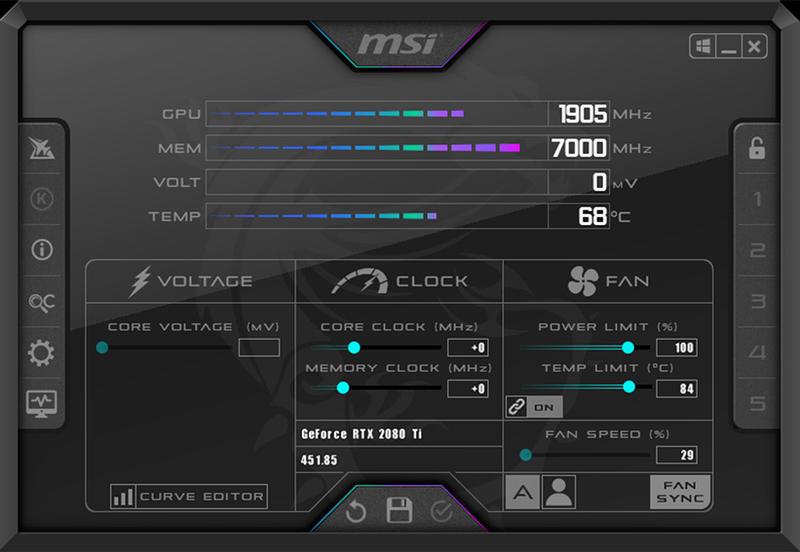
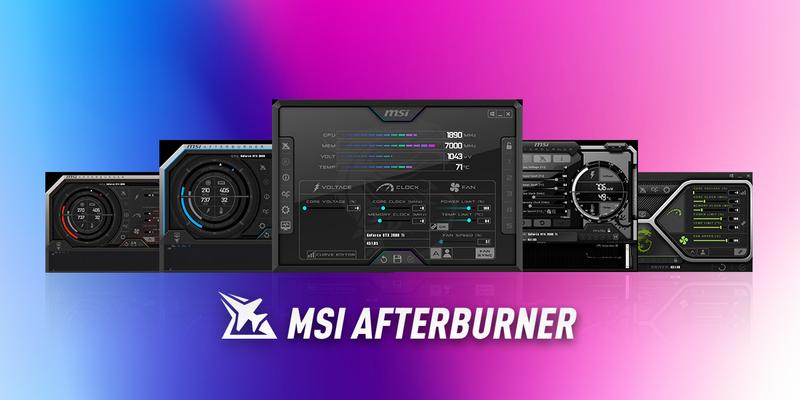
MSI Afterburner stanowi potężne narzędzie dla zapalonych graczy, którzy pragną maksymalnie wykorzystać potencjał swoich kart graficznych. Można go porównać do szwajcarskiego scyzoryka dla entuzjastów PC – za jego pomocą nie tylko podkręcisz swój sprzęt, ale także uzyskasz cenną dawkę informacji na temat wydajności podczas grania. Co więcej, program jest całkowicie darmowy, więc nie musisz sprzedawać ostatnich skarpetek, aby go zdobyć. To idealne rozwiązanie dla tych, którzy gotowi są do działania na najnowszych tytułach bez jakichkolwiek kompromisów!
Po zainstalowaniu MSI Afterburner poczujesz się jak prawdziwy inżynier komputerowy. Program umożliwia dostęp do ustawień zegara, napięcia oraz prędkości wentylatorów, co oznacza, że dostosujesz wydajność karty graficznej do własnych upodobań. Monitorowanie temperatury GPU staje się również łatwiejsze, co jest szczególnie istotne, gdy komputer pracuje na pełnych obrotach – masz pewność, że unikniesz ryzyka spalenia całej maszyny. Kto nie chciałby zaszaleć z FPS-ami, prezentując swoją moc przed przyjaciółmi?
Jak to działa?
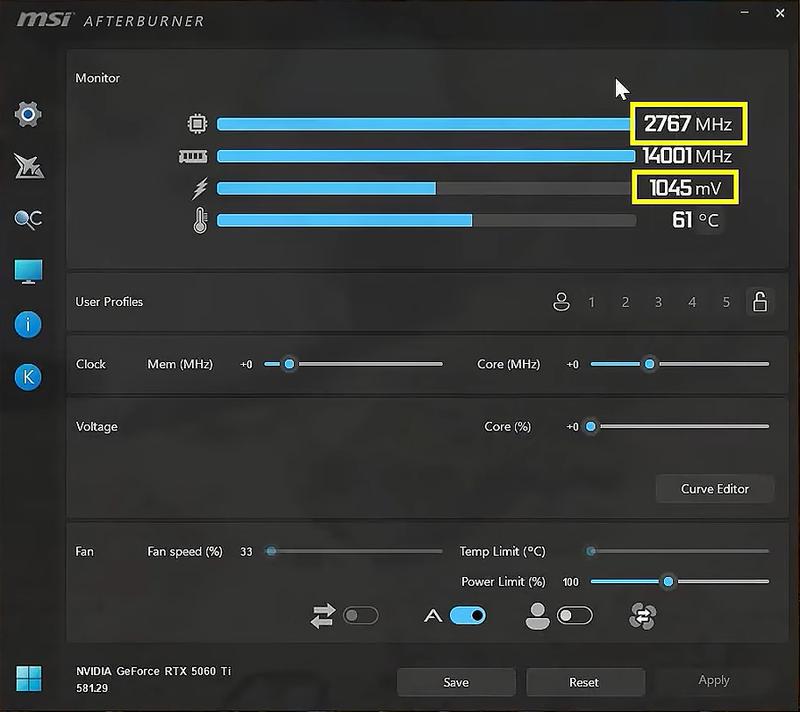
MSI Afterburner wykorzystuje interfejs RivaTuner, który odpowiada za monitorowanie wydajności w czasie rzeczywistym. Dzięki temu możesz śledzić parametry, takie jak aktualna liczba FPS, minimalna, maksymalna oraz średnia wartość, co daje ci pełen obraz tego, jak twoja gra radzi sobie w danym momencie. Co więcej, możesz ustawić wyświetlanie tych informacji na ekranie (OSD) podczas rozgrywki, co sprawi, że będziesz jak kapitan statku zarządzający załogą w walce o najlepsze wyniki FPS! Wszystko to zyskujesz w jednym narzędziu, które uczyni overclocking nie tylko efektywnym, lecz także niezwykle przyjemnym.
Nie zapomnij, że MSI Afterburner to doskonałe rozwiązanie dla tych, którzy marzą o perfekcyjnej optymalizacji gier. Narzędzie umożliwia dostosowanie ustawień do specyfiki każdej produkcji, a także skutecznie eliminuje zacięcia oraz spowolnienia. Pewnie zastanawiasz się: „Ale po co miałbym podkręcać, skoro mam już 60 FPS?” Odpowiedź brzmi, że lepsza stabilność i płynność stanowią klucz do naprawdę epickich gamingowych przeżyć! A gdy już złapiesz bakcyla, śmiało możesz bawić się w sztukę overclockingu i odkrywać, o ile więcej mocy zdołasz wykrzesać ze swojego sprzętu. W końcu, kto nie chciałby być królem płynnej akcji w ulubionych grach?
Ustawienia wyświetlania: Jak skonfigurować licznik FPS?
Jeśli kiedykolwiek zastanawiałeś się, jak dokładnie zmierzyć ilość klatek na sekundę w grach, to trafiłeś idealnie! Konfiguracja licznika FPS może wydawać się skomplikowana, ale uwierz mi, to nie jest tak trudne, jak pokonanie najcięższego bossa w ulubionej grze. Na szczęście nowoczesne gry oraz narzędzia do gier oferują wbudowane funkcje, które zdecydowanie wystarczą do spełnienia tej misji. Przy użyciu tego przewodnika w kieszeni, na pewno lecisz jak rakieta!
Jak ustawić licznik na Steam
Miłośnicy gier na Steam, mam dla was wspaniałą wiadomość! W tym magicznym środowisku włączysz licznik FPS w zaledwie kilka kliknięć. Wystarczy, że otworzysz zakładkę Steam, przejdziesz do Ustawień, a następnie w zakładce W grze znajdziesz opcję, która ci w tym pomoże. Dodatkowo, jeśli zechcesz, możesz dostosować kolor licznika, aby wyglądał niczym z futurystycznego filmu science fiction. Tylko nie daj się odciągnąć zbyt mocno od gry, gdy przygotowujesz wszystkie ustawienia!
GeForce Experience i MSI Afterburner
Jeżeli posiadasz kartę graficzną GeForce, to Harmonijka w postaci GeForce Experience okaże się najlepszym przyjacielem w tej przygodzie. Wystarczy uruchomić aplikację, włączyć nakładkę w grze oraz dostosować liczniki według swoich upodobań. Natomiast dla fanów bardziej zaawansowanych funkcji, polecam MSI Afterburner. To narzędzie nie tylko monitoruje FPS, ale także pozwala na szaleństwo z overclockingiem! Dzięki niemu nie tylko zobaczysz aktualną liczbę FPS, ale także sprawdzisz, co wydarzyło się w grze w najniższym oraz najwyższym momencie. Po prostu rewelacja!
Na zakończenie, jeśli jesteś oldschoolowym graczem, to być może znasz już Fraps. Mimo upływu lat, program ten nadal zajmuje ważne miejsce w sercach wielu graczy. Jego prostota to sekret sukcesu – wystarczy kilka kliknięć, aby ustawić licznik FPS w wybranym rogu ekranu. I voilà! Jak mawiali starożytni – prosto i do przodu! Teraz możesz skupić się na rozgrywce, mając pewność, że liczba klatek na sekundę nie umknie twojemu wzrokowi.
Poniżej przedstawiam kilka narzędzi, które mogą pomóc w monitorowaniu FPS:
- GeForce Experience – doskonałe narzędzie dla posiadaczy kart GeForce.
- MSI Afterburner – zaawansowane narzędzie do monitoringu i overclockingu.
- Fraps – klasyczny program z prostym interfejsem.
- Steam – wbudowana funkcjonalność dla graczy korzystających z platformy Steam.
| Narzędzie | Opis |
|---|---|
| GeForce Experience | Doskonałe narzędzie dla posiadaczy kart GeForce. |
| MSI Afterburner | Zaawansowane narzędzie do monitoringu i overclockingu. |
| Fraps | Klasyczny program z prostym interfejsem. |
| Steam | Wbudowana funkcjonalność dla graczy korzystających z platformy Steam. |
Czy wiesz, że w MSI Afterburner możesz dostosować nie tylko położenie licznika FPS, ale także jego wygląd? Dzięki opcji zmiany koloru i czcionki, możesz sprawić, że będzie się on idealnie komponował z estetyką twojej gry, a jednocześnie nie odciągnie Twojej uwagi od akcji na ekranie!
Rozwiązywanie problemów: Co zrobić, jeśli licznik FPS nie działa?
Czasami, w najbardziej emocjonującym momencie Twojej ulubionej gry, licznik FPS nagle przestaje działać. Co wtedy zrobić? Spokojnie, nie panikuj! Zwykle problem można rozwiązać szybciej, niż zdążysz wymienić dwie kolejki w grze. Na początek sprawdź, czy licznik w ogóle jest włączony. Może to być tak proste, jak kliknięcie jednego przycisku w aplikacji Steam lub GeForce Experience. Tak, dokładnie – nie musisz być ekspertem komputerowym, aby uruchomić ten drobiazg. Czasami wystarczy odrobinę cierpliwości oraz kawałek instrukcji, by przywrócić porządek w gamingowym królestwie!
Sprawdź ustawienia w Steamie
Jeżeli korzystasz ze Steama, to sprawdzenie ustawień FPS będzie niezwykle proste. Wystarczy, że wejdziesz w Ustawienia, klikniesz na zakładkę „W grze” i… aktywujesz licznik. Dodatkowo możesz nawet zmienić kolor, tak aby pasował do Twojego ulubionego T-shirta lub do ogólnego klimatu gry. Uwierz, że taki mały szczegół całkowicie może wpłynąć na Twoje doznania – a licznik klatek pomoże zrozumieć, czy Twoje heroiczne umiejętności nie są w rzeczywistości wolniejsze niż ślimak na urlopie!
Alternatywy dla liczników FPS
Jeśli Steam nie jest Twoim ulubionym miejscem, nie martw się – dostępne są inne opcje! GeForce Experience to świetne narzędzie, które nie tylko aktualizuje sterowniki, ale również daje możliwość wyświetlania FPS. Wystarczy uruchomić program, otworzyć zakładkę z ustawieniami HUD i gotowe! Po ostatniej zmianie, Twoje klatki będą świecić na ekranie jak gwiazdy na niebie. Natomiast jeśli naprawdę chcesz poczuć się jak prawdziwy pro-gracz, spróbuj MSI Afterburner, który sprawi, że Twoje doświadczenia w monitorowaniu staną się doskonałe. Wyświetla nie tylko FPS, ale także wszystkie dane, które mogą Cię interesować – jak najniższe i najwyższe wartości, niczym w prawdziwej statystyce sportowej!
Kiedy już sprawdzisz wszystkie dostępne opcje oraz upewnisz się, że FPS jest aktywowany, a licznik frytek w mrożonej pizzy nie jest jedynym, który działa w Twoim życiu, zasiądź do gry i graj jak nigdy dotąd! Pamiętaj, że błędy w monitorowaniu FPS to nie koniec świata, to tylko małe tech-zawirowanie. Teraz, gdy wiesz, co robić, nie możesz się zatrzymać – jak w psyhodelicznym wyścigu z środkowymi palcami w górze. Powodzenia w planowaniu opartych na licznikach klatek!
Zastosowanie liczników FPS: Dlaczego monitoring wydajności jest istotny?
Licznik FPS, czyli liczba klatek na sekundę, przypomina licznik w samochodzie. Dzięki niemu otrzymujemy jasny obraz tego, jak szybko i sprawnie działają nasze ulubione gry. Kto nie chciałby wiedzieć, czy na chwilę obecnie bogowie grafiki są z nami, czy może postanowili sobie zrobić małe wakacje? Monitoring wydajności w grach staje się niezwykle istotny, zwłaszcza gdy zaczynają pojawiać się problemy z płynnością rozgrywki. Dla niektórych osób taka cyferka na ekranie to nic znaczącego, ale dla zapalonego gracza staje się ona punktem kulminacyjnym, od którego zależy jego komfort grania. Dobre FPS dają podobną radość, jak dobry bas w ulubionej piosence – bez tego nie ma „flow”!
Programy do monitorowania FPS zdobyły ogromną popularność z uzasadnionych powodów. Narzędzia takie jak Steam, GeForce Experience czy MSI Afterburner często znajdują się na wyciągnięcie ręki. Pojawia się zatem pytanie: dlaczego właśnie o tym rozmawiamy? Otóż właśnie dlatego, że dobrze dopasowany licznik FPS może uratować nas przed frustracją w zaciętych bojach. Wyobraź sobie, że grasz w swoją ulubioną grę, jesteś w kluczowym momencie, a nagle FPS-y spadają do zera! To przypomina film akcji – nagle „szpieg z krainy deszczowców” znika za kulisami!
Dlaczego warto monitorować FPS?
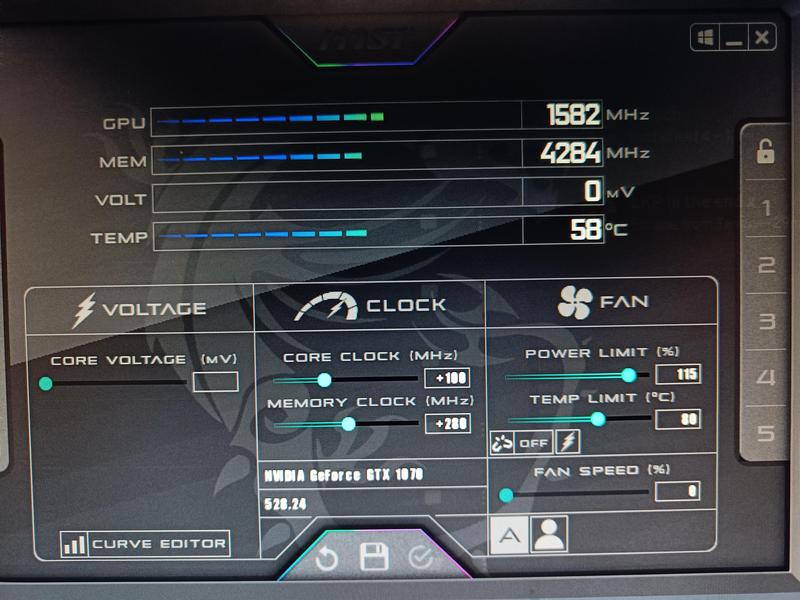
Odkrywanie tajemnic FPS otwiera drogę do zoptymalizowania ustawień graficznych. Gdy poznasz swoje statystyki, będziesz mógł podjąć decyzję, czy zwiększyć wszystkie opcje graficzne do maksimum, czy raczej zredukować kilka efektów, aby rozgrywka stała się płynniejsza. Każdy gracz doskonale wie, że wysoka jakość grafiki to jedno, ale gładka rozgrywka to drugie… a to drugie zazwyczaj ma przewagę. Dzięki odpowiednim narzędziom można także identyfikować problemy z wydajnością, co przypomina pracę graficznego detektywa, który tropi opóźnienia. Optymalizacja ustawień sprawia, że możesz cieszyć się grą bez niepotrzebnych zakłóceń – a to przecież jest najważniejsze!
Na koniec warto pamiętać, że licznik FPS to nie tylko narzędzie dla specjalistów, ale również genialny dodatek dla każdego gracza. Umożliwia on nie tylko analizowanie wydajności, lecz także zdobycie pełnej kontroli nad tym, co dzieje się na ekranie. Poniżej przedstawiam kilka zalet monitorowania FPS:
- Optymalizacja doświadczenia gamingowego
- Identyfikacja problemów z wydajnością
- Możliwość dostosowania ustawień graficznych
- Poprawa komfortu grania
Kto by pomyślał, że monitorowanie FPS może okazać się tak istotne w codziennym gamingowym życiu? To nic innego jak dan w sobie supermożliwości w świecie gier. Dlatego następnym razem, gdy usiądziesz do konsoli lub komputera, pamiętaj, że licznik FPS to twój najlepszy przyjaciel, który zawsze zdradzi, czy gra toczy się gładko, czy raczej zmierza ku trudom!
Źródła:
- https://www.eurogamer.pl/jak-sprawdzic-fps-w-grach-licznik-klatek-poradnik-programy


