 Andrzej Gorzelski
Kiedy korzystam z laptopa, szczególną uwagę zwracam na jasność ekranu. Odpowiednie dostosowanie jasności znacząco wpływa na komfort pracy oraz zdrowie moich oczu. W ciemnych pomieszczeniach zbyt jasny ekran potrafi wywołać gęsią skórkę, co staje się prawdziwym utrapieniem. Z kolei w jasnych otoczeniach ciemny ekran nie pozwala mi na swobodne czytanie ani oglądanie filmów. Dlatego warto wiedzieć, jak dostosować jasność, by nie męczyć wzroku i cieszyć się korzystaniem z laptopa.
Rozpoczynam wszystko od prostych kroków. Gdy mam laptopa z systemem Windows, najwygodniej używać klawiszy funkcyjnych. W większości modeli znajdę je w górnym rzędzie klawiatury, a ich ikony przedstawiają słońce. Przytrzymując klawisz FN oraz odpowiedni klawisz, mogę szybko zwiększać lub zmniejszać jasność. Alternatywnie, zawsze mogę skorzystać z Centrum akcji, które znajduje się w prawym dolnym rogu ekranu. Wystarczy przesunąć suwak w prawo lub w lewo, aby dostosować jasność do bieżących potrzeb.
Automatyczne dostosowywanie jasności ekranu poprawia komfort użytkowania
Nie sposób nie zauważyć, że wiele nowoczesnych laptopów oferuje funkcję automatycznego dostosowywania jasności ekranu. Ta funkcjonalność jest bardzo wygodna, ponieważ komputer używa czujników światła do ocenienia warunków oświetleniowych w pomieszczeniu i odpowiednio modyfikuje jasność wyświetlacza. Aby włączyć tę opcję, muszę przejść do ustawień systemowych i w sekcji „Ekran” zaznaczyć automatyczne dostosowywanie jasności. Dzięki temu zawsze będę miał optymalne ustawienia, niezależnie od miejsca, w którym pracuję.
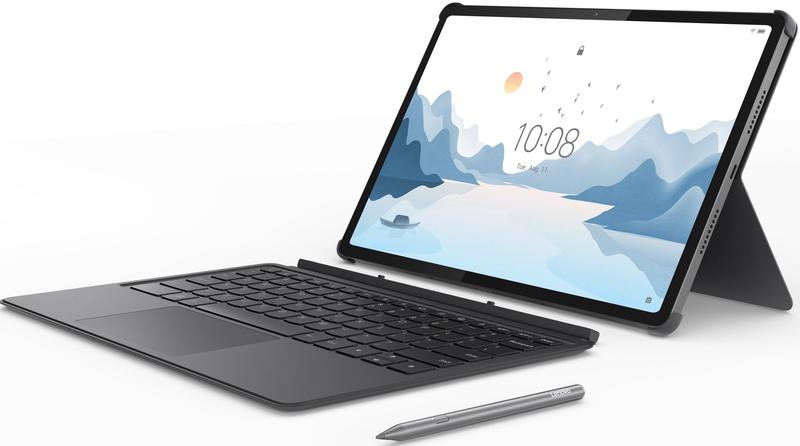
Nie można również zapominać o oszczędzaniu energii. Wyższa jasność ekranu wpływa na szybkość rozładowania baterii, dlatego ważne jest, aby dostosować jej poziom do aktualnych warunków oświetleniowych. Jeśli interesują cię podobne zagadnienia to poznaj skuteczne metody zrobienia zrzutu ekranu na tablecie Lenovo Yoga. Regularne regulowanie jasności pozwala mi cieszyć się nie tylko komfortowym użytkowaniem sprzętu, ale również dłuższym czasem pracy bez konieczności ładowania. W końcu, do czego to wszystko, jeśli mój laptop rozładowuje się w najmniej odpowiednim momencie? Dostosowanie jasności ekranu to kluczowy aspekt, mający wpływ na moją codzienną efektywność.
Jak efektywnie rozjaśnić ekran w laptopie Lenovo?
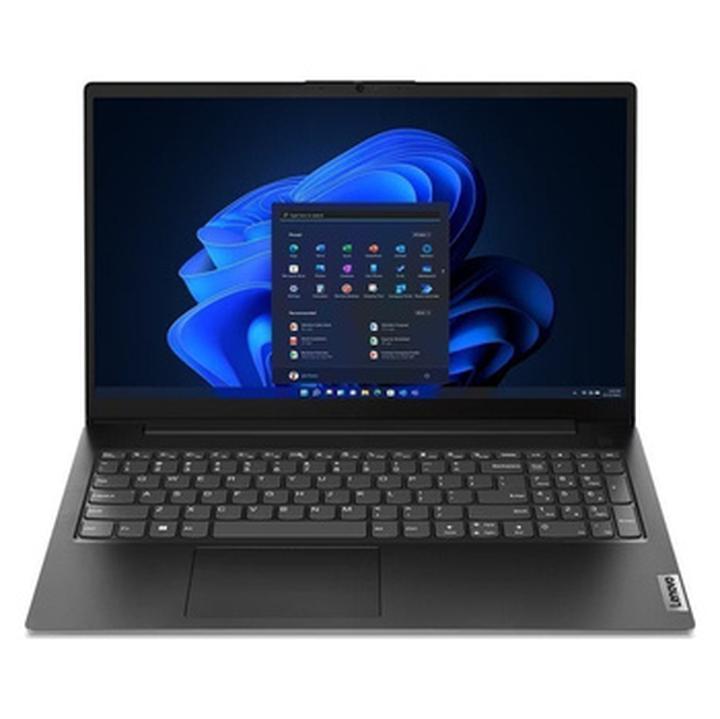
W poniższym artykule znajdziesz praktyczne porady, które pomogą Ci skutecznie rozjaśnić ekran w laptopie Lenovo. Odkryjesz dostępne metody w systemie Windows oraz dowiesz się, jak dostosować jasność w zależności od warunków otoczenia. Podczas lektury napotkasz również istotne aspekty zdrowotne powiązane z regulacją jasności ekranu.
- Wykorzystaj klawisze funkcyjne: Wiele laptopów Lenovo posiada klawisze do regulacji jasności ekranu umieszczone w górnym rzędzie klawiatury, zwykle oznaczone ikoną słońca. Aby aktywować tę funkcję, przytrzymaj klawisz Fn i jednocześnie wciśnij odpowiedni klawisz funkcyjny (np. F5 do przyciemnienia lub F6 do rozjaśnienia). To najszybszy sposób na dostosowanie jasności ekranu. Pamiętaj, aby upewnić się, że klawisze działają poprawnie; w przeciwnym razie może być konieczna aktualizacja sterowników.
- Użyj Centrum akcji w systemie Windows: Aby szybko wprowadzić zmiany w jasności ekranu, kliknij ikonę Centrum akcji w prawym dolnym rogu paska zadań. Tam znajdziesz suwak jasności. Przesuwając go w prawo, możesz zwiększyć jasność. To wygodne rozwiązanie, które przyda się podczas pracy w różnych warunkach (na przykład w pomieszczeniach lub w pobliżu okna w słoneczny dzień).
- Dostosuj ustawienia w panelu sterowania: Inną opcją, która pozwoli Ci zmienić jasność ekranu, jest panel ustawień. Kliknij ikonę Start, wybierz Ustawienia (ikonę w kształcie koła zębatego), a następnie przejdź do zakładki System i Wyświetlacz. Znajdziesz tam różne opcje regulacji jasności. To dobre rozwiązanie, gdy inne metody nie przynoszą oczekiwanych rezultatów.
- Rozważ włączenie adaptacyjnej jasności: Jeżeli Twój laptop obsługuje tę funkcję, aktywuj adaptacyjną jasność, która automatycznie dostosowuje jasność ekranu do warunków oświetleniowych w pomieszczeniu. Aby to zrobić, przejdź do Ustawień > System > Wyświetlacz i włącz opcję Automatyczna jasność. Dzięki tej funkcji poprawisz komfort korzystania z laptopa, a dodatkowo zaoszczędzisz energię.
- Monitoruj stan baterii: Zwróć uwagę, że przy niskim poziomie naładowania baterii, system automatycznie obniża jasność ekranu. Warto więc na bieżąco podłączać laptopa do źródła zasilania, gdy zachodzi taka potrzeba. Sprawdź także poziom naładowania baterii i dostosuj jasność ekranu zgodnie z własnymi preferencjami.
Sposoby na zmianę jasności ekranu w laptopach Lenovo
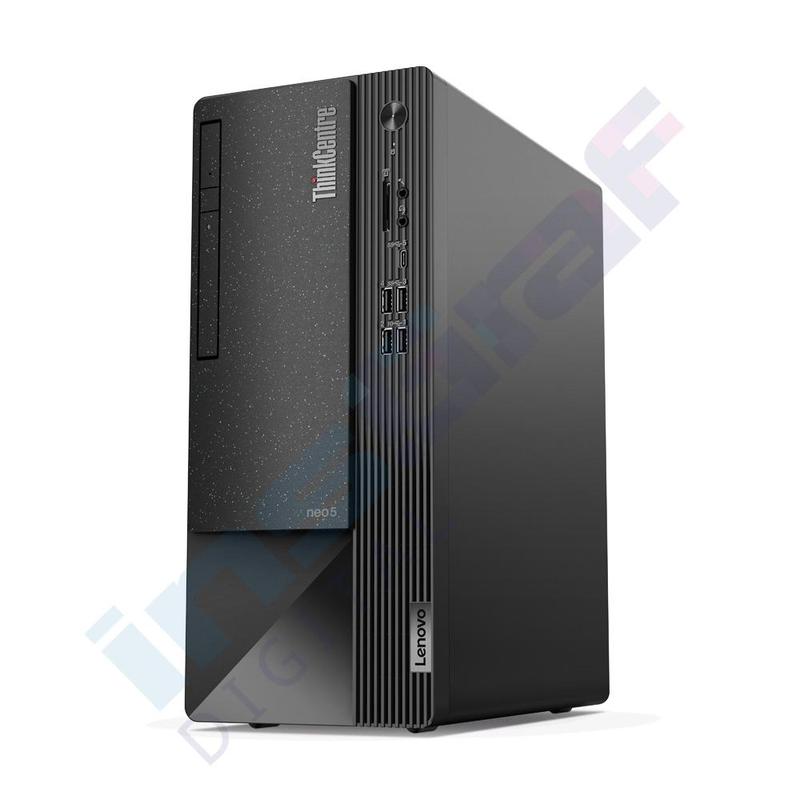
Regulacja jasności ekranu w laptopach Lenovo może początkowo wydawać się trudna, jednak faktycznie stanowi to prosty i szybki proces, który łatwo dostosować do własnych potrzeb. Ekran stanowi jeden z kluczowych elementów, z którego korzystamy codziennie, dlatego odpowiednie ustawienie jasności ma znaczenie nie tylko dla wygody wzrokowej, ale także dla wydłużenia czasu pracy na baterii. Dlatego warto dostosować poziom jasności do warunków oświetleniowych w otoczeniu — zbyt jasny ekran w ciemnym pomieszczeniu męczy wzrok, a zbyt ciemny w pełnym słońcu utrudnia dostrzeganie szczegółów, prawda?
Podstawowe metody regulacji jasności ekranu w laptopach Lenovo
Najłatwiejszym oraz najszybszym sposobem na dostosowanie jasności jest skorzystanie z klawiszy funkcyjnych znajdujących się w górnej części klawiatury. W większości modeli Lenovo przyciski te oznaczone są ikonami przedstawiającymi słońce. Wystarczy przytrzymać klawisz FN i równocześnie nacisnąć przycisk do zwiększenia lub zmniejszenia jasności. Taki sposób działa błyskawicznie, co sprawia, że jest idealny dla tych, którzy często zmieniają ustawienia w zależności od oświetlenia w danym momencie.
Alternatywne opcje dostosowania jasności w systemie Windows
Oprócz skrótów klawiszowych, mamy do dyspozycji kilka innych opcji w systemie Windows, które umożliwiają regulację jasności ekranu. Na przykład w systemach Windows 10 i 11 można skorzystać z Centrum akcji, klikając ikonę po prawej stronie paska zadań, gdzie znajdziemy suwak do regulacji jasności; łatwo można go przesunąć w prawo lub w lewo w zależności od potrzeb. Inna możliwość to przejście do ustawień systemowych: wystarczy kliknąć „Start”, potem „Ustawienia”, następnie „System” i „Wyświetlacz”, a tam również znajdziemy analogiczny suwak. Te metody pozwalają na większą kontrolę i precyzyjne dostosowanie jasności w zależności od aktualnych warunków.
Nie można również zapomnieć o funkcji adaptacyjnej jasności, która automatycznie dostosowuje poziom jasności ekranu do oświetlenia w pomieszczeniu. To znakomita opcja, jeśli nie masz chwili na ręczne dostosowanie ustawień, a mimo to chcesz zadbać o komfort swojego wzroku. Jako entuzjasta laptopów Lenovo, zazwyczaj korzystam z tych prostych metod, aby cieszyć się optymalnym obrazem — zachęcam także Was do ich wypróbowania!
| Metoda | Opis |
|---|---|
| Klawisze funkcyjne | Przytrzymaj klawisz FN i naciśnij przycisk do zwiększenia lub zmniejszenia jasności, oznaczony ikonami przedstawiającymi słońce. |
| Centrum akcji w Windows | Kliknij ikonę po prawej stronie paska zadań i wykorzystaj suwak do regulacji jasności. |
| Ustawienia systemowe | Przejdź do „Start”, „Ustawienia”, „System” i „Wyświetlacz”, aby skorzystać z analogicznego suwaka. |
| Funkcja adaptacyjnej jasności | Automatycznie dostosowuje poziom jasności ekranu do oświetlenia w pomieszczeniu. |
Ciekawostką jest, że zwiększenie jasności ekranu o 20% może znacząco wpłynąć na jakość wyświetlanego obrazu, poprawiając widoczność szczegółów w jasnym otoczeniu, ale jednocześnie może obniżyć czas pracy na baterii nawet o 30%, co warto mieć na uwadze podczas dłuższych sesji użytkowania.
Jak oszczędzać energię dzięki optymalizacji jasności ekranu?
W poniższej liście zamieszczamy szczegółowe kroki, które pomogą Ci optymalizować jasność ekranu w laptopie, co pozwoli oszczędzać energię oraz poprawić komfort użytkowania. Odpowiednie dostosowanie jasności ekranu ma znaczenie nie tylko dla wydłużenia pracy na baterii, ale również dla zdrowia Twoich oczu. Zastosuj te proste porady, aby zminimalizować zużycie energii, jednocześnie zapewniając sobie wygodę podczas korzystania z laptopa.
- Użyj skrótów klawiszowych
Większość laptopów wyposażona jest w dedykowane klawisze do regulacji jasności ekranu, zazwyczaj oznaczone ikonami słońca lub strzałkami. Aby skorzystać z tej metody, najpierw przytrzymaj klawisz FN (funkcyjny), a następnie wciśnij odpowiedni klawisz ze znakiem słońca, który pomoże Ci szybko dostosować jasność. W laptopach z systemem Windows najczęściej będzie to górny rząd klawiszy, np. FN + F5 (przyciemnienie) lub FN + F6 (rozjaśnienie). W rzeczywistości ta metoda pozwala na błyskawiczne wprowadzenie zmian, bez przeszukiwania ustawień systemowych.
- Ustawienia systemowe
Dostosowanie jasności ekranu w ustawieniach systemowych stanowi kolejny sposób, który umożliwia precyzyjne kontrolowanie poziomu jasności. W systemie Windows wystarczy kliknąć ikonę Start, następnie wybrać Ustawienia i przejść do sekcji System. W zakładce Wyświetlacz znajdziesz suwak, który pozwoli Ci ustawić jasność zgodnie z własnymi preferencjami lub bieżącymi warunkami oświetleniowymi w pomieszczeniu.
- Centrum akcji (Windows 10/11)
W systemach Windows 10 i 11 dostępne jest Centrum akcji, które zapewnia szybki dostęp do regulacji jasności. Aby z niego skorzystać, wystarczy kliknąć ikonę powiadomień w prawym dolnym rogu ekranu. Następnie znajdź suwak jasności i przesuń go w prawo, aby rozjaśnić ekran, lub w lewo, aby go przyciemnić. Ta metoda wyróżnia się wyjątkową wygodą i pozwala na łatwe dostosowywanie jasności, dostosowując ją do aktualnych warunków oświetleniowych.
- Włączenie adaptacyjnej jasności
Aby maksymalnie oszczędzać energię, warto włączyć funkcję adaptacyjnej jasności, jeśli Twój laptop ją obsługuje. W tym celu otwórz Ustawienia, przejdź do sekcji Ekran i upewnij się, że opcja Włącz adaptacyjną jasność jest aktywna. Dzięki tej funkcji jasność ekranu automatycznie dostosowuje się do panujących warunków oświetleniowych, co nie tylko oszczędza energię, ale również zwiększa komfort użytkowania oraz redukuje zmęczenie oczu.
Częste problemy z regulacją jasności w laptopach Lenovo i jak je rozwiązać
Posiadanie laptopa Lenovo często łączy się z przyjemnością oraz wygodą, jednak życie z takim urządzeniem nie zawsze jest wolne od problemów. Wiele osób napotyka trudności związane z regulacją jasności ekranu. Często nawet najprostsze próby dostosowania jasności przy użyciu klawiszy funkcyjnych kończą się niepowodzeniem. Zamiast radości, odczuwamy frustrację, gdy ekran pozostaje niezmieniony, a zmęczenie wzroku staje się coraz bardziej uciążliwe!
Aby lepiej zrozumieć, dlaczego występują problemy z jasnością, warto zauważyć, że ich przyczyny mogą być różnorodne. Błędy w sterownikach graficznych, trudności z oprogramowaniem systemowym czy uszkodzenia sprzętowe mogą przyczyniać się do tego problemu. Jednym z najprostszych sposobów rozwiązania tych kłopotów jest zaktualizowanie sterowników karty graficznej. Wystarczy otworzyć Menedżera urządzeń, odnaleźć swoją kartę graficzną i zaktualizować jej oprogramowanie. Dla tych, którzy preferują prostsze podejście, zalecam skorzystanie z suwaka jasności w ustawieniach systemowych Windows. Często ta metoda przywraca obraz do normalnego stanu.
Brak aktualizacji systemu może prowadzić do problemów z jasnością
Wielokrotnie zapominamy o regularnych aktualizacjach naszego laptopa, co może skutkować nieprawidłowym działaniem różnych funkcji. W przypadku regulacji jasności warto zainstalować najnowsze aktualizacje Windows. Wystarczy przejść do Ustawień, następnie do Windows Update i sprawdzić dostępność aktualizacji. Taki krok często działa jak magiczna różdżka! Gdy mimo wszystkich prób ekran nadal mieni się w odcieniach szarości, warto przywrócić domyślne ustawienia monitora lub włączyć funkcję adaptacyjnej jasności. Ta funkcja automatycznie dostosowuje poziom jasności do warunków oświetleniowych w pomieszczeniu.
Jeśli jednak żadne z powyższych rozwiązań nie przynoszą oczekiwanych rezultatów, warto rozważyć konsultację ze specjalistą. Czasami problem z jasnością sprowadza się do uszkodzeń sprzętowych, a w takim przypadku najlepszym rozwiązaniem będzie wizyta w serwisie. Nie ma powodu do obaw, ponieważ zazwyczaj tego typu problemy są do naprawienia, co umożliwi nam korzystanie z laptopa bez zbędnych komplikacji.
Ciekawostką jest, że niektóre modele laptopów Lenovo posiadają funkcję „ThinkLight”, która umożliwia oświetlenie klawiatury, ale także może wpływać na odczucia związane z jasnością ekranu. Użytkownicy mogą nie zdawać sobie sprawy, że zmieniając poziom jasności klawiatury, można jednocześnie poprawić komfort pracy przy słabym oświetleniu.
Źródła:
- https://www.euro.com.pl/artykuly/wszystkie/artykul-jak-rozjasnic-ekran-w-laptopie.bhtml
- https://calisia.pl/jak-rozjasnic-ekran-w-laptopie-lub-go-sciemnic,69298
- https://www.morele.net/wiadomosc/jak-rozjasnic-lub-przyciemnic-ekran-w-laptopie/21953/
- https://www.ratujlaptopa.pl/blog/rozjasnienie-ekranu-w-laptopie-nie-dziala-czeste-przyczyny,237
- https://www.elektroda.pl/rtvforum/topic3634267.html
- https://www.elektroda.pl/rtvforum/topic2815800.html
- https://support.microsoft.com/pl-pl/windows/zmienianie-jasno%C5%9Bci-i-koloru-wy%C5%9Bwietlacza-w-systemie-windows-3f67a2f2-5c65-ceca-778b-5858fc007041
- https://www.elektroda.pl/rtvforum/topic2717931.html


