 Andrzej Gorzelski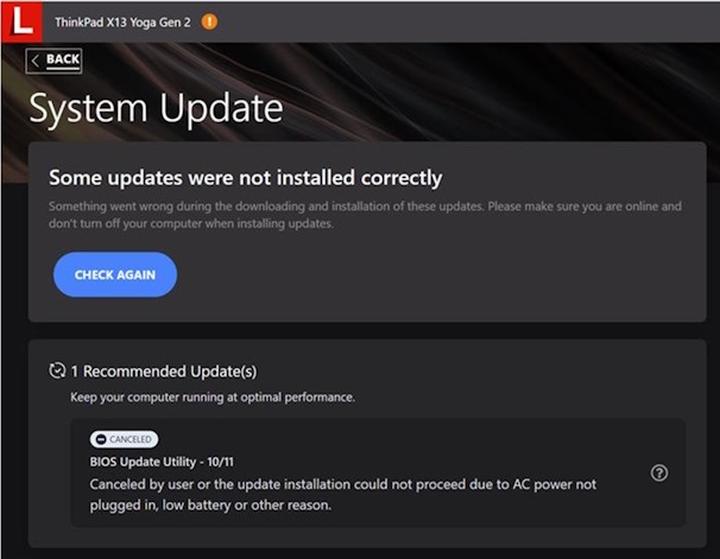
W dzisiejszych czasach, kiedy technologie rozwijają się w zawrotnym tempie, jako użytkownik laptopa Lenovo dostrzegam, jak niezwykle ważne jest regularne aktualizowanie urządzenia. W szczególności narzędzie Lenovo System Update odgrywa ogromną rolę w maksymalizacji wydajności mojego laptopa. Jak już poruszamy się wokół tego tematu, zobacz, jak łatwo zrobić zrzut ekranu na laptopie Lenovo. Dzięki niemu mogę łatwo i efektywnie zarządzać aktualizacjami sterowników oraz oprogramowania, co kluczowo wpływa na płynność pracy mojego urządzenia.
System aktualizacji pomaga w optymalizacji działania laptopów
Lenovo System Update skanuje system automatycznie w poszukiwaniu najnowszych dostępnych aktualizacji, co nie tylko oszczędza mój czas, ale także minimalizuje ryzyko pominięcia istotnych poprawek. Kiedy uruchamiam to narzędzie, widzę kilka grup aktualizacji – kluczowe, polecane oraz opcjonalne. Dzięki temu zawsze mam pewność, że moje urządzenie jest odpowiednio zabezpieczone przed ewentualnymi zagrożeniami, a jego wydajność utrzymuje się na optymalnym poziomie. Zaktualizowane sterowniki stanowią klucz do lepszej współpracy z najnowszym oprogramowaniem oraz grami, co znacząco podnosi komfort pracy.
Bezpieczna i łatwa obsługa aktualizacji
Intuicyjny interfejs Lenovo System Update sprawia, że aktualizacja staje się niezwykle prosta – wystarczy kliknąć przycisk „Skanuj”, by rozpocząć poszukiwanie aktualizacji. Dodatkowo, możliwość zaplanowania automatycznych skanowań umożliwia mi zapomnienie o manualnym sprawdzaniu. Ta fantastyczna funkcjonalność pozwala mi skupić się na pracy czy nauce, zamiast martwić się o starsze sterowniki. Co więcej, aktualizacje pobierane są tylko z zaufanych źródeł, co zwiększa moje poczucie bezpieczeństwa – dzięki temu nie muszę obawiać się zainstalowania złośliwego oprogramowania podczas optymalizacji swojego laptopa.
Podsumowując, rola systemu aktualizacji w laptopach Lenovo ma ogromne znaczenie. Regularne aktualizacje sprzętowe i programowe pozwalają mi cieszyć się płynnością działania urządzenia oraz jego niezawodnością. Kiedy widzę, jak laptop działa bez zarzutu i jest gotowy na wszystkie moje wyzwania, mam pewność, że warto poświęcić chwilę na utrzymanie odpowiedniego oprogramowania aktualizacyjnego. To mały krok, który niesie ze sobą znaczące korzyści!
Jak zainstalować system update w laptopach Lenovo?
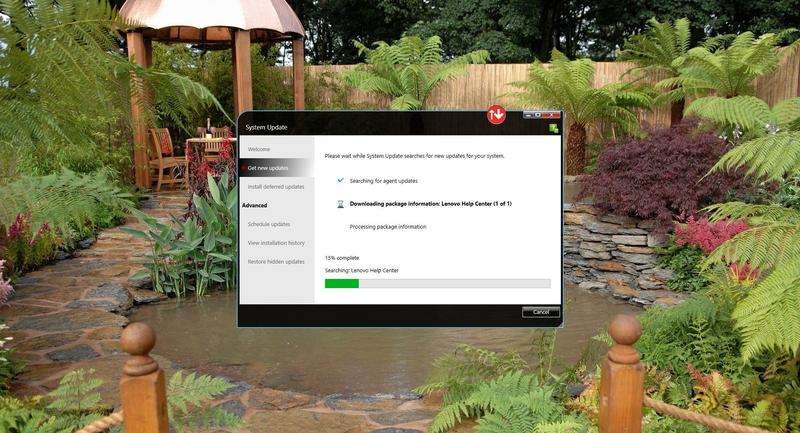
W poniższej liście przedstawiamy dokładny opis kolejnych kroków, które powinieneś wykonać, aby skutecznie zainstalować system update w laptopach marki Lenovo. Opisane etapy umożliwią Ci przeprowadzenie aktualizacji w sposób spokojny i bezproblemowy.
- Uruchomienie Lenovo System Update: Na początku poszukaj i uruchom program Lenovo System Update. Możesz to zrealizować, klikając na Start, a następnie przechodząc do Wszystkie Programy, dalej do Lenovo ThinkVantage Tools, a na końcu do System Update. Alternatywnie, uzyskasz dostęp do programu przez Panel sterowania, wybierając Lenovo – Update and Drivers.
- Wyszukiwanie aktualizacji: Gdy już uruchomisz program, kliknij na Next, aby system mógł rozpocząć skanowanie w poszukiwaniu najnowszych aktualizacji. Proces ten pozwoli na sprawdzenie dostępnych aktualizacji w stosunku do zainstalowanych na Twoim urządzeniu.
- Akceptacja warunków licencyjnych: Po zakończeniu skanowania, program poprosi Cię o zaakceptowanie warunków licencyjnych. Upewnij się, że dokładnie przeczytałeś te warunki, a następnie kliknij OK, aby kontynuować.
- Selekcja aktualizacji do pobrania: Na ekranie zobaczysz listę dostępnych aktualizacji podzieloną na trzy kategorie: Critical, Recommended i Optional. Zaznacz te aktualizacje, które chcesz pobrać, a potem kliknij Dalej.
- Pobieranie i instalowanie aktualizacji: Po przejściu do ekranu zatwierdzonych aktualizacji, kliknij Download. System Update rozpocznie pobieranie wybranych aktualizacji, co może chwilę zająć, w zależności od ich liczby i rozmiaru.
- Restartowanie komputera: Gdy zakończysz instalację, program wyświetli komunikat informujący o pomyślnym zakończeniu aktualizacji. W tym momencie zostaniesz poproszony o zrestartowanie komputera. Kliknij Yes, aby ponownie uruchomić system.
Po ponownym uruchomieniu, Twój laptop Lenovo będzie gotowy do pracy z najnowszymi aktualizacjami, co z pewnością przyczyni się do zwiększenia jego wydajności oraz zapewnienia lepszego bezpieczeństwa.
Jak krok po kroku zainstalować Lenovo System Update?
Instalacja Lenovo System Update jest naprawdę prosta i pozwala zaoszczędzić wiele czasu podczas aktualizowania sterowników i oprogramowania na moim laptopie. Na początku upewniam się, że mam zainstalowane wszystkie niezbędne komponenty. Jeśli nie posiadam jeszcze programu, mogę z łatwością pobrać go z oficjalnej strony Lenovo. Po wykonaniu tego kroku, wystarczy otworzyć aplikację, której interfejs prezentuje się bardzo przyjemnie. Teraz klikam w przycisk „Skanuj”, aby sprawdzić, jakie aktualizacje są dostępne.
Kiedy już kliknę „Skanuj”, program przeprowadza szczegółowe skanowanie mojego systemu. To bardzo wygodne rozwiązanie, ponieważ oszczędza mi czas, który musiałbym poświęcić na ręczne przeszukiwanie. Po chwili na ekranie widzę listę dostępnych aktualizacji, która dzieli się na wyraźne grupy: krytyczne, polecane i opcjonalne. Z łatwością zaznaczam te aktualizacje, które chcę zainstalować. Następnie klikam „Dalej”, co prowadzi mnie do kolejnego etapu, w którym mogę pobrać i zainstalować wybrane aktualizacje.
Regularne aktualizacje są niezwykle ważne
Podczas pobierania aktualizacji, program zachowuje pełną przejrzystość i informuje mnie na bieżąco o tym, co się dzieje. Gdy proces dobiega końca, widzę komunikat o pomyślnym zakończeniu instalacji. Wtedy program pyta mnie, czy chcę zrestartować komputer. Oczywiście, potwierdzam to, klikając „Tak”. Po ponownym uruchomieniu mogę cieszyć się wszystkimi nowymi i ulepszonymi funkcjami na swoim laptopie, mając pewność, że mój system działa w najlepszej kondycji.
Lenovo System Update to znakomite narzędzie, które nie tylko upraszcza proces aktualizacji, lecz także zapewnia bezpieczeństwo, pobierając aktualizacje wyłącznie ze sprawdzonych źródeł. Jeśli ciekawią cię takie treści, przeczytaj, jak łatwo zaktualizować system w tablecie Lenovo. Dzięki temu mam gwarancję, że moje urządzenie działa bez zarzutu, a ja mogę zaoszczędzić czas na inne obowiązki. Regularne korzystanie z tego programu sprawia, że utrzymywanie wydajności sprzętu staje się znacznie łatwiejsze!
| Krok | Opis |
|---|---|
| 1 | Upewnij się, że masz zainstalowane wszystkie niezbędne komponenty. Pobierz Lenovo System Update z oficjalnej strony Lenovo, jeśli jeszcze go nie posiadasz. |
| 2 | Otwórz aplikację Lenovo System Update. |
| 3 | Kliknij przycisk „Skanuj”, aby sprawdzić dostępne aktualizacje. |
| 4 | Program przeprowadzi szczegółowe skanowanie systemu i wyświetli listę dostępnych aktualizacji podzieloną na grupy: krytyczne, polecane i opcjonalne. |
| 5 | Zaznacz aktualizacje, które chcesz zainstalować. |
| 6 | Kliknij „Dalej”, aby przejść do etapu pobierania i instalacji wybranych aktualizacji. |
| 7 | Program informuje na bieżąco o postępie pobierania aktualizacji. |
| 8 | Po zakończeniu instalacji pojawi się komunikat o pomyślnym zakończeniu. Program zapyta, czy chcesz zrestartować komputer. |
| 9 | Potwierdź restart klikając „Tak”. |
| 10 | Po ponownym uruchomieniu ciesz się nowymi i ulepszonymi funkcjami swojego laptopa. |
Ciekawostką jest, że regularne aktualizacje poprzez Lenovo System Update nie tylko poprawiają wydajność systemu, ale także mogą zwiększyć bezpieczeństwo Twojego laptopa, eliminując potencjalne luki w oprogramowaniu, które mogą być wykorzystywane przez cyberprzestępców.
Bezpieczeństwo aktualizacji: Dlaczego warto korzystać z zaufanych źródeł?
W poniższej liście pragnę przedstawić kilka kluczowych powodów, dla których warto korzystać z zaufanych źródeł podczas aktualizacji oprogramowania. Każdy z wymienionych punktów opiszę szczegółowo, aby ułatwić zrozumienie ich znaczenia dla bezpieczeństwa i wydajności systemu.
- Bezpieczeństwo danych: Korzystanie z aktualizacji pochodzących z zaufanych źródeł gwarantuje, że programy były testowane pod kątem bezpieczeństwa, co znacząco minimalizuje ryzyko pobrania złośliwego oprogramowania. Wybierając oficjalne strony producentów, masz pewność, że aplikacje i sterowniki są wolne od wirusów oraz innych zagrożeń, które mogłyby prowadzić do utraty danych lub uszkodzenia systemu.
- Stabilność systemu: Instalując najnowsze aktualizacje z oficjalnych źródeł, zapewniasz sobie zgodność z istniejącym oprogramowaniem oraz sprzętem. Producenci regularnie wprowadzają poprawki oraz aktualizacje, które eliminują znane błędy i problemy, co z kolei wpływa na stabilność oraz wydajność całego systemu operacyjnego.
- Dostęp do najnowszych funkcji: Wybierając zaufane źródła, zyskujesz dostęp do najnowszych funkcji oprogramowania. Producenci często wprowadzają innowacje oraz usprawnienia, które mogą znacznie poprawić doświadczenia użytkownika oraz efektywność pracy na urządzeniu. Warto pamiętać, że nieaktualne oprogramowanie może ograniczać możliwości korzystania z nowych technologii i usprawnień.
- Wsparcie techniczne: Aktualizacje pochodzące z zaufanych źródeł często wiążą się z bieżącym wsparciem technicznym. Producent jest w stanie udzielić pomocy w przypadku problemów związanych z aktualizacjami lub konfiguracją systemu. Dodatkowo wiele firm oferuje dokumentację, która znacznie ułatwia rozwiązanie napotkanych trudności.
Automatyzacja procesu aktualizacji systemu za pomocą Lenovo System Update
Automatyzacja procesu aktualizacji systemu stanowi niezastąpione rozwiązanie dla każdego użytkownika, który pragnie cieszyć się płynnością pracy oraz bezpieczeństwem swojego urządzenia. Dzięki Lenovo System Update z łatwością utrzymuję mój laptop w optymalnej kondycji. Program skanuje system w poszukiwaniu najnowszych aktualizacji, a także automatycznie je pobiera i instaluje. W rezultacie mogę być spokojny, że wszystkie sterowniki oraz oprogramowanie na bieżąco otrzymują najnowsze poprawki.
Uruchomienie Lenovo System Update przebiega szybko i intuicyjnie, co sprawia, że każdy, nawet z niewielkim doświadczeniem w technologii, może z niego skorzystać. Po prostu otwieram aplikację, klikam przycisk „Skanuj” i w krótkim czasie otrzymuję listę dostępnych aktualizacji. Program klasyfikuje je na trzy kategorie: aktualizacje krytyczne, polecane i opcjonalne, co ułatwia mi wybór tych, które są dla mnie najważniejsze. Cieszę się, że mogę kontrolować, co instaluje się na moim urządzeniu.
Lenovo System Update automatyzuje proces utrzymywania systemu w najnowszej wersji
Option planowania automatycznych skanowań pozwala mi ustawić program w taki sposób, aby regularnie sprawdzał dostępne aktualizacje bez mojej interwencji. To dla mnie ogromna oszczędność czasu, ponieważ nie muszę pamiętać o ręcznym aktualizowaniu oprogramowania. Korzystam z komputera, a Lenovo System Update dba o to, aby wszystkie najnowsze poprawki były zainstalowane. Dzięki temu mogę skupić się na codziennych zadaniach, nie martwiąc się o ewentualne luki bezpieczeństwa.
Co więcej, Lenovo System Update zapewnia mi bezpieczeństwo, pobierając aktualizacje wyłącznie z zaufanych źródeł. To przywraca mi spokój ducha, ponieważ nie muszę obawiać się, że w trakcie aktualizacji mogę przypadkowo pobrać złośliwe oprogramowanie. Automatyzacja procesu aktualizacji nie tylko zwiększa wydajność mojego systemu, lecz także jego bezpieczeństwo, co jest dla mnie wyjątkowo istotne w dzisiejszych czasach.
W dzisiejszym świecie technologia nieustannie się rozwija, a aktualizacje są kluczowe dla zachowania bezpieczeństwa i wydajności. Dzięki autopilotażowi w aktualizacjach, możemy skupić się na tym, co najważniejsze.


