 Andrzej Gorzelski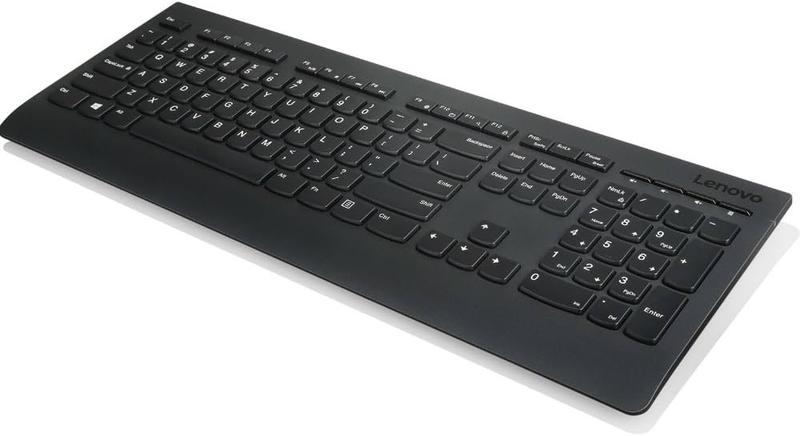
Włączenie Wi-Fi w laptopie Lenovo niejednokrotnie może przyprawić o ból głowy, szczególnie gdy nagle odkrywasz, że internet przestał działać. Zamiast dzwonić po pomoc techniczną, warto spróbować wykonać kilka prostych kroków. Zaczniemy od stylowego sposobu aktywacji Wi-Fi, czyli użycia skrótów klawiszowych. W lewym dolnym rogu klawiatury zlokalizuj klawisz Fn, a następnie poszukaj klawisza z ikoną antenki, który może znajdować się na F5, F7 lub F8. Naciśnij klawisz Fn razem z tą kombinacją, a następnie sprawdź, czy dostęp do sieci magicznie się pojawi!
Gdyby jednak klawisze się nie odezwały, a Ty wciąż czujesz potrzebę zwołania swojego wewnętrznego IT-owca, nie martw się – nadal istnieje kilka sposobów, które możesz wypróbować. Najpierw przejdź do ustawień systemowych. Kliknij ikonę sieci znajdującą się w prawym dolnym rogu ekranu, a następnie zorientuj się, czy Wi-Fi jest włączone. Jeśli nie, pośpiesz się, aby przełączyć jego status na „ON”. Przyspiesz, zanim Twój laptop znowu się obrazi i uzna, że da się żyć bez internetu! Jeśli nadal masz problemy, czas na głębszą analizę.
Weryfikacja ustawień i sterowników
Od razu przejdź do Menedżera urządzeń – wiem, że nazwa może brzmieć nieco przerażająco, ale to jedynie kilka kliknięć. Kliknij prawym przyciskiem na „Start”, wybierz „Menedżer urządzeń” i rozwiń kategorię „Karty sieciowe”. Jeżeli dostrzegasz żółty wykrzyknik obok swojej karty Wi-Fi, oznacza to, że coś jest nie tak z jej sterownikami. W takim przypadku zaktualizuj je na oficjalnej stronie Lenovo. Często po aktualizacjach systemu Windows, sterowniki mogą przestać działać poprawnie – wszyscy wiemy, jak to bywa z aktualizacjami, prawda? Życie bez internetu przypomina kawę bez kofeiny – po prostu nie ma sensu!
Jeśli mimo wszystko to wszystko zawiedzie, warto przyjrzeć się innym potencjalnym problemom, które mogą wpływać na sytuację, takim jak tryb samolotowy czy błędy w routerze. Zdarza się, że internet psuje się nie dlatego, że laptop nie chce współpracować, ale dlatego, że router ma ochotę na małą przerwę. Zrestartuj router, zastanów się nad swoją relacją z dostawcą internetu, a może nawet przemyśl zmianę sieci – czasami przygoda w innej sieci może okazać się tym, czego potrzebujesz, aby znów cieszyć się swobodnym surfowaniem po sieci!
| Krok | Opis |
|---|---|
| 1 | Znajdź klawisz Fn na klawiaturze. |
| 2 | Poszukaj klawisza z ikoną antenki (F5, F7 lub F8). |
| 3 | Naciśnij klawisz Fn razem z klawiszem antenki. |
| 4 | Sprawdź, czy Wi-Fi jest włączone w ustawieniach systemowych. |
| 5 | Kliknij ikonę sieci w prawym dolnym rogu ekranu. |
| 6 | Przełącz status Wi-Fi na „ON”. |
| 7 | Sprawdź Menedżera urządzeń i rozwiń kategorię „Karty sieciowe”. |
| 8 | Sprawdź, czy obok karty Wi-Fi widnieje żółty wykrzyknik. |
| 9 | Zaktualizuj sterowniki na oficjalnej stronie Lenovo. |
| 10 | Sprawdź ustawienia routera oraz spróbuj zrestartować router. |
Ciekawostka: W laptopach Lenovo klawisz Fn może być używany w połączeniu z innymi klawiszami funkcyjnymi do aktywacji różnych funkcji, takich jak regulacja głośności czy jasności ekranu. Jednak nie każdy model ma ten sam układ klawiszy, dlatego warto sprawdzić instrukcję obsługi swojego urządzenia, aby znaleźć najdogodniejszą kombinację aktywacji Wi-Fi!
Rozwiązywanie problemów: Co zrobić, gdy Wi-Fi nie działa?
Czy zdarzyło Ci się kiedyś, że laptop, zamiast łączyć się z Wi-Fi, przysporzył Ci mnóstwo stresu? U mnie taki incydent okazał się prawdziwym horrorem! Zasiadłem do pracy, stworzyłem najlepszy tekst w swoim życiu, a nagle na screenie pojawił się komunikat: „Brak połączenia z internetem”. Panika ogarnęła mnie w mgnieniu oka! Zanim jednak zaczniesz dzwonić po pomoc techniczną czy rzucać laptopem o ścianę, sprawdź kilka prostych rzeczy. W rzeczywistości, najczęściej winne są błędy, które mogą doprowadzić Cię na skraj rozpaczy. Kto by pomyślał, że problem może tkwić w wyłączonym Wi-Fi? Tak, wiem, to brzmi absurdalnie, ale takie rzeczy zdarzają się nawet najlepszym!

Zacznijmy od sprawdzenia ikonki Wi-Fi w prawym dolnym rogu ekranu. Jeśli jej nie widzisz, to może oznaczać, że Wi-Fi po prostu się wyłączyło. W przypadku laptopów marki Lenovo czasami wystarczy przytrzymać klawisz Fn i nacisnąć odpowiedni klawisz funkcyjny, który zazwyczaj przypomina małą antenkę. Proste, prawda? Oczywiście! Jednak warto pamiętać, że niektórzy z nas mogą przypadkowo włączyć tryb samolotowy. Dlatego zanim wpadniesz w panikę, upewnij się, że przypadkowo nie włączyłeś tego trybu podczas szaleńczego klikania.
Podstawowe kroki do rozwiązania problemu z Wi-Fi
Gdy problem nadal występuje, pora na detektywistyczne podejście! Sprawdź, czy nie wyłączyłeś opcji karty sieciowej. Wystarczy kliknąć prawym przyciskiem myszy na ikonę Windows, a następnie wybrać „Menedżer urządzeń”, gdzie znajdziesz kartę sieciową. Jeżeli zauważysz żółty wykrzyknik, to znak, że podobnie jak pechowiec bez skarpet, potrzebujesz aktualizacji sterowników. Co gorsza, awaria może leżeć po stronie routera, więc jeśli masz taką możliwość, spróbuj zrestartować ten mały elektroniczny skrzat. Zazwyczaj po tym zabiegu rycerz w lśniącej zbroi – internet – zjawia się i zaczyna działać!
Oto kilka rzeczy, które warto sprawdzić, gdy problem z Wi-Fi nadal występuje:
- Upewnij się, że karta sieciowa jest włączona.
- Sprawdź, czy nie ma żółtych wykrzykników przy karcie sieciowej w Menedżerze urządzeń.
- Spróbuj zrestartować router.
- Sprawdź, czy kabel sieciowy jest prawidłowo podłączony.
Co jednak zrobić, gdy i te kroki zawiodą? W takim przypadku zadzwonienie do dostawcy internetu staje się wskazane. Często zdarza się, że to oni mają awarię, a my, niczym przysłowiowe kury, spędzamy godziny na naprawianiu problemu, który leży po ich stronie. Dlatego zanim wpadniesz w wir nerwowego klikania, usiądź, weź głęboki oddech i spróbuj skontaktować się z nimi. Może się okazać, że po tej rozmowie znajdziesz się na Wi-Fi w niebie, gdzie każdy przesyłany plik będzie istniał w wiecznej przestrzeni danych! Na koniec pamiętaj: żyj w zgodzie z Wi-Fi, a nie w wojnie z nim.
Ustawienia zaawansowane: Dostosowanie opcji Wi-Fi w laptopach Lenovo

Kiedy myślimy o laptopach Lenovo, zazwyczaj przypominamy sobie o ich niezawodności i solidności. Jednak co z tak przyjemnym aspektem, jak Wi-Fi? Dostosowanie ustawień Wi-Fi w tych urządzeniach nie wymaga ogromnego wysiłku. Czasami jednak ich kaprysy potrafią zaskoczyć. To trochę jak z kotem, który woli usiąść na sprzęcie zamiast na wygodnym kocu – nigdy nie wiadomo, co skłoni go do zmiany decyzji. Wystarczy odrobina cierpliwości, aby internet zaczął działać tak, jak powinien!
Czy Wi-Fi jest włączone?
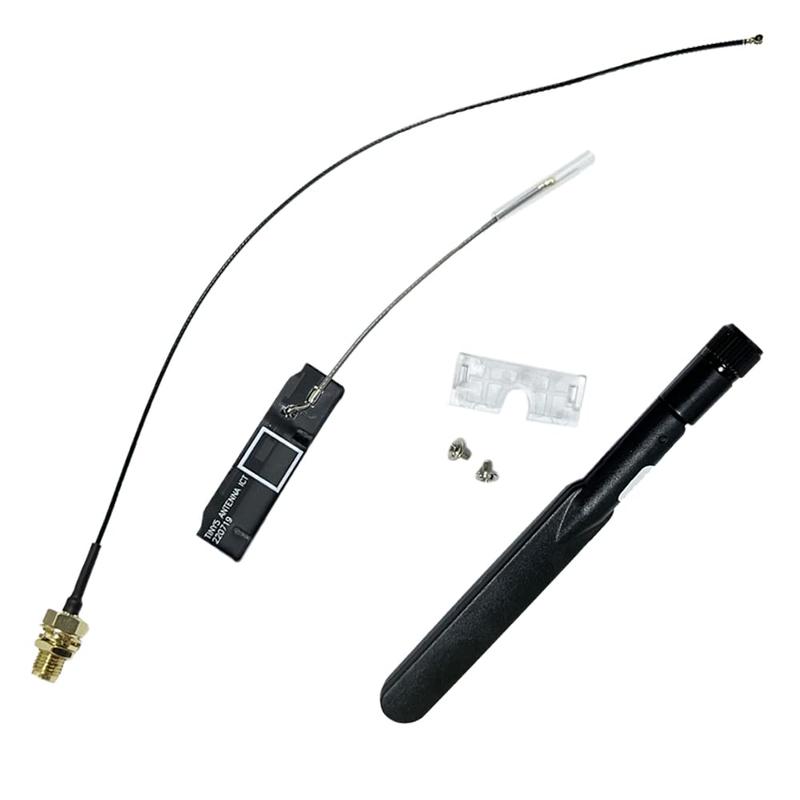
Zanim zaczniesz testować swoje umiejętności techniczne, najpierw upewnij się, że Wi-Fi w ogóle jest włączone! Długoletnie doświadczenie dowodzi, że to pierwszy krok, o którym wielu zapomina, stając przed problemami internetowymi. Na laptopach Lenovo często wystarczy przesunąć palcem po klawiszu z ikoną anteny (na pewno tam jest, obiecuję!), aby aktywować bezprzewodowe szaleństwo. Nie zapominaj również, że w niektórych modelach znajdziesz fizyczny przełącznik – to jak klucz, który otwiera bramę do cyfrowego królestwa.
Jeżeli klawisz nie zadziałał, następnie przeszukaj ustawienia systemowe. Kliknięcie ikony sieci w prawym dolnym rogu ekranu to krok w dobrą stronę. Otworzy się menu, w którym możesz nie tylko włączyć Wi-Fi, ale także sprawdzić, czy przypadkiem nie aktywowałeś trybu samolotowego – to jak przyłapanie kota na stole, który właśnie zjadł połowę twojego obiadu!
Druga szansa dla Wi-Fi
Jeśli uważasz, że wiarygodność twojego Wi-Fi sprzeciwiła się wszelkim zasadom logiki, może warto podjąć dalsze kroki. Szperanie w Menedżerze urządzeń może wydawać się skomplikowane, ale naprawdę jest to łatwiejsze niż przygotowanie makaronu! Wystarczy kliknąć prawym przyciskiem na „Start”, odnaleźć wszystkie karty sieciowe i upewnić się, że Twoje Wi-Fi nie wykrzykuje bezczynności. Zainstalowanie aktualnych sterowników działa jak krzesełko dla gościa – zapewnia stabilność! Po wszystkim wystarczy uruchomić laptopa ponownie i sprawdzić, czy wszystko działa na pełnych obrotach.
Wi-Fi w laptopach Lenovo to naprawdę rozległy temat! Czasami wystarczy tylko kilka prostych kroków, aby znów cieszyć się prędkością internetu niczym na zawodach sprinterów. Nikt nie chce zmagać się z bezprzewodową siecią, ale wszystkim się to zdarza. Zielone światło na ikonie Wi-Fi to prawdziwy znak triumfu – a kto wie, może przy okazji zdobędziesz umiejętność szybkiego naprawiania sytuacji z kotem na klawiaturze?
Porady dotyczące optymalizacji sygnału Wi-Fi na laptopach Lenovo
Optymalizacja sygnału Wi-Fi w laptopach Lenovo może przytłaczać, szczególnie gdy filmy na YouTube każą czekać. Na szczęście, poznasz kilka przydatnych trików, które znacząco ułatwią problem! Zaczniemy od sprawdzenia podstaw – najpierw upewnij się, że Wi-Fi jest włączone. Choć wydaje się to proste, zdarzają się sytuacje, w których przypadkowo wyłączasz Wi-Fi, naciskając klawisz funkcyjny. Aby to zweryfikować, przytrzymaj klawisz Fn i naciśnij odpowiedni klawisz funkcyjny, zazwyczaj oznaczony ikoną anteny. Po chwili znów stworzysz połączenie z internetem!
Przyczyny kiepskiego sygnału Wi-Fi
Jeśli mimo włączenia Wi-Fi czujesz się jak w erze kamienia łupanego, coś jest nie tak. Jedną z przyczyn może być aktywowana tryb samolotowy. Czasami podświadomość działa jak superbohater i nieświadomie włącza ten tryb, uniemożliwiając ci łączenie z siecią. Aby temu zaradzić, przejdź do ustawień sieci i wyłącz ten tryb – zdziwisz się, jak wiele problemów zniknie!
Inną przyczyną słabego sygnału mogą okazać się przestarzałe sterowniki. Jak w każdym systemie, również w Windows czasami trzeba przypomnieć sobie o aktualizacjach! Wystarczy otworzyć Menedżera urządzeń i wprowadzić aktualizacje dla sterowników karty sieciowej. Zainwestuj w ten krok jak w powtórki przed maturą – twój laptop z pewnością ci za to podziękuje, zapewniając lepszą łączność z internetem. Jeśli jednak nic nie działa, sprawdź również router. Może on potrzebować resetu do pierwotnych ustawień, podobnie jak niektóre z naszych noworocznych postanowień!
Sprawdź swoje połączenie
Jeżeli powyższe działania nie przynoszą efektów, czas na małe śledztwo! Zobacz, jak inne urządzenia w twoim domu funkcjonują z Wi-Fi. Upewnij się, że nie przekroczyłeś limitu połączeń w routerze – niejednokrotnie sąsiedzi mogą nadużywać „wypożyczania” twojej sieci. Na koniec rozważ zakup zewnętrznego adaptera. Taki dodatek często potrafi zdziałać cuda, szczególnie w starszych laptopach. Dzięki temu zapewnisz swojemu Lenovo szansę na znacznie lepszą jakość sygnału!
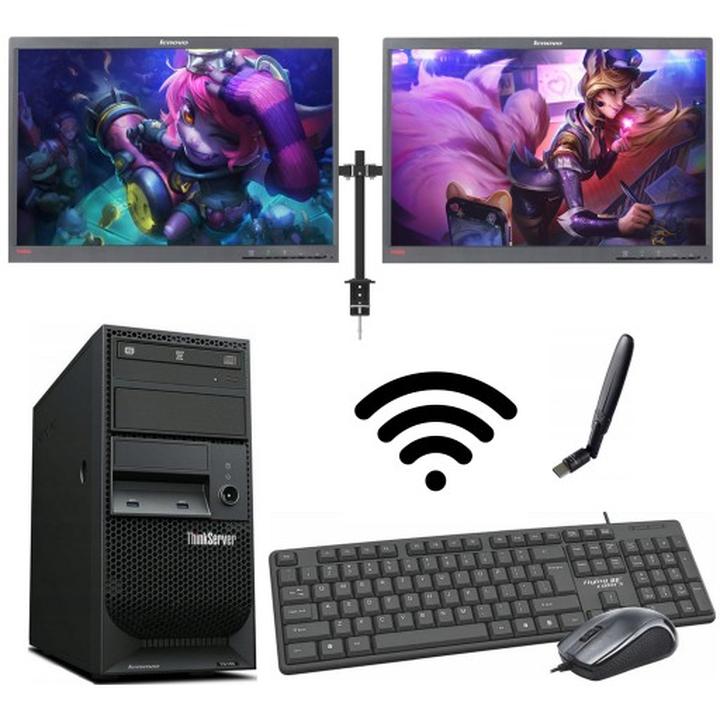
Poniżej przedstawiam kilka aspektów, które warto rozważyć, by poprawić jakość sygnału Wi-Fi:
- Sprawdzenie ustawień routera
- Aktualizacja sterowników karty sieciowej
- Zmiana lokalizacji routera dla lepszego zasięgu
- Użycie zewnętrznego adaptera Wi-Fi
- Reset routera do ustawień fabrycznych



