 Andrzej Gorzelski
Regularne aktualizowanie systemu Android w tabletach Lenovo nie tylko zapewnia dostęp do najnowszych funkcji, ale także stanowi klucz do bezproblemowego i bezpiecznego użytkowania urządzenia. Każda nowa wersja systemu przynosi poprawki błędów oraz dodatki, które nie tylko usprawniają działanie urządzenia, lecz również zwiększają jego bezpieczeństwo. Dzięki tym aktualizacjom mam pewność, że moje dane pozostają chronione, a tablet działa sprawniej, co zwłaszcza ma znaczenie, gdy korzystam z różnych aplikacji na co dzień.
Bezpieczeństwo i stabilność użytkowania to priorytety
Co ważniejsze, każda aktualizacja zawiera także łatki, które skutecznie eliminują luki, mogące być wykorzystane przez złośliwe oprogramowanie. Korzystając ze starszej wersji systemu, narażam swoje osobiste informacje na niebezpieczeństwo. Z tego względu warto nie ignorować powiadomień o aktualizacjach, które regularnie pojawiają się na ekranie mojego tabletu. Warto również wiedzieć, że procedura aktualizacji przeważnie jest prosta i krótkotrwała, a jej przeprowadzenie skutkuje zwiększoną odpornością urządzenia na ataki cybernetyczne.
Nowe funkcje i udogodnienia poprawiają komfort użytkowania
Oprócz kwestii bezpieczeństwa, aktualizacje wprowadzają często nowe funkcjonalności, które mogą znacząco ułatwić codzienne użytkowanie. Mogę dostosować interfejs do własnych potrzeb, korzystać z nowych aplikacji, a także usprawnić działanie tych, które już posiadam. Zazwyczaj każda aktualizacja oferuje coś, co pozwala mi lepiej wykorzystać potencjał urządzenia. Dzięki temu tablet zyskuje na wydajności, co sprawia, że mogę cieszyć się jeszcze większą płynnością pracy oraz przyjemnością z jego użytkowania.
Nie można zapominać o aktywności społeczności, która nieustannie stara się rozwijać system Android. Kiedy moje urządzenie pozostaje na bieżąco aktualizowane, zyskuję dostęp do najnowszych rozwiązań oraz poprawek od deweloperów. W konsekwencji inwestując czas w regularne aktualizacje, zyskuję sprzęt, który działa na zaktualizowanej wersji systemu i lepiej dostosowuje się do zmieniających się potrzeb użytkowników.
Krok po kroku: Jak przeprowadzić aktualizację systemu przez OTA?
Aktualizacja systemu Android przez OTA (Over The Air) stanowi jedno z najprostszych rozwiązań, które możesz zastosować, aby zadbać o swoje urządzenie. Jeśli więc zauważyłeś, że Twój tablet wymaga odświeżenia, nie trać czasu na czekanie! Przeprowadzenie aktualizacji znacząco poprawi działanie urządzenia, a także zabezpieczy je przed ewentualnymi zagrożeniami. Możesz być pewny, że korzystając z tej metody, Twoje dane pozostaną nienaruszone. Zastosujmy zatem kilka prostych kroków, aby dostosować Twój tablet do najnowszych standardów!
Na początek wejdź w Ustawienia swojego tabletu. Następnie znajdź zakładkę „Informacje o tablecie” i poszukaj opcji „Aktualizacja oprogramowania”. Po jej wybraniu Twój tablet połączy się z Internetem, aby sprawdzić dostępność nowej wersji systemu. Warto również podkreślić, że wiele urządzeń otrzymuje automatyczne powiadomienia dotyczące dostępnych aktualizacji, dlatego warto na bieżąco śledzić te informacje!
Procedura aktualizacji to kwestia prostoty i intuicyjności
Rozpoczynając proces aktualizacji, Twój tablet zacznie pobierać nową wersję systemu. To zajmie od kilku do kilkunastu minut, w zależności od prędkości Twojego Internetu. Gdy wszystko pójdzie zgodnie z planem, tablet automatycznie zainstaluje aktualizację i zrestartuje się. Pamiętaj, aby upewnić się, że masz wystarczająco dużo miejsca na urządzeniu, co pozwoli uniknąć problemów podczas instalacji. Aby całkowicie zminimalizować ryzyko, najlepiej przeprowadzić aktualizację na naładowanym urządzeniu – nie chcemy przecież, by tablet wyłączył się w trakcie tego procesu!
Kiedy zakończysz wszystkie czynności i uruchomisz tablet ponownie, będziesz mógł cieszyć się nowymi funkcjami oraz poprawioną wydajnością. Ważne jest, aby zaznaczyć, że każda aktualizacja często zawiera poprawki bezpieczeństwa oraz nowe opcje, które mogą znacząco podnieść komfort użytkowania. Jeśli jednak dostrzegasz jakiekolwiek problemy po aktualizacji, nie wahaj się przywrócić ustawienia fabryczne lub skonsultować z odpowiednim wsparciem technicznym.
Oto kilka ważnych informacji, które warto znać przed przystąpieniem do aktualizacji:
- Upewnij się, że masz stabilne połączenie z Internetem.
- Sprawdź, czy masz wystarczająco dużo miejsca na urządzeniu na nową wersję systemu.
- Naładuj tablet przed rozpoczęciem aktualizacji, aby uniknąć wyłączenia w trakcie procesu.
- Śledź wszelkie powiadomienia o aktualizacjach, aby być na bieżąco.
Teraz, kiedy znasz już wszystkie niezbędne kroki, nie pozostaje nic innego, jak zabrać się za aktualizację swojego tabletu!
| Krok | Opis |
|---|---|
| 1 | Wejdź w Ustawienia swojego tabletu. |
| 2 | Znajdź zakładkę „Informacje o tablecie”. |
| 3 | Wybierz opcję „Aktualizacja oprogramowania”. |
| 4 | Tablet połączy się z Internetem, aby sprawdzić dostępność nowej wersji systemu. |
| 5 | Pobierz nową wersję systemu (może to zająć od kilku do kilkunastu minut). |
| 6 | Tablet automatycznie zainstaluje aktualizację i zrestartuje się. |
| 7 | Ciesz się nowymi funkcjami oraz poprawioną wydajnością. |
Ważne informacje przed aktualizacją:
- Upewnij się, że masz stabilne połączenie z Internetem.
- Sprawdź, czy masz wystarczająco dużo miejsca na urządzeniu na nową wersję systemu.
- Naładuj tablet przed rozpoczęciem aktualizacji, aby uniknąć wyłączenia w trakcie procesu.
- Śledź wszelkie powiadomienia o aktualizacjach, aby być na bieżąco.
Problemy z aktualizacją? Jak wgrać nowy system za pomocą komputera?
Problemy z aktualizacją systemu Android mogą zdarzyć się każdemu z nas. Często nie mamy możliwości zainstalowania nowej wersji oprogramowania bezpośrednio z poziomu tabletu, na co wpływają takie kwestie jak brak dostępu do Internetu czy błędy podczas aktualizacji. W takich sytuacjach komputer może okazać się niezwykle pomocny, ponieważ za jego pomocą wgramy nowy system. Dzięki temu uzyskamy dostęp do świeżych funkcji oraz poprawek, które znacząco poprawią komfort użytkowania naszego urządzenia.
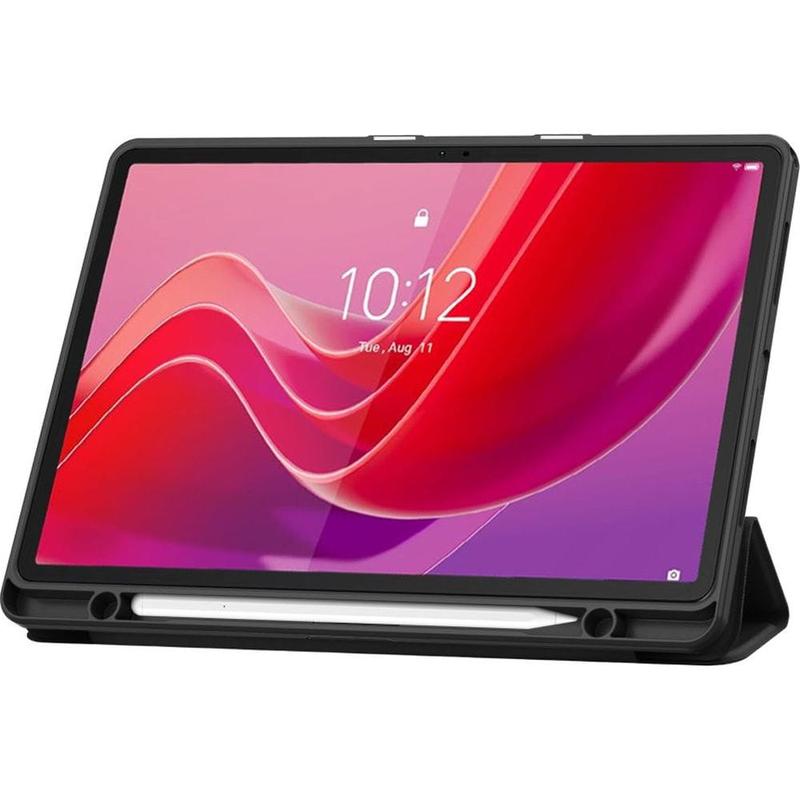
Pierwszym krokiem, który warto podjąć, jest pobranie odpowiedniego oprogramowania z oficjalnej strony producenta naszego tabletu. Gdy mowa o urządzeniach Lenovo, Samsung czy innych markach, znajdziemy tam dedykowane programy, które umożliwiają aktualizację systemu. Po ich zainstalowaniu na komputerze wystarczy połączyć tablet z komputerem za pomocą kabla USB i postępować zgodnie z pojawiającymi się instrukcjami. Procedura ta jest naprawdę prosta i nie powinna zająć więcej niż kilkanaście minut. Efekt końcowy z pewnością będzie tego wart.
Jak wgrać nowy system na tablet za pomocą komputera?
Aby zapewnić sprawny proces aktualizacji, przed przystąpieniem do działania warto upewnić się, że wszystkie aplikacje zainstalowane na tablecie są zaktualizowane do najnowszych wersji. Dodatkowo, zawsze warto wykonać kopię zapasową danych, co pozwoli zminimalizować ryzyko ich utraty w razie jakichkolwiek problemów z aktualizacją. Po zakończeniu instalacji nowego systemu tablet zazwyczaj uruchomi się ponownie, dzięki czemu będziemy mogli cieszyć się nowymi funkcjami i poprawionymi zabezpieczeniami. Pamiętajmy, że każda aktualizacja stanowi doskonałą szansę na udoskonalenie naszego urządzenia!
Jeżeli napotkamy trudności, takie jak brak możliwości połączenia urządzenia z komputerem, warto poszukać wsparcia na forach internetowych lub na stronie pomocy technicznej producenta. Na tych platformach znajdziemy nie tylko instrukcje, ale także porady od innych użytkowników, którzy mogli zmierzyć się z podobnym problemem. Dzięki temu możemy skutecznie rozwiązać kwestie związane z aktualizacją i w pełni wykorzystać możliwości naszego tabletu.
Custom ROM: Co musisz wiedzieć przed jego zainstalowaniem na tablecie Lenovo?
Decyzja o zainstalowaniu Custom ROM na tablecie Lenovo wiąże się z wieloma motywami, które mogą skłonić Cię do tego kroku. Może sprzęt utknął na starej wersji Androida, a Ty marzysz o nowych funkcjach, które nie pojawią się w oficjalnych aktualizacjach? Innym powodem może być chęć poprawy wydajności urządzenia, zwłaszcza jeśli działa ono zbyt wolno. Custom ROM to elastyczne rozwiązanie, które jednak wiąże się z pewnym ryzykiem. Przy tym, pamiętaj, że instalując takie oprogramowanie, możesz utracić gwarancję na urządzenie, a także napotkać potencjalne problemy, w tym brak stabilności systemu.

Zanim przystąpisz do instalacji, koniecznie upewnij się, że posiadasz kopię zapasową wszystkich danych. Proces wgrania nowego systemu zazwyczaj prowadzi do usunięcia wszystkiego, co masz na tablecie. Ponadto, warto zaznajomić się z terminami takimi jak „root”, „bootloader” oraz „recovery”, ponieważ najprawdopodobniej będziesz musiał je zastosować w trakcie instalacji. Pamiętaj, że każdy model tabletu może wymagać nieco innej procedury, dlatego skorzystaj z forów internetowych lub wideo instrukcji, które znajdziesz dla swojego konkretnego modelu.
Instalacja Custom ROM wymaga przygotowania i ostrożności
Jeśli czujesz się gotowy na instalację, zacznij od znalezienia odpowiedniego ROM-u pasującego do Twojego modelu Lenovo. Na licznych stronach internetowych oraz forach znajdziesz wiele wersji ROM-ów, co z pewnością ułatwi Ci wybór odpowiedniego rozwiązania. Pamiętaj jednak, aby pobierać oprogramowanie tylko z zaufanych źródeł. Dzięki temu unikniesz problemów związanych z złośliwym oprogramowaniem czy wadliwie działającymi systemami. Dodatkowo warto zapoznać się z opiniami innych użytkowników oraz sprawdzić, jak stabilna i wydajna jest dana wersja.
Poniżej przedstawiam kilka rzeczy, o których warto pamiętać przed zainstalowaniem Custom ROM:
- Upewnij się, że masz odpowiednią wersję ROM-u dla swojego modelu tabletu.
- Sprawdź opinie i recenzje użytkowników na temat stabilności wybranego ROM-u.
- Zrób kopię zapasową ważnych danych, aby uniknąć ich utraty podczas instalacji.
- Zapoznaj się z terminami „root”, „bootloader” i „recovery”.
- Wybieraj oprogramowanie tylko z zaufanych źródeł.
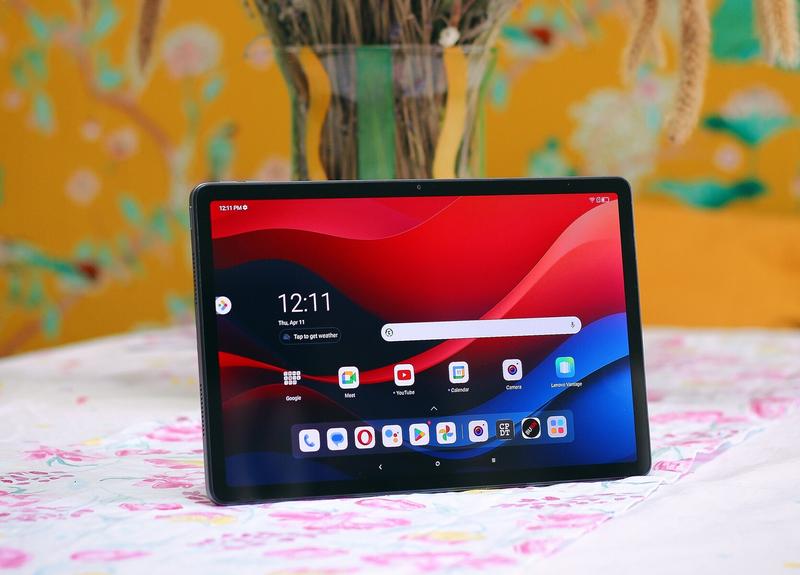
Pamiętaj, iż nawigacja po tym świecie może być skomplikowana, ale równocześnie niezwykle satysfakcjonująca! Odpowiednio skonfigurowany Custom ROM ma potencjał, aby odświeżyć Twój tablet, dając Ci wrażenie posiadania nowego urządzenia. Gdy już zakończysz instalację nowego systemu, możesz cieszyć się *nowymi funkcjami*, lepszymi zabezpieczeniami oraz ogólną poprawą wydajności. Jednakże, bądź cierpliwy i przygotowany na rozwiązanie ewentualnych problemów, ponieważ każda zmiana systemu niesie ze sobą ryzyka, które będą wymagały Twojej uwagi.
Źródła:
- https://www.prorankingi.pl/blog/jak-zaktualizowac-androida-na-tablecie/
- https://www.elektroda.pl/rtvforum/topic3546583.html
- https://www.elektroda.pl/rtvforum/topic4014490.html
- https://forum.android.com.pl/topic/249563-jak-wgra%C4%87-oprogramowanie-w-tablecie-lenovo-tab2-a7-10f
- https://forum.android.com.pl/topic/260852-nowy-system-dla-lenovo-a5500h-jak-wgrac
- https://www.gomibo.pl/lenovo-tab-m10-3rd-gen-wifi-4g/wskazowki-i-porady/aktualizuj-oprogramowanie
- https://forum.android.com.pl/topic/330936-yt2-1050l-aktualizacja-z-442-do-501
Pytania i odpowiedzi
Dlaczego warto regularnie aktualizować system Android w tablecie Lenovo?
Regularne aktualizowanie systemu Android zapewnia dostęp do najnowszych funkcji oraz poprawki bezpieczeństwa, które zwiększają stabilność i wydajność urządzenia. Dzięki nim można uniknąć luk w zabezpieczeniach, co chroni nasze dane osobiste.
Jakie kroki należy wykonać, aby zaktualizować system przez OTA?
Aby przeprowadzić aktualizację systemu przez OTA, należy wejść w Ustawienia, znaleźć zakładkę „Informacje o tablecie” i wybrać opcję „Aktualizacja oprogramowania”. Tablet następnie połączy się z Internetem, aby sprawdzić dostępność nowej wersji systemu, a po potwierdzeniu zacznie pobierać i instalować aktualizację.
Co zrobić, gdy tablet nie ma dostępu do Internetu podczas aktualizacji?
W przypadku braku dostępu do Internetu, można zainstalować nowy system za pomocą komputera. Należy pobrać odpowiednie oprogramowanie z oficjalnej strony producenta, a następnie połączyć tablet z komputerem i postępować zgodnie z instrukcjami.
Jakie informacje są ważne przed rozpoczęciem aktualizacji systemu?
Przed przystąpieniem do aktualizacji, warto upewnić się, że urządzenie ma stabilne połączenie z Internetem, wystarczająco dużo miejsca na nową wersję systemu oraz że tablet jest naładowany. Regularne śledzenie powiadomień o aktualizacjach również pozwoli być na bieżąco.
Czym jest Custom ROM i dlaczego warto go rozważać?
Custom ROM to zmodyfikowana wersja systemu operacyjnego, która może wprowadzić nowe funkcje oraz poprawić wydajność tabletu. Należy jednak pamiętać, że instalacja takiego oprogramowania niesie za sobą ryzyko utraty gwarancji oraz potencjalne problemy ze stabilnością systemu.
Tagi: Aktualizacja systemu w tablecie, Lenovo tablet Android, Przewodnik aktualizacji systemu, Problemy z aktualizacją, Instalacja Custom ROM.


