 Andrzej Gorzelski
Używanie latarki w Lenovo K6 Note stanowi doskonały sposób na oświetlenie ciemnych zakamarków, szczególnie gdy brakuje nam dostępu do naturalnego światła. Posiadanie tej funkcji w smartfonie daje nam wygodę, zwłaszcza w trakcie nocnych przygód lub podczas podróży. Wystarczy kilka prostych kliknięć, aby uzyskać jasne światło, które pomoże nam znaleźć drogę lub odczytać mapę. Osobiście często sięgam po latarkę, gdy wracam do domu po zmroku, a ciemna ulica potrafi budzić niepokój.
Kiedy już omówimy korzyści z używania latarki, warto także zastanowić się nad najlepszym sposobem jej wykorzystania, by maksymalnie wykorzystać jej potencjał. Choć korzystanie z latarki wydaje się intuicyjne, pewne ustawienia rzeczywiście mogą znacząco poprawić komfort korzystania z tego narzędzia. Na przykład, zawsze reguluję jasność oraz czas używania latarki, co pozwala mi oszczędzać baterię, a jednocześnie zapewnia odpowiednie oświetlenie. Praktyka pokazuje, że krótkie, intensywne używanie latarki okazuje się być znacznie efektywniejsze niż długotrwałe włączanie jej na pełnej mocy.
Latarka w Lenovo K6 Note zachwyca prostotą obsługi
Warto zauważyć, że interfejs latarki w Lenovo K6 Note jest niezwykle intucyjny, co sprawia, że korzystanie z niej staje się prawdziwą przyjemnością. Aby ją włączyć, wystarczy przewinąć w dół pasek powiadomień i znaleźć ikonę latarki. Kliknięcie jej to wszystko, co musimy zrobić! Nie ma potrzeby szukania skomplikowanych ustawień czy wchodzenia w zawiłe menu. Dodatkowo, zawsze warto pamiętać o tym, żeby nie używać latarki zbyt długo w miejscach, w których nie jest to konieczne, aby uniknąć przegrzania urządzenia.
Regularne sprawdzanie ustawień latarki dobrze służy uniknięciu nieprzyjemnych sytuacji. Czasami zdarza się, że latarka włącza się sama w kieszeni, co prowadzi do szybkiego wyczerpania baterii. Dlatego zalecałem moim znajomym, aby zawsze upewniali się, czy latarka jest wyłączona po użyciu. Dzięki tym prostym wskazówkom, korzystanie z latarki w Lenovo K6 Note nie tylko staje się praktyczne, ale również bezproblemowe!
Jak szybko uruchomić latarkę w telefonie Lenovo K6 Note?
W poniższej liście znajdziesz szczegółowe kroki, które pomogą Ci włączyć latarkę w telefonie Lenovo K6 Note. Dzięki tym prostym wskazówkom szybko i sprawnie skorzystasz z tej funkcji, gdy zajdzie taka potrzeba.
- Odblokuj telefon – Najpierw odblokuj ekran telefonu, aby uzyskać dostęp do menu. Możesz to łatwo zrobić, naciskając przycisk zasilania i przesuwając palcem po ekranie, jeżeli masz ustawione zabezpieczenia.
- Przeciągnij palcem w dół z góry ekranu – Po odblokowaniu telefonu przesuń palcem w dół z górnej części ekranu, aby otworzyć panel powiadomień oraz skrótów. To daje Ci szybki dostęp do różnych funkcji.
- Znajdź ikonę latarki – W panelu skrótów poszukaj ikony latarki, która może być oznaczona jako 'Latarka’ lub zawierać ikonę żarówki. Upewnij się, że jest widoczna w oknie, a jeśli jej nie widzisz, spróbuj przewinąć w lewo lub w prawo w celu jej zlokalizowania.
- Dotknij ikony latarki – Kiedy już znajdziesz ikonę latarki, dotknij jej jednorazowo. To działanie natychmiast włączy latarkę. Wskazówka: ikona zmieni kolor lub przez chwilę pojawi się efekt wizualny, który sygnalizuje aktywację latarki.
- Aby wyłączyć latarkę, ponownie dotknij ikony – Gdy latarka nie jest już potrzebna, po prostu dotknij ponownie tej samej ikony w panelu skrótów, aby ją wyłączyć. Latarka zgaśnie, a ikona wróci do swojego pierwotnego stanu.
| Wskazówki | Szczegóły |
|---|---|
| Prostota obsługi | Intuicyjny interfejs, możliwość włączenia latarki przez pasek powiadomień |
| Regulacja jasności | Zmiana jasności i czasu używania latarki, aby oszczędzać baterię |
| Efektywne używanie | Krótkie, intensywne używanie latarki zamiast długotrwałego włączania |
| Unikanie przegrzania | Niezbyt długie korzystanie z latarki w niepotrzebnych miejscach |
| Regularne sprawdzanie ustawień | Upewnienie się, że latarka jest wyłączona po użyciu, aby uniknąć wyczerpania baterii |
Poradnik krok po kroku: jak włączyć latarkę w Lenovo K6 Note
Włączenie latarki w telefonie Lenovo K6 Note to naprawdę prosta sprawa! Z nutką ekscytacji dzielę się z Wami tym skutecznym sposobem, który przyda się w wielu sytuacjach, od nocnych spacerów aż po poszukiwanie zgubionych przedmiotów. Zaczynamy naszą przygodę! Na początku wystarczy wyciągnąć telefon z kieszeni i odblokować ekran. Kiedy to zrobimy, jesteśmy gotowi na kolejne kroki.
Następnie otwieramy panel szybkich ustawień. W tym celu wystarczy przesunąć palcem z góry ekranu w dół. Wówczas zobaczymy wiele ikon, a wśród nich zauważymy symbol latarki, który przypomina małą błyskawicę. Klikając go raz, momentalnie włączamy światło! Prosta sprawa, prawda? Dzięki temu cieszymy się jasnym światłem, które oświetli nasze kroki.
Kilka dodatkowych wskazówek na temat latarki w Lenovo K6 Note
Aby zgasić latarkę, wystarczy powtórzyć te same czynności – jedno kliknięcie na ikonie. Prosto i szybko! Dla tych, którzy lubią nowinki technologiczne, warto również przetestować aplikacje dostępne w sklepie Google Play, które oferują dodatkowe funkcje latarki, na przykład różne kolory światła czy tryby stroboskopowe. Takie dodatki mogą być naprawdę zabawne podczas imprez czy spotkań z przyjaciółmi!
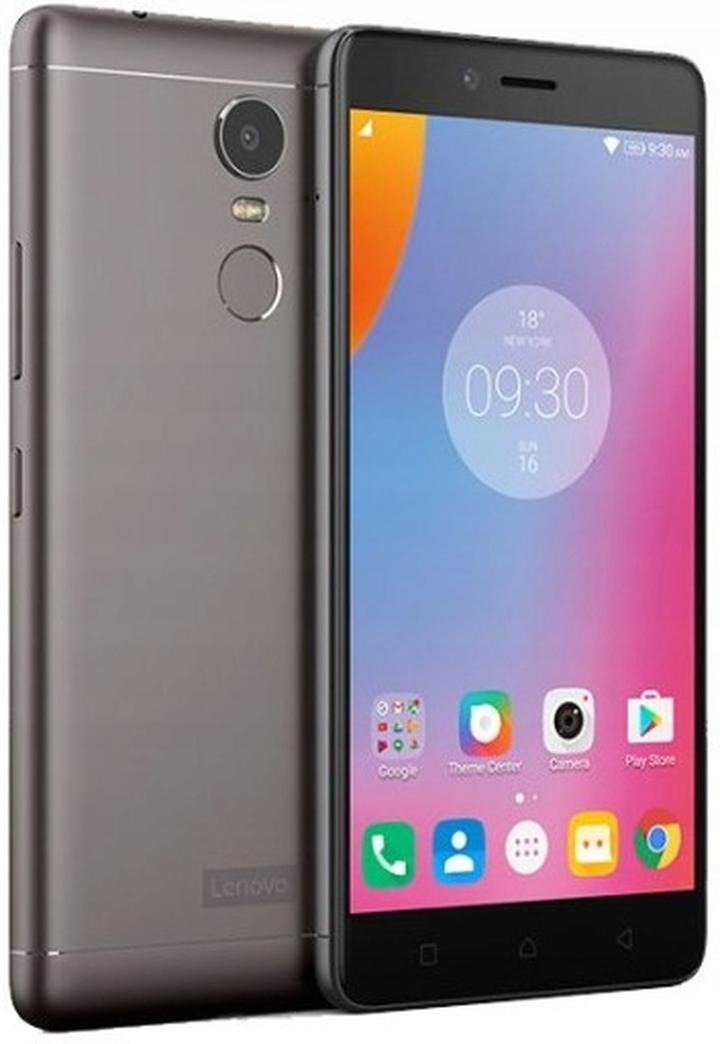
Pamiętaj, że latarka w telefonie to nie tylko praktyczny dodatek, ale także doskonały sposób na zaimponowanie innym. Kiedy znajomi będą potrzebować światła, wystarczy, że zasiądziesz w roli superbohatera z Twoim Lenovo K6 Note w dłoni. Uważaj jednak, aby korzystać z tej opcji z umiarem, żeby bateria Twojego telefonu nie cierpiała. Teraz, gdy jesteś ekspertem w włączaniu latarki, zapraszam do kolejnych odkryć w fascynującym świecie mobilnej technologii!
Czy wiesz, że latarka w Twoim Lenovo K6 Note może być używana nie tylko w ciemności, ale także jako sygnalizacja w sytuacjach awaryjnych? Wystarczy włączyć tryb stroboskopowy, aby przyciągnąć uwagę i zwiększyć swoje bezpieczeństwo, na przykład podczas pieszych wędrówek w pobliżu drogi.
Najczęstsze problemy przy używaniu latarki w Lenovo K6 Note
Poniżej przedstawiamy listę najczęstszych problemów, które mogą wystąpić podczas korzystania z latarki w telefonie Lenovo K6 Note. Każdy punkt zawiera szczegółowe opisy oraz sugestie, które mogą okazać się pomocne w rozwiązaniu napotkanych trudności.
- Brak dostępu do latarki
Jeżeli nie możesz aktywować latarki, najpierw upewnij się, że aplikacja, z której korzystasz, posiada odpowiednie uprawnienia. W tym celu przejdź do ustawień telefonu, wybierz sekcję Aplikacje, a następnie sprawdź, czy danej aplikacji przyznano zezwolenie na korzystanie z lampy błyskowej. Jeśli zajdzie taka potrzeba, włącz wymagane uprawnienia.
- Latarka wciąż działa po zamknięciu aplikacji
Kiedy latarka nie wyłącza się pomimo zamknięcia aplikacji, spróbuj najpierw wyciszyć telefon lub uruchomić go ponownie. Czasami błędy oprogramowania prowadzą do takich problemów. W przypadku, gdy niestety problem się powtarza, warto rozważyć aktualizację systemu operacyjnego.
- Zbyt niska jasność latarki
Jeśli zauważasz, że latarka nie świeci wystarczająco jasno, moga być potrzebne niezbędne aktualizacje oprogramowania, które poprawią działanie sprzętu. Oprócz tego, spróbuj wyczyścić soczewkę latarki, aby usunąć wszelkie zanieczyszczenia, które mogą blokować światło. Również upewnij się, że tryb oszczędzania energii nie wpływa negatywnie na jasność latarki.
Alternatywne metody aktywacji latarki w Lenovo K6 Note
W dzisiejszych czasach nie wyobrażam sobie życia bez mojego smartfona, a Lenovo K6 Note to dla mnie niezastąpiony towarzysz. Jego jedna z najbardziej przydatnych funkcji, czyli możliwość aktywacji latarki, doskonale sprawdza się w nagłych sytuacjach. Zazwyczaj uruchamiam ją za pomocą przycisku na interfejsie, jednak odkryłem alternatywne metody, które uczyniły to zadanie jeszcze prostszym i szybszym.
Prostsze sposoby na uruchomienie latarki
Coraz częściej korzystam z paska powiadomień, aby szybko włączyć latarkę. Wystarczy przesunąć palcem w dół po ekranie, a na liście opcji znajdę ikonkę latarki. To naprawdę wygodne rozwiązanie, szczególnie gdy ręce mam zajęte, a potrzebuję natychmiastowego źródła światła. Zauważyłem, że wiele osób nie zna tej opcji, więc cieszę się, że mogę ją polecić innym.
Gesty, które ułatwiają codzienne życie
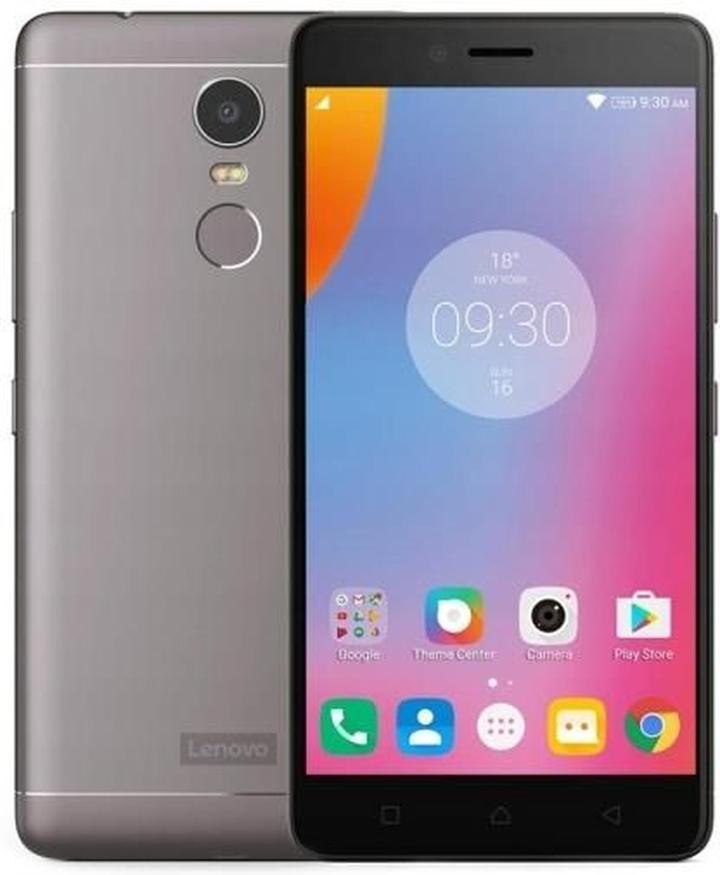
Nie tylko menu powiadomień upraszcza życie, lecz także korzystanie z gestów! Moje doświadczenie z funkcjami gestów w Lenovo K6 Note diametralnie zmieniło moje podejście do codziennych zadań. Idealnym przykładem jest opcja aktywacji latarki za pomocą podwójnego naciśnięcia przycisku zasilania. To intuicyjne i niezwykle szybkie rozwiązanie pozwala mi zaoszczędzić czas, gdy potrzebuję światła natychmiast. Warto poeksperymentować z tymi opcjami, ponieważ mogą naprawdę odmienić nasze codzienne użytkowanie telefonu.
Ostatnio odkryłem też aplikacje zewnętrzne, które oferują wygodne zarządzanie latarką. Dzięki nim zdobywam jeszcze większą kontrolę nad tym, kiedy i w jaki sposób korzystam z tego źródła światła. Przy odpowiednim oprogramowaniu mogę dostosować jasność lub nawet aktywować latarkę w zależności od określonych warunków. W rezultacie moje Lenovo K6 Note stało się nie tylko telefonem, ale także prawdziwym narzędziem, które wspiera mnie na co dzień.
Ciekawostką jest, że w niektórych aplikacjach do zarządzania latarką można ustawić timer lub automatyzację, dzięki czemu latarka włączy się lub wyłączy w wyznaczonym czasie, co przydaje się w sytuacjach, gdy chcemy zaoszczędzić baterię lub uniknąć przypadkowego włączenia.


