 Andrzej Gorzelski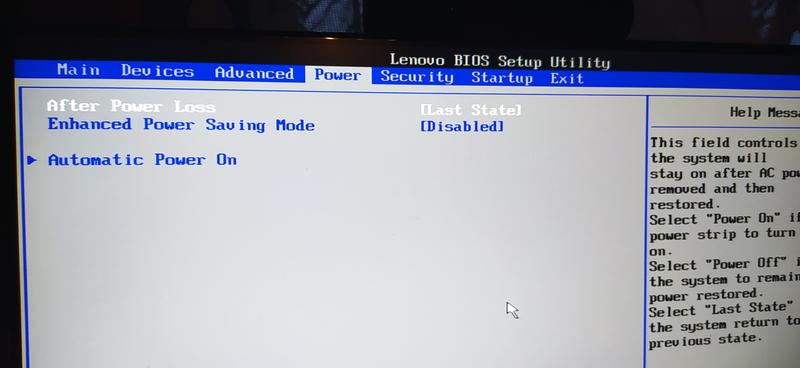
Przygotowanie do aktualizacji BIOS wymaga staranności, tak jak przygotowanie się do ważnej wizyty u rodziny. Najpierw upewnij się, że wszystko jest na swoim miejscu, aby uniknąć wstydu oraz nieprzyjemnych niespodzianek. W pierwszej kolejności zidentyfikuj model swojego laptopa, ponieważ pobranie BIOSu nieodpowiedniego dla tego modelu może skutkować tym, że laptop przestanie reagować na jakiekolwiek polecenia. Dlatego znalezienie właściwego pliku stanowi kluczowy pierwszy krok; lepiej zapobiegać, niż leczyć, prawda?
Kolejnym istotnym krokiem jest wykonanie kopii zapasowej wszelkich ważnych danych. Pamiętaj, że aktualizacja BIOS przypomina grę w rosyjską ruletkę. Zdarza się, że coś może pójść nie tak, co w efekcie może doprowadzić do utraty cennych plików. Przygotowując sobie ulubionego drinka, przysiądź do komputera i przenieś wszystkie ważne dokumenty, zdjęcia oraz filmy na pendrive’a lub do chmury. W końcu nikomu nie zależy na tym, żeby wspomnienia o wakacjach zniknęły wskutek błędnej aktualizacji BIOS, prawda?
Nie zapomnij o zasilaniu!
Podczas aktualizacji nie pomijaj ważnego kroku, jakim jest upewnienie się, że laptop ma wystarczająco naładowaną baterię lub jest podłączony do zasilania. Wyobraź sobie tę sytuację: oprogramowanie aktualizuje się, wszystko idzie dobrze, a tu nagle – brak prądu! W takim momencie laptop wyłącza się, a ty stajesz w obliczu czarnego ekranu i narastającej paniki. Dlatego lepiej podłącz laptop do gniazdka, zaopatrz się w kawę i cierpliwie poczekaj na zakończenie procesu. Aktualizowanie BIOS bez odpowiedniego zasilania grozi ci czarnym ekranem, a szukanie ratunku w internecie zajmie ci znacznie więcej czasu, niż byś chciał!
Gdy wykonasz wszystkie te kroki, będziesz gotowy na aktualizację BIOS. Po zakończeniu procesu ciesz się swoim nowym, zaktualizowanym systemem, który działa jak marzenie! Pamiętaj, że to nie tylko technika – to także sztuka, w której perfekcyjne przygotowanie ma kluczowe znaczenie dla odniesienia sukcesu. Dlatego bądź rozsądny, nie spiesz się, a zaktualizuj BIOS jak prawdziwy zawodowiec!
Krok po kroku: Jak wykonać aktualizację BIOS w laptopach Lenovo
Aktualizacja BIOS w laptopach Lenovo stanowi temat, który dla wielu osób może wydawać się nieco tajemniczy, jednak bez obaw! Dziś wspólnie odkryjemy sekrety tego procesu, krok po kroku, w duchu „zrób to sam”. Na początek upewnij się, że posiadasz wszystkie niezbędne narzędzia – laptop, stabilne połączenie internetowe oraz odrobinę odwagi (nie zapomnij również o kawie, bo do tego zadania wymagana jest pełna koncentracja!). Jesteś gotowy? Zaczynajmy!
Przygotowanie do aktualizacji BIOS
Na samym początku, zanim przystąpisz do aktualizacji, kluczowe będzie pobranie odpowiedniej wersji BIOS dla twojego modelu laptopa. W łatwy sposób znajdziesz ją na stronie wsparcia Lenovo. Pamiętaj jednak, aby nie działać na chybił trafił, ponieważ wybór niewłaściwego pliku może zakończyć się czarnym ekranem i koniecznością naprawy w serwisie! Kiedy już uda ci się znaleźć właściwą wersję, pobierz ją, a następnie przygotuj na pendrive lub stwórz bootowalny nośnik. Proste, prawda? Teraz przechodzimy do ładowania! Upewnij się, że laptop jest naładowany lub, co lepsze – podłączony do zasilania. Lepiej dmuchać na zimne niż później zajmować się „historią o martwym laptopie”!
Rozpoczęcie aktualizacji
Gdy wszystkie przygotowania mamy już za sobą, pora zrestartować laptop i wejść do BIOS-u. Aby to zrobić, włącz laptopa i wciśnij odpowiedni klawisz, którym najczęściej bywa F2 lub DEL (to jedna z „klawiaturowych tajemnic”). W BIOS-ie znajdziesz opcję aktualizacji. Wybierz „Zaktualizuj BIOS” i wskaź plik, który wcześniej pobrałeś. I voilà! Udało się! Podczas aktualizacji nie ryzykuj wyciągania kabla ani klikania tam, gdzie nie jest to do końca jasne – uszkodzenie BIOS-u może wiązać się z potrzebą wezwania specjalisty!
- Upewnij się, że masz najnowszą wersję BIOS.
- Kopiuje plik BIOS na pendrive lub stwórz bootowalny nośnik.
- Podłącz laptopa do zasilania, aby uniknąć wyczerpania baterii podczas aktualizacji.
- Nie przerywaj procesu aktualizacji BIOS podczas jego działania.
Na zakończenie, po zakończeniu procesu aktualizacji komputer powinien automatycznie uruchomić się ponownie. Jeżeli wszystko przebiegło zgodnie z planem, możesz cieszyć się nowymi funkcjami oraz poprawioną stabilnością laptopa. A jeśli coś poszło nie tak, spokojnie, nie panikuj! Wszyscy dobrze wiemy, że technologia potrafi nas czasem zaskoczyć. Może warto skonsultować się z serwisem lub porozmawiać z kimś, kto zna się na takich sprawach. Teraz sięgnij po kawę i delektuj się nowym BIOS-em!
Najczęstsze problemy podczas aktualizacji BIOS i jak ich unikać
Aktualizacja BIOS to poważna sprawa, mogąca wywołać ból głowy u niejednego użytkownika. Choć może się wydawać, że to tylko kosmetyczna poprawka, to w rzeczywistości nieostrożność może sprowadzić bardziej chaotyczne skutki niż nieudane pieczenie ciasta na urodziny babci. Wyobraź sobie czarny ekran, brak reakcji, wentylatory szaleją, a ty stoisz nieruchomo z pilotem od telewizora w dłoni, próbując naprawić coś, co nie reaguje na twoje działania! Dlatego warto zapamiętać kilka ważnych zasad, by uniknąć niemiłych niespodzianek.

Na początek zawsze upewnij się, że dysponujesz odpowiednią wersją BIOSu! To niezbędna zasada — pobieraj plik wyłącznie z oficjalnej strony producenta i, co najważniejsze, dla swojego modelu laptopa. Gdy spróbujesz zaktualizować BIOS laptopa używając pliku przeznaczonego dla innego modelu, narażasz się na znacznie większe niebezpieczeństwo niż zjedzenie zupy z wątpliwą substancją. Ponadto pamiętaj, że zasilanie to kluczowy element! Najgorsze, co możesz uczynić, to rozpocząć aktualizację z minimalnym poziomem baterii. Jeśli laptop wyłączy się w trakcie procesu, może stać się bezpowrotnie „martwy”.
Jak skutecznie przeprowadzić aktualizację BIOS?
Przygotuj się do aktualizacji należycie! Wprowadź wszystkie niezbędne ustawienia w BIOSie, a przed przystąpieniem do aktualizacji wykonaj kopię zapasową ważnych danych. Nie chcesz przecież, aby twoje ukochane zdjęcia z wakacji przepadły, gdy laptop zawiedzie przed swoim wielkim testem. Pamiętaj także, że nie musisz dumnie wołać „Jestem geniuszem technologii”, gdy tylko ukończysz aktualizację. Odpuść sobie nieprzemyślane kombinacje klawiszy, takie jak CTRL+ALT+DELETE, bo możesz jedynie zrobić sobie kłopoty. Czasem lepiej po prostu poczekać na zakończenie procesu, niż wprowadzać chaos, który sprawi, że twój komputer stanie się jedynie cieniem samego siebie.

Ostatnia rzecz, na którą warto zwrócić uwagę, to środowisko, w jakim przeprowadzasz aktualizację. Upewnij się, że aktualizujesz BIOS w sprzyjających warunkach. Unikaj przeprowadzania aktualizacji w trakcie burzy, w niewłaściwych temperaturach czy przy otwartym oknie (bo kto z nas nie widział, jak wiatr potrafi namieszać!). Gdy zastosujesz się do tych wszystkich wskazówek, aktualizacja BIOS powinna przebiegać gładko jak masło. A wtedy już tylko ciesz się nowymi funkcjami swojego sprzętu i wracaj do grania lub przeglądania memów! Szczęśliwej aktualizacji!
| Problem | Opis | Jak unikać? |
|---|---|---|
| Nieodpowiednia wersja BIOS | Użycie pliku BIOS dla innego modelu laptopa. | Pobieraj plik wyłącznie z oficjalnej strony producenta dla swojego modelu. |
| Niski poziom zasilania | Wyłączenie laptopa w trakcie aktualizacji spowodowane brakiem energii. | Upewnij się, że laptop jest naładowany lub podłączony do zasilania przed aktualizacją. |
| Brak kopii zapasowej danych | Utrata ważnych danych w przypadku problemów po aktualizacji. | Wykonaj kopię zapasową ważnych danych przed przystąpieniem do aktualizacji. |
| Nieprzemyślane działanie podczas aktualizacji | Pojawiające się problemy wskutek wprowadzania dodatkowych poleceń lub manipulacji. | Poczekaj na zakończenie procesu aktualizacji bez wprowadzania dodatkowych komend. |
| Nieodpowiednie warunki aktualizacji | Możliwość zakłóceń podczas aktualizacji spowodowana np. burzą lub niską temperaturą. | Wybierz sprzyjające warunki do przeprowadzenia aktualizacji. |
Zalety regularnych aktualizacji BIOS: Dlaczego warto dbać o system swojego laptopa
Regularne aktualizowanie BIOS-u przypomina wizyty u lekarza — choć zazwyczaj nie sprawia to przyjemności, zdecydowanie warto zadbać o zdrowie swojego laptopa! Warto wspomnieć, że BIOS (czyli Basic Input/Output System) stanowi serce Twojego urządzenia, dlatego troska o jego aktualność przekłada się na lepszą wydajność. Uaktualnienia BIOS-u często poprawiają stabilność systemu oraz wprowadzają nowe funkcjonalności. Zastanów się, kiedy ostatni raz zadbałeś o swojego laptopa, instalując najnowsze oprogramowanie. Jeśli odpowiedź brzmi „nie pamiętam”, to zdecydowanie nadszedł czas na zmiany!
Bez regularnych aktualizacji BIOS-u możesz napotykać wiele problemów, między innymi niestabilne działanie sprzętu, wolniejsze uruchamianie oraz trudności z rozpoznawaniem podzespołów. Wyobraź sobie, że Twoje auto nie chce jeździć, ponieważ nie wymieniłeś oleju. Oczywiście, każdy zdaje sobie sprawę, że aktualizacja BIOS-u nie jest taką rutyną jak sprzątanie szafy, ale przynajmniej co jakiś czas warto się temu przyjrzeć. W końcu lepiej zapobiegać problemom, niż później je leczyć, prawda?
Korzyści płynące z aktualizacji BIOS-u
Aktualizacje BIOS-u mogą naprawić różnorodne błędy, które powoli zamieniają Twój laptop w „zombi”, czekające tylko na odpowiedni impuls, aby się obudzić. Doskonałym przykładem są problemy z kompatybilnością sprzętową — aktualizacje dostarczają istotnych poprawek, dzięki którym Twój ukochany laptop zaczyna współpracować z nowoczesnymi komponentami, jakby były stworzone specjalnie dla niego. Każdy chce, aby jego laptop działał jak dobrze naoliwiona maszyna, a nie jak stary, zardzewiały rower!
Dzisiejsze aktualizacje BIOS-u mogą przynieść następujące korzyści:
- Poprawa stabilności systemu operacyjnego
- Wsparcie dla nowych komponentów sprzętowych
- Eliminacja występujących błędów i dziwnych zachowań systemu
- Wprowadzenie nowych funkcji i ulepszeń w BIOS-ie
Na koniec, warto pamiętać, że aktualizacja BIOS-u bywa jak jazda na rollercoasterze — z odrobiną niepewności co do tego, czy to na pewno dobry krok. Gdy napotkasz problemy, istnieje wiele opcji, aby przywrócić laptopa do życia. Dlatego regularnie sprawdzaj ogłoszenia od producenta i na spokojnie instaluj najnowsze wersje. Dzięki tym działaniom Twój laptop nie tylko będzie działał sprawniej, ale również zyska nowe umiejętności. Zatem, podsumowując — do dzieła! Twój laptop niewątpliwie podziękuje Ci za to w krótkim czasie!
Źródła:
- https://www.elektroda.pl/rtvforum/topic3145348.html
- https://www.forumpc.pl/topic/515868-aktualizacja-bios-u-na-komputerze-lenovo/
- https://www.elektroda.pl/rtvforum/topic3608180.html
- https://abclap.pl/serwislaptopow/czarny-ekran-po-aktualizacji-bios-lenovo/
Pytania i odpowiedzi
Jakie są pierwsze kroki w przygotowaniu do aktualizacji BIOS w laptopach Lenovo?
Na początku należy zidentyfikować model laptopa oraz pobrać odpowiednią wersję BIOS. Upewnij się, że plik jest zgodny z modelem, aby uniknąć problemów po aktualizacji.
Dlaczego kopia zapasowa danych jest ważna przed aktualizacją BIOS?
Wykonanie kopii zapasowej danych jest kluczowe, ponieważ w trakcie aktualizacji może wystąpić nieprzewidziany problem, prowadzący do utraty ważnych plików. Przeniesienie dokumentów, zdjęć i filmów na pendrive’a lub do chmury zapewni ich bezpieczeństwo.
Jak zapewnić odpowiednie zasilanie podczas aktualizacji BIOS?
Przed rozpoczęciem aktualizacji upewnij się, że laptop ma wystarczająco naładowaną baterię lub jest podłączony do zasilania. Brak energii w trakcie procesu może skutkować wyłączeniem laptopa i trudnościami z przywróceniem go do działania.
Co należy zrobić w przypadku wystąpienia problemów podczas aktualizacji BIOS?
Jeśli napotkasz problemy podczas aktualizacji BIOS, nie panikuj. Skonsultuj się z serwisem technicznym lub specjalistą z doświadczeniem, aby uzyskać pomoc w rozwiązaniu problemu.
Jakie są korzyści z regularnej aktualizacji BIOS?
Regularne aktualizowanie BIOS przynosi wiele korzyści, w tym poprawę stabilności systemu, wsparcie dla nowych komponentów oraz eliminację błędów. Dzięki tym aktualizacjom twój laptop może działać wydajniej i sprawniej, co przekłada się na lepsze wrażenia z użytkowania.


