 Andrzej Gorzelski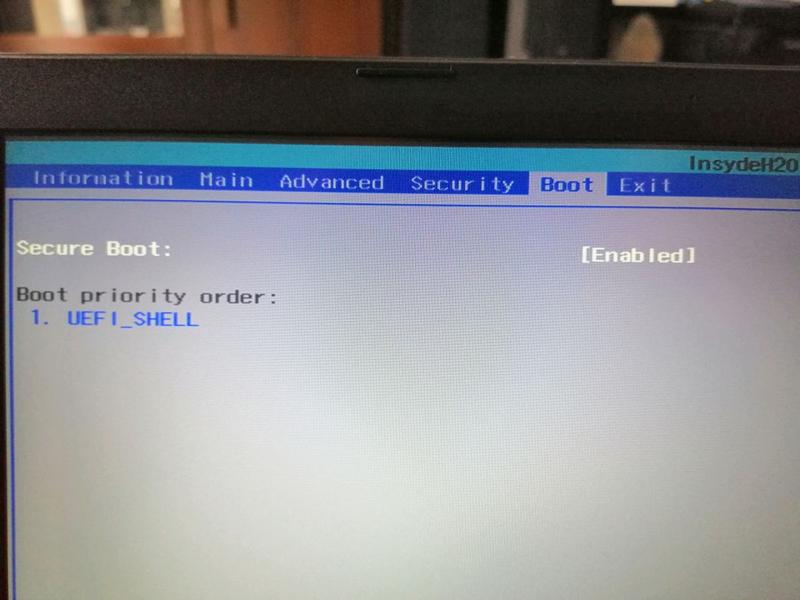
Wejście do BIOS-u w laptopie Acer Aspire to umiejętność, która z pewnością przyda się wielu posiadaczom tego sprzętu. Jeśli planujesz dostosować ustawienia swojego komputera, aby zainstalować system operacyjny z USB, przygotuj się na mały skok technologiczny! Wystarczy, że wyłączysz laptopa, a następnie szybko i z determinacją zaczniesz naciskać klawisz F2, gdy tylko pojawi się logo Acer. Upewnij się, że nie robisz zbyt długiej przerwy pomiędzy naciśnięciami – w końcu BIOS nie lubi czekać! Jeżeli klawisz F2 nie działa, wypróbuj klawisz Delete lub F10, ponieważ różne modele mogą mieć różne wymagania!
Jeśli twój laptop zdecydowanie nie chce cię wpuścić do swojego wirtualnego świata w BIOS-ie, warto sprawdzić, czy funkcja szybkiego uruchamiania (Fast Boot) w Windowsie nie jest przypadkiem aktywna. To trochę jakby próbować otworzyć drzwi, ale tak mocno przyciągnąć klamkę, że nie sposób ich otworzyć. Gdyby zabawa z klawiszami nie przynosiła rezultatów, wyłącz komputer, odłącz zasilanie, a następnie na chwilę przytrzymaj wciśnięty przycisk zasilania. Takie działanie powinno rozładować wszystkie podzespoły – nigdy nie wiadomo, może właśnie to zadziała!
Jak skonfigurować USB w BIOS-ie?
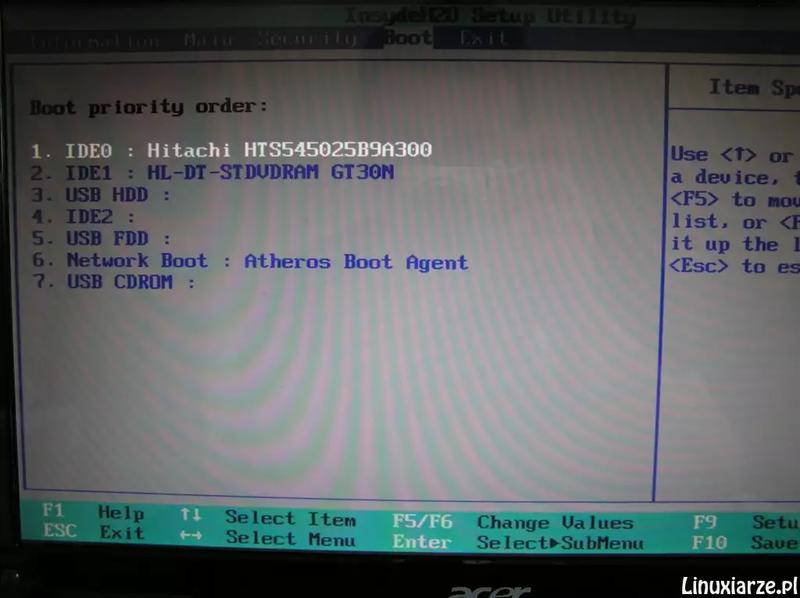
Po udanym wejściu do BIOS-u zwróć uwagę na zakładkę „Boot”, gdzie możesz ustawić kolejność urządzeń, które laptop sprawdzi podczas uruchamiania. To kluczowy moment, w którym podejmujesz ważną decyzję: chcesz uruchomić system z napędu USB, czy może CD/DVD? Ustaw USB na pierwszej pozycji, a następnie zapisz zmiany, naciskając klawisz F10. Pamiętaj, że nie każdy pendrive będzie gotowy do działania – musi być zbootowany! Jeśli twój laptop bywa kapryśny, dobrze sprawdź, czy inne urządzenie USB, które masz pod ręką, również nadaje się do zainstalowania systemu operacyjnego. Te małe testy pozwolą ci ze spokojem czekać na uruchomienie systemu!
Gdy uda ci się skonfigurować BIOS i laptop zacznie uruchamiać system z USB, możesz cieszyć się nowym Windows 10 – to jak otwarcie wyjątkowego prezentu na urodziny! Pamiętaj jednak, że wszystko to wymaga odrobiny cierpliwości i precyzji. W końcu nie ma nic lepszego niż triumfalne zwycięstwo nad enigmatycznymi ustawieniami BIOS-u, które mogą wydawać się zarezerwowane tylko dla geeków. Teraz, z odrobiną mniej strachu oraz większą pewnością siebie, ruszaj na komputerowe podboje i delektuj się swoim nowym systemem!
Ustawienie kolejności bootowania w BIOS-ie: jak dodanie USB wpływa na proces instalacji
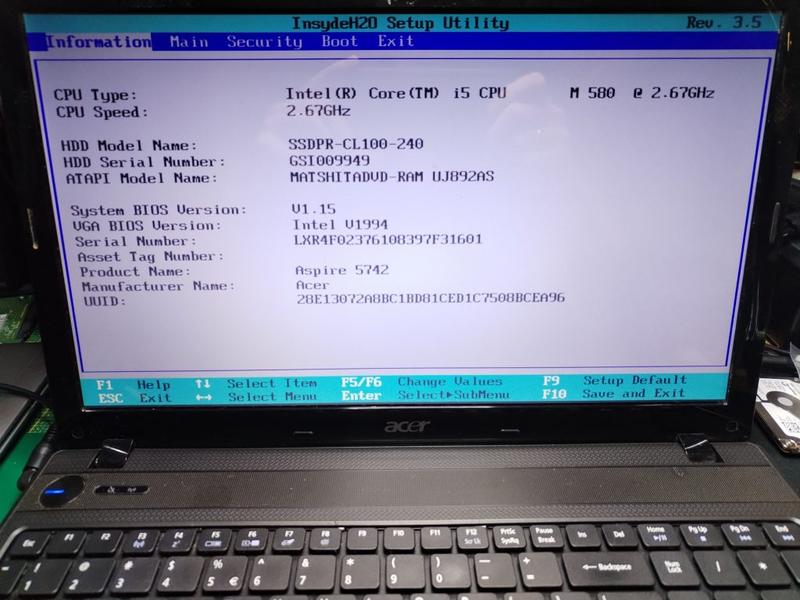
Ustawienie kolejności bootowania w BIOS-ie to zadanie, które sprawia, że czujemy się jak prawdziwi czarodzieje technologii. Otwieramy drzwi do magicznego świata naszego laptopa. Kiedy nabierzemy odwagi i wejdziemy w mroczne zakamarki BIOS-u, stajemy przed kluczowym pytaniem: „Jak uruchomić tego piekielnego laptopa z USB, a nie jakiegoś nudnego twardego dysku?” Właściwie, wszystko sprowadza się do paru prostych kroków. Choć mogą się one wydawać skomplikowane, nie ma co się stresować – każdy kiedyś był początkującym magikiem!
Po pierwsze, aby pomyśleć o bootowaniu z USB, najpierw musimy otworzyć BIOS. W przypadku laptopów Acer Aspire najbardziej popularnym zaklęciem jest naciśnięcie klawisza F2 podczas startu urządzenia. Jednak należy uważać na szybkość – to jak wyścig z czasem, w którym każdy moment ma znaczenie. Kiedy uda nam się wpaść do tego świata, przyszedł czas na wprowadzenie zmian w zakładce Boot. Sekcja ta przypomina nieco japońską restaurację z różnymi daniami – mamy wiele opcji, wszystko pyszne, ale co zjeść jako pierwsze? Zdecydujmy, że naszym daniem głównym będzie USB. Jak to zrobić? Wystarczy przesunąć nasze opcje za pomocą klawiszy strzałek – do góry z USB, a HDD na dół, i voilà!
Jak ustawić kolejność bootowania?
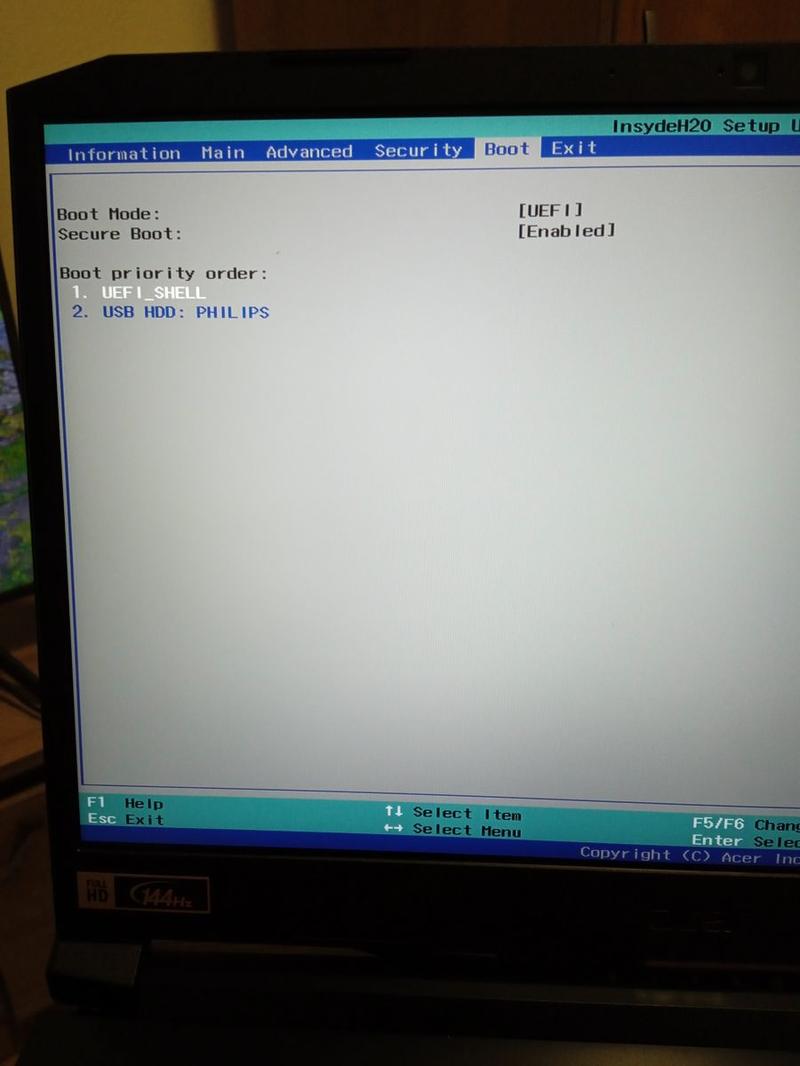
Gdy ustawimy USB na szczyt listy, wystarczy zaakceptować zmiany, co zwykle realizuje się poprzez klawisz F10. Wydaje się to proste, prawda? Ale co w sytuacji, gdy nasz komputer nie chce współpracować? Może zdarzyć się, że USB nie zostanie wykryte – wtedy warto upewnić się, czy pelikan – ekhem, USB – jest wpięty w odpowiedni port, a nie podłączony do miejsca, które ma zły humor. Czasem warto również sprawdzić, czy nasze urządzenie zostało poprawnie przygotowane do bootowania, co oznacza upewnienie się, że posiadamy odpowiedni plik systemu operacyjnego. Jeśli brakuje nam takiego pliku, nasze USB może nie objąć władzy – ale przecież nie w tej wersji!
Na koniec pamiętajmy, że każdy BIOS to trochę inna bajka. Podczas gdy w jednym wszystko działa jak w zegarku, w innym możemy natknąć się na niespodzianki. Dlatego warto zapoznać się z instrukcją swojego laptopa, aby zyskać pełne sto procent pewności w kolejnych bataliach z tym tajemniczym softwarem. Gdy już uda się zainstalować system, możemy w końcu spokojnie usiąść, napić się kawy i cieszyć się osiągnięciem – w końcu każdy z nas zasługuje na chwilę triumfu po walce z komputerowymi demonami!
A oto kilka kluczowych kroków, które należy wykonać podczas ustawiania bootowania z USB:
- Uruchom BIOS, naciskając klawisz F2 podczas startu laptopa.
- Przejdź do zakładki Boot.
- Użyj klawiszy strzałek, aby przenieść USB na szczyt listy.
- Zaakceptuj zmiany, naciskając klawisz F10.
- Upewnij się, że USB jest poprawnie podłączone i zawiera odpowiedni plik systemu operacyjnego.
Rozwiązywanie problemów z bootowaniem z USB w BIOS-ie: najczęstsze scenariusze i ich rozwiązania
Bootowanie z USB w BIOS-ie może wydawać się skomplikowane, lecz spokojnie – nie ma powodu do paniki! Pierwszym krokiem jest wejście do BIOS-u. W przypadku laptopów Acer Aspire kluczową kombinacją do tego działania jest klawisz F2, który należy nacisnąć tuż po uruchomieniu urządzenia. Jeśli jednak czujesz, że twoje palce są zbyt wolne, nie wahaj się spróbować alternatywnych opcji – klawisze Delete czy F10 również mogą okazać się skuteczne. Jeżeli wszystko zawiedzie, rozważ użycie „power drain”, czyli odłączenia zasilania, aby odświeżyć energię w laptopie. Proste, prawda?
Gdy już znajdziesz się w BIOS-ie, przesuń się do zakładki Boot. To tam będziesz musiał stworzyć miejsce dla pamięci USB. Czasami w domyślnych ustawieniach brakuje opcji dla USB, a twoje czarodziejskie narzędzie do instalacji Beatles nie chce się załadować. W takiej sytuacji dobra metoda to włączenie opcji „Legacy USB Support” lub „USB Boot”, które ułatwią dostrzeżenie pendrive’a. Nie zapomnij ustawić swojego USB na górze listy bootowania – to jak postawienie szefa na pierwszym miejscu w kolejce do kuchni!
Rozwiązywanie typowych problemów z bootowaniem z USB
Wspaniale! Udało nam się uporządkować kolejność bootowania, a nasz USB z systemem operacyjnym lśni niczym nowa diamentowa kolia. Co jednak zrobić, gdy przy próbie uruchomienia wszystko staje w miejscu jak chomik na bieżni? W takich okolicznościach warto sprawdzić, czy na pendrive nie ma śladów technicznych niedociągnięć. Upewnij się, że nośnik jest poprawnie sformatowany oraz że zawiera zbootowalny obraz systemu. Czasem dobrze jest również sprawdzić, czy klawiatura nie działa w trybie awaryjnym – bo kto wie, może brak reakcji nie jest przypadkowy?
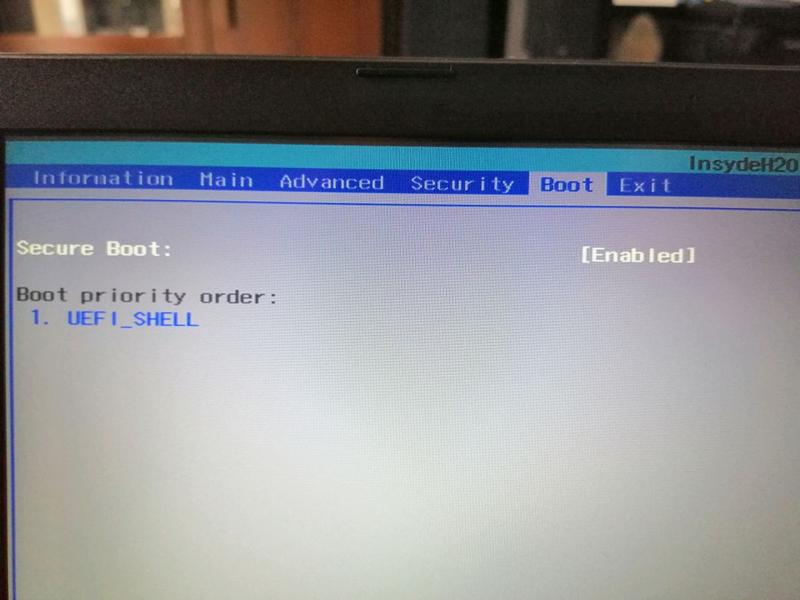
Jeśli po wszystkich zmaganiach nadal nie udaje się uruchomić systemu, być może warto zastanowić się nad podłączeniem innej klawiatury USB. Często zdarza się, że klawisze w laptopach są zaprogramowane jedynie do działania ze przyciskiem ESC. Kto nie marzy o tak wspaniałym scenariuszu, w którym po niespokojnych chwilach w BIOS-ie w końcu udaje się zainstalować system, a laptop staje się naszym najlepszym przyjacielem? Trzymam kciuki za twoje powodzenie w tej technologicznej przygodzie!
Bezpieczeństwo w BIOS-ie: jak odpowiednie ustawienia chronią Twoje dane przy bootstrapowaniu z USB
Bezpieczeństwo Twoich danych rozpoczyna się w chwili, gdy włączasz laptopa, a za to kluczową rolę odgrywa BIOS. Można go porównać do stróża nocnego, który czujnie czuwa nad komputerem, pilnując, aby wszystko przebiegało zgodnie z planem jeszcze przed wejściem w tajemniczy świat systemu operacyjnego. Kiedy bootujesz z USB, BIOS dokonuje wyboru dotyczącego dalszego postępowania, a właściwe ustawienia bootowania nie tylko upraszczają uruchamianie systemu, ale również skutecznie chronią Twoje tajemnice, niczym niezdrowa przekąska ukryta w szufladzie biurka.
Przy ustawianiu kolejności bootowania, warto umieścić USB na najwyższej pozycji. Wyobraź sobie sytuację, w której BIOS ogłasza: „Zaczynamy sesję z pendrivem; reszta poczeka”. W tym momencie pojawia się element bezpieczeństwa – na Twoim pendrivie mogą znajdować się zarówno system operacyjny, jak i wirusy, dlatego zawsze upewnij się, że używasz zaufanego źródła! Kto wie, może to Twój stary kolega przyniósł go z jakiegoś amatorskiego wyjazdu programistycznego w piwnicy.
Jak skutecznie chronić się przed zagrożeniami w BIOS-ie?
Zadbanie o bezpieczeństwo w BIOS-ie wykracza poza prostą weryfikację, czy Twoje USB wykrywa się bez problemów. Obejmuje to również odpowiednie ustawienia haseł, które uniemożliwiają nieautoryzowanym osobom modyfikację Twoich preferencji. Możesz skonfigurować hasło administratora, co skutecznie odstraszy potencjalnych włamywaczy. Jak głosi mądrość przekazywana przez pokolenia, lepiej zapobiegać niż leczyć – dlatego przed przystąpieniem do konfiguracji bootowania, poświęć chwilę na zabezpieczenie swojego komputera. W końcu nikomu nie życzysz, aby przeniknął do Twojego systemu jak nieproszony gość w trakcie romantycznej kolacji przy świecach!
Na koniec pamiętaj o regularnych aktualizacjach BIOS-u. Tak, to nie jest jak podciąganie zasłon, żeby sprawdzić, co się dzieje na zewnątrz. Aktualizacje stanowią klucz do bezpieczeństwa oraz stabilności Twojego laptopa! Pamiętaj również o dokumentowaniu wszelkich zmian – w razie kłopotów będzie to jak podręcznik kulinarny: zawsze możesz wrócić do sprawdzonych przepisów. Zatem zabierz się za konfigurację BIOS-u, a Twoje dane będą bezpieczne jak w bankowym sejfie!
Poniżej przedstawiam kilka kluczowych elementów, na które należy zwrócić uwagę przy zabezpieczaniu BIOS-u:
- Ustawienie hasła administratora, aby uniemożliwić dostęp osobom nieautoryzowanym.
- Regularne aktualizowanie BIOS-u w celu wzmocnienia bezpieczeństwa.
- Dokumentowanie wszystkich wprowadzonych zmian, aby ułatwić przywrócenie ustawień w razie problemów.
- Weryfikacja źródła bootowalnych mediów przed użyciem.
| Element | Opis |
|---|---|
| Hasło administratora | Umożliwia zabezpieczenie BIOS-u przed nieautoryzowanym dostępem. |
| Regularne aktualizacje BIOS-u | Wzmacniają bezpieczeństwo i stabilność laptopa. |
| Dokumentowanie zmian | Ułatwia przywracanie ustawień w razie problemów. |
| Weryfikacja źródła bootowalnych mediów | Zapewnia, że używane oprogramowanie pochodzi z zaufanego źródła. |
Źródła:
- https://www.elektroda.pl/rtvforum/topic3698202.html
- https://cpp-polska.pl/jak-wejsc-do-bios-u-w-laptopie-acer-aspire-krok-po-kroku/
- https://www.elektroda.pl/rtvforum/topic3811031.html
- https://www.elektroda.pl/rtvforum/topic3002849.html



