 Andrzej Gorzelski
Optymalizacja ustawień systemowych przypomina serwisowanie naszego ulubionego samochodu. Kto z nas nie pragnie, aby jego „maszyna” jeździła jak marzenie? Dlatego warto poświęcić chwilę na dostosowanie laptopa, aby pracował jak zawodowiec. Niezależnie od tego, czy laptop służy do pracy, gier, czy oglądania najnowszych odcinków seriali, wprowadzenie kilku prostych zmian może znacząco poprawić jego wydajność. A kto nie marzy o tym, żeby programy uruchamiały się szybciej niż sportowy samochód wyprzedzający go na autostradzie?
Pierwszym krokiem do osiągnięcia idealnej wydajności jest skupienie się na zarządzaniu autostartem. Każdy program, który uruchamia się przy starcie systemu, to mały, ale wymowny sygnał, że „tym razem musimy wyjść wcześniej”. Właśnie dlatego przeglądając Menedżera zadań, łatwo zidentyfikować programy, które marnują cenne zasoby. Należy usunąć niepotrzebne aplikacje, aby laptop mógł wystartować w mgnieniu oka!
Wyczyść dysk, a poczujesz się jak nowo narodzony!
Nie możemy zapominać o regularnym „sprzątaniu”! Z czasem nasz dysk twardy może przypominać dziadkową piwnicę, zapełnioną starymi rupieciami. Czasami wystarczy użyć narzędzi do oczyszczania dysku, aby pozbyć się zbędnych plików tymczasowych oraz historii przeglądania. Zwiększając wolne miejsce na dysku, nie tylko przyspieszymy działanie laptopa, ale również zyskamy dodatkową przestrzeń na cenne zdjęcia, wideo i inne pliki, które nie muszą już być ukrywane w tajemniczych zakamarkach dysku.
Na koniec, pamiętajmy o regularnym skanowaniu w poszukiwaniu wirusów. Złośliwe oprogramowanie potrafi skutecznie zrujnować nawet najszybszy sprzęt. Przy użyciu dobrego oprogramowania antywirusowego nie tylko utrzymamy system w dobrej kondycji, ale również zabezpieczymy się przed różnorodnymi zagrożeniami. Warto korzystać z odpowiednich narzędzi oraz aplikacji, które wspierają te procesy. Dzięki nim twój laptop zawsze będzie w doskonałej formie, gotowy do działania przy każdej okazji!
| Krok | Opis |
|---|---|
| Zarządzanie autostartem | Przeglądanie Menedżera zadań i usuwanie niepotrzebnych aplikacji, aby laptop mógł szybciej startować. |
| Wyczyszczenie dysku | Użycie narzędzi do oczyszczania dysku w celu usunięcia zbędnych plików tymczasowych oraz historii przeglądania. |
| Skanowanie w poszukiwaniu wirusów | Regularne skanowanie przy użyciu oprogramowania antywirusowego w celu ochrony przed złośliwym oprogramowaniem. |
Wydajność sprzętowa: Jak zaktualizować podzespoły laptopa?

Kiedy Twój laptop zaczyna działać wolniej niż ślimak w trawie, z pewnością nadszedł czas na jego aktualizację. Warto pamiętać, że to nie tylko kwestia łatania systemu, ale także poprawy wydajności! Choć nie każdy potrafi to zrobić, przygotuj się na interesującą podróż w świat nowoczesnych technologii, które mogą nadać Twojemu laptopowi drugie życie. Zaczynamy od odrobiny magii, a mianowicie wymiany podzespołów. Dziś odkryjemy sposoby, aby Twoje urządzenie działało jak nowo narodzone, i to bez konieczności wydawania fortuny na nowy sprzęt.
Na początku skupimy się na pamięci RAM. Jeśli Twój laptop zacina się przy otwieraniu więcej niż trzech kart przeglądarki, to wyraźny znak, że czas na upgrade! Większa ilość pamięci RAM pozwala na lepsze działanie wielozadaniowości. Możesz być zaskoczony, jak jeden dodany gigabajt potrafi zmienić Twoje doświadczenie korzystania z laptopa. Teraz przejdźmy do dysku – tradycyjny HDD często stanowi prawdziwą kulę u nogi. Wymiana na dysk SSD to jak zamiana starych sandałów na nowe, sportowe buty – różnica w prędkości jest kolosalna. System startuje szybciej, a aplikacje otwierają się jak za dotknięciem czarodziejskiej różdżki.
Wskazówki dotyczące wymiany podzespołów
Przed przystąpieniem do wymiany podzespołów warto mieć pod ręką instrukcję obsługi laptopa. Nie chcesz przecież, aby nieproszony gość w postaci uszkodzonego sprzętu odwiedził Cię w najmniej oczekiwanym momencie! Rozpocznij więc od przeszukania internetu w poszukiwaniu odpowiednich części, które będą pasować do Twojego modelu. Strony internetowe oraz fora pełne są ludzi, którzy chętnie podzielą się swoimi doświadczeniami, a takie poszukiwanie „skarbów” to również świetna okazja do zaoszczędzenia pieniędzy!
Pamiętaj również, aby przed montażem nowego sprzętu zawsze wyłączyć laptopa i odłączyć go od źródła zasilania. Zmiana podzespołów laptopa to nie tylko science fiction – to prawdziwa sztuka, która wymaga odrobiny cierpliwości oraz umiejętności manualnych. Ale nie martw się! Z odrobiną chęci oraz odpowiednimi narzędziami z powodzeniem aktualizujesz swój laptop, a następnie możesz cieszyć się przyspieszeniem jego działania. Czy jesteś gotowy na zmiany? Działaj ze świadomością, że Twój laptop czeka na drugą młodość!
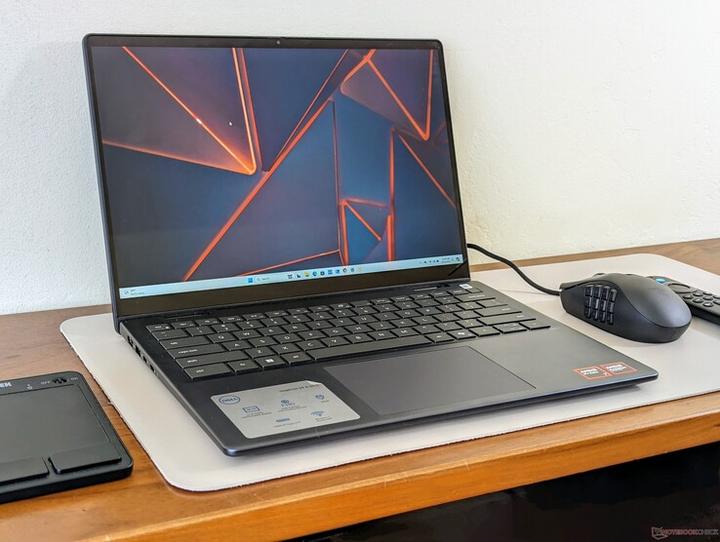
Oto kilka ważnych kroków, które należy wykonać przed wymianą podzespołów:
- Przeczytaj instrukcję obsługi swojego laptopa.
- Zrób dokładne rozeznanie w dostępnych częściach zamiennych.
- Sprawdź, czy masz odpowiednie narzędzia do demontażu.
- Upewnij się, że laptop jest wyłączony i odłączony od prądu.
Oprogramowanie: Najlepsze narzędzia do przyspieszania laptopa Dell Inspiron
Twój laptop Dell Inspiron nie działa już tak szybko, jak kiedyś? Nie przejmuj się tym, ponieważ każdy komputer wymaga odrobiny miłości i uwagi! Oto kilka kreatywnych sposobów, które pomogą Twojemu laptopowi wrócić na właściwe tory. Kiedy ponownie ujrzysz swój pulpit, sprawisz, że zwykła kawa zmieni się w espresso!
Pierwszym krokiem do błyskawicznego działania stanie się oczyszczenie dysku. Pozbądź się wszystkich plików tymczasowych, które niczym nieproszony gość zasiedliły Twoją przestrzeń. Wykorzystaj wbudowane w system narzędzia, takie jak Oczyszczanie dysku, lub zainstaluj programy typu CCleaner. Dzięki temu cały proces stanie się prostszy, a Ty znów będziesz mógł cieszyć się niezakłóconą pracą.
Wyłącz zbędne programy w autostarcie
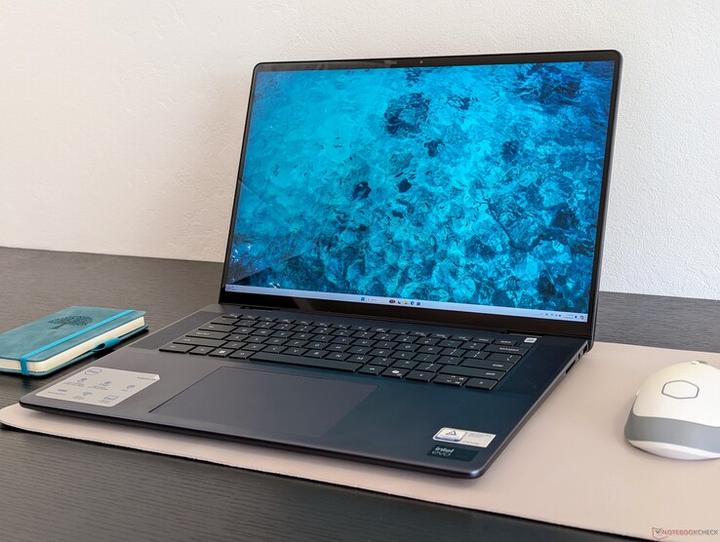
Zaraz po uruchomieniu laptopa niektóre aplikacje zachowują się jak uparte dzieci, które pragną być w centrum uwagi. Wystarczy przejść do Menedżera zadań i pożegnać się z tymi, które nie są Ci potrzebne przy starcie systemu. Nawet jeśli uwielbiasz korzystać z Spotify, nie musi uruchamiać się zaraz po włączeniu laptopa. Daj sobie chwilę na oddech!
Kolejnym magicznym sposobem w Twoim arsenale powinno być zainstalowanie dysku SSD, o ile jeszcze tego nie zrobiłeś. Wiesz, że to tak, jakbyś wybrał się na wakacje – zamiast stać w korkach, nagle przenosisz się na tropikalną plażę. Taka zmiana z HDD na SSD sprawi, że Twój laptop zyska na wydajności, a Ty będziesz miał więcej czasu na relaks!
Praktyczne porady dotyczące konserwacji: Utrzymanie laptopa w doskonałej formie

Utrzymywanie laptopa w doskonałej formie przypomina dbanie o zdrowie – wymaga regularności, sprawności oraz czasem odrobiny miłości. Warto w pierwszej kolejności zadbać o regularne czyszczenie urządzenia. Co kilka miesięcy, jeśli czujesz się na siłach, otwórz obudowę i skutecznie usuń kurz, który mógł zebrać się wewnątrz. W tym przypadku sprężone powietrze sprawdzi się doskonale, ponieważ nie tylko efektywnie wydmuchuje zanieczyszczenia, ale również chroni twój sprzęt przed uszkodzeniem. Pamiętaj, aby nie korzystać z odkurzacza, ponieważ ten nie jest przystosowany do czyszczenia wnętrz laptopów – zamiast poprawić działanie, stworzysz wrażenie starych filmów sci-fi!
Dodatkowo, nie zapominaj o oprogramowaniu, które także potrzebuje przestrzeni do działania. Wszyscy często otwieramy ogromną liczbę zakładek w przeglądarkach, jednak pamiętaj, że mniej znaczy więcej! Co kilka dni warto zrobić przegląd otwartych kart i zamknąć te, które już nie są ci potrzebne. To znacznie ułatwi laptopowi sprawne działanie oraz zwolni nieco pamięci RAM. Zresztą, nie obawiaj się korzystać z menedżera zadań – to jak osobisty trener, który pomoże ci usunąć zbędne obciążenia z twojego sprzętu.
Jak uzyskać maksymalną wydajność?
Regularne aktualizacje systemu operacyjnego oraz sterowników przynoszą nowe funkcje i poprawiają wydajność twojego laptopa. Unikaj odkładania na później, tak jak niektórzy odkładają naprawę zepsutej pralki – zamiast tego, kliknij przycisk „Aktualizuj” i pozwól swojemu laptopowi błyszczeć jak nowa gwiazda w maratonie. Pamiętaj jednak, aby przed aktualizacją upewnić się, że masz wystarczająco dużo wolnego miejsca na dysku, ponieważ, jak wszyscy wiemy, brak wolnego miejsca na dysku twardym to jak brak lodu w drinku latem!
Na koniec, nie zapominaj o regularnym kontrolowaniu stanu dysku twardego. Osoby, które mają tendencję do gromadzenia plików, mogą skorzystać z programów do oczyszczania dysku. Dzięki nim zyskasz cenną przestrzeń i przywrócisz swojemu laptopowi dawną sprawność. Pamiętaj również, aby kilka niepotrzebnych filmików z kotami przenieść na dysk zewnętrzny – przynajmniej sołtys wsi będzie zadowolony z takich atrakcji!
Poniżej przedstawiam kilka ważnych punktów dotyczących dbania o laptopa:



