 Andrzej Gorzelski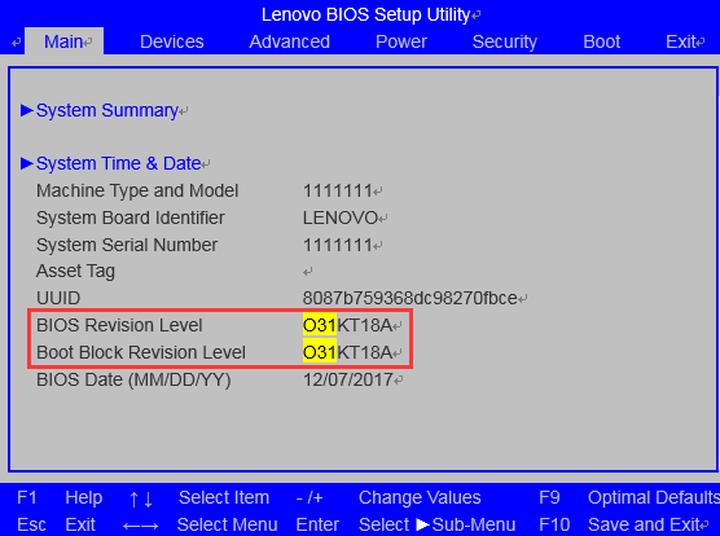
BIOS, czyli Basic Input/Output System, pełni rolę nieodłącznego szefa kuchni twojego laptopa Lenovo. To on czuwa nad tym, co dzieje się na początku działania sprzętu, zanim system operacyjny zacznie swoją pracę. Zastanawiałeś się kiedyś, w jaki sposób twój laptop wie, że istniejesz? Otóż za tym technologicznym czarodziejem stoi BIOS. Gdyby nie ten kawałek oprogramowania, twój laptop byłby tylko eleganckim kawałkiem plastiku i metalu – przydatnym, ale całkowicie martwym.
Jak dostać się do BIOS-u?
Aby wejść do tego tajemniczego świata BIOS-u, musisz wykazać się zręcznością oraz odrobiną technicznego sprytu. W laptopach Lenovo wystarczy wyłączyć maszynę i wcisnąć niewielki przycisk Novo, który znajduje się pośród gniazd zasilania. Choć niektórzy mogą postrzegać ten przycisk jako nagrodę w grze o złote jabłko, to właśnie on stanowi klucz do twojego BIOS-u. Jednak w sytuacji, gdy nie zadziała (co czasem się zdarza!), spróbuj kombinacji klawiszy Fn + F2 lub F2. Pamiętaj, aby działać szybko, zanim laptop się zaśnie na dobre!
Prawidłowe ustawienia BIOS-u
W BIOS-ie masz możliwość zmiany wielu rzeczy – od daty i godziny (bo kto chciałby żyć w przeszłości?), po kolejność bootowania dysków. To właśnie tam decydujesz, z którego urządzenia ma startować twój komputer: HDD, USB, a może płyta CD? Możliwości są praktycznie nieograniczone, jednak musisz być ostrożny, aby nie przekształcić swojego laptopa w królika doświadczalnego. Wprowadzenie niewłaściwych zmian może prowadzić do błędów podczas uruchamiania systemu, więc postępuj z rozwagą!
Na koniec warto wspomnieć o małej przestroge. Zmiany w BIOS-ie przypominają zabawę w stwórcę – możesz stworzyć stabilny system lub zamienić laptopa w papierowego smoka.
Dlatego zanim zdecydujesz się na jakiekolwiek kroki w nieznane, lepiej zapoznaj się z dokumentacją lub zrób zapasowy zrzut ustawień.
W końcu nawet największy geniusz sprzętu komputerowego czasami wpada na techniczne pułapki. Pamiętaj, że zdrowy rozsądek to twój najlepszy przyjaciel w świecie BIOS-u!
Krok po kroku: Jak uruchomić BIOS w Lenovo G50?
Uruchomienie BIOS-u w laptopie Lenovo G50 przypomina ryzykowną grę, w której musisz wykazać się sprytem i umiejętnościami niczym mistrz szachowy. Na początek, po prostu wyłącz laptopa. Tak, dobrze rozumiesz, zamknięcie klapki to za mało! W momencie, gdy ekran stanie się czarny jak bezgwiezdna noc, poszukaj przycisku Novo. Ten mały, okrągły przycisk znajduje się tuż obok złącza zasilania. Nie daj się zwieść jego wyglądowi, ponieważ to klucz do twojego technicznego sukcesu!
Jak działa przycisk Novo?
Akt wciśnięcia przycisku Novo na wyłączonym laptopie przeniesie cię do ekranu z opcjami rozruchu. Jak magnes przyciąga sekrety, ten tajemniczy przycisk otworzy przed tobą drzwi do BIOS-u. Jednak jeśli proces ten nie zadziała za pierwszym razem, nie wpadaj w panikę, jak nieświadomy widok pająka. Spróbuj ponownie, ale tym razem z większą determinacją. Jeśli metoda nadal nie działa, warto sięgnąć po klawiaturę USB i wypróbować kombinację klawiszy, na przykład F2.
Kombinacje klawiszy i co dalej?
Niektóre klawisze F czasami odgrywają rolę niesfornych gości na przyjęciu — nie zawsze mają ochotę na współpracę. Jeśli przycisk Novo nie przyniósł oczekiwanych rezultatów, przytrzymaj klawisz F2 lub Del w czasie uruchamiania laptopa. Choć to może brzmieć jak zaklęcie z nieznanej księgi czarów, w świecie technologii wiele rzeczy jest możliwych! A jeśli sytuacja nie ulega poprawie, być może warto poprosić o pomoc bardziej doświadczoną osobę lub po prostu odwiedzić serwis, zanim przypadkowo podejmiesz techniczny sabotaż.
Oto kilka kombinacji klawiszy, które mogą pomóc w dostępie do BIOS-u:
- F2 – najczęściej używana kombinacja dla wielu modeli laptopów Lenovo
- Del – alternatywna opcja, często stosowana w komputerach stacjonarnych
- F12 – używana do wyboru urządzenia rozruchowego
- Esc – czasami umożliwia dostęp do menu rozruchowego
Nie pozwól, aby trudności w dostępie do BIOS-u wprowadziły cię w zakłopotanie i poczucie zagubienia w labiryncie! Z odrobiną cierpliwości i prób, na pewno w końcu dotrzesz do tajemnych ustawień swojego Lenovo G50. Gdy uda ci się to osiągnąć, nagradzaj się jak królewicz, który przyczynił się do obrony swojego terytorium. Delektuj się nowymi możliwościami swojego laptopa! W końcu BIOS oferuje znacznie więcej niż tylko nudne ustawienia; to otwarte drzwi do świata technologicznej magii!
| Krok | Opis |
|---|---|
| 1 | Wyłącz laptopa. |
| 2 | Znajdź przycisk Novo obok złącza zasilania. |
| 3 | Wciśnij przycisk Novo, aby przejść do ekranu opcji rozruchu. |
| 4 | Jeśli nie zadziała, spróbuj ponownie z większą determinacją. |
| 5 | Jeśli metoda nadal nie działa, podłącz klawiaturę USB. |
| 6 | Przytrzymaj klawisz F2 lub Del podczas uruchamiania laptopa. |
| Kombinacja klawiszy | Opis |
|---|---|
| F2 | Najczęściej używana kombinacja dla wielu modeli laptopów Lenovo. |
| Del | Alternatywna opcja, często stosowana w komputerach stacjonarnych. |
| F12 | Używana do wyboru urządzenia rozruchowego. |
| Esc | Czasami umożliwia dostęp do menu rozruchowego. |
Rozwiązywanie problemów z dostępem do BIOS-u w Lenovo G50

Rozwiązywanie problemów z dostępem do BIOS-u w laptopie Lenovo G50 często przypomina grę w chowanego z komputerem. W wielu sytuacjach wydaje się, że próba wejścia do BIOS-u to jak szukanie igły w stogu siana. Zanim jednak podejmiesz jakiekolwiek kroki, upewnij się, że laptop jest wyłączony. Następnie poszukaj przycisku Novo, który znajduje się blisko gniazda zasilania. To właśnie ten malutki przycisk otworzy przed tobą bramy BIOS-u! Wciśnij go, a powinieneś trafić do menu z opcjami. Jeśli jednak przycisk nie reaguje, spróbuj bardziej drastycznych rozwiązań – przetestuj system w trybie uśpienia lub odłącz dysk twardy. Czasami komputer potrafi być kapryśny!
Co zrobić, gdy Novo nie działa?

W sytuacji, kiedy już zdobędziesz się na odwagę i naciśniesz ten ważny przycisk, a on wciąż milczy, nie wpadaj w panikę! Po pierwsze, sprawdź, czy możesz przejąć kontrolę w inny sposób. Możesz spróbować zastosować kombinacje klawiszy, takie jak Fn + F2 lub Delete. Pamiętaj jednak, że te kombinacje mogą różnić się w zależności od modelu Lenovo, który posiadasz. Jeżeli masz pod ręką klawiaturę USB, podłącz ją i spróbuj również klawisza F2. Bywa, że żeby dotrzeć do BIOS-u, trzeba się trochę nagimnastykować!
Nie poddawaj się!
Jeśli mimo wielu prób wciąż nie możesz dotrzeć do BIOS-u, nie myśl nawet o zamawianiu awaryjnej wizyty w serwisie. Po pierwsze, postaraj się nie czuć bezsilny! Może twój laptop skrywa jakiegoś złego ducha lub po prostu wymaga od ciebie odrobiny cierpliwości. Spróbuj przeprowadzić ponowną instalację systemu lub nawet zresetować ustawienia przy pomocy One Key Recovery. W wielu przypadkach takie działania naprawdę mogą przynieść oczekiwany efekt i otworzyć ci drzwi do BIOS-u. Pamiętaj, że każda technologia czasem stara się nas zdenerwować, a my musimy być sprytniejsi!
Dlaczego warto znać ustawienia BIOS-u w swoim laptopie?

Znajomość ustawień BIOS-u w Twoim laptopie przypomina posiadanie klucza do magicznego królestwa komputerowego. Dzięki niej możesz zmieniać oraz dostosowywać wiele aspektów, co znacząco wpływa na działanie Twojego urządzenia. Wyobraź sobie, że masz w kieszeni narzędzia do budowania własnego imperium technologicznego. Dzięki BIOS-owi dostosujesz ustawienia, które wzmocnią osiągi Twojego laptopa, czyniąc go szybszym i bardziej wydajnym. A kto nie chciałby, aby jego laptop działał jak błyskawica, prawda?
Warto także zauważyć, że BIOS pełni rolę osobistej bazy kontroli nad sprzętem. Możliwości, takie jak zmiany ustawień bootowania, aktualizowanie oprogramowania układowego czy konfiguracja sprzętu, sprawiają, że jego potencjał jest ogromny. Jeżeli jesteś zapalonym graczem, zwiększenie częstotliwości pracy pamięci RAM okaże się przydatne. Co więcej, jeśli chcesz przywrócić laptopa do stanu jak nowy, zresetowanie ustawień do domyślnych w BIOS-ie stanowi szybkie rozwiązanie wszelkich problemów.
Jak wejść do BIOS-u?

Nie masz pojęcia, jak wejść do tego tajemniczego świata? Nie martw się, każdy laptop oferuje swoje sztuczki pozwalające na łatwy dostęp do BIOS-u. Na przykład, w laptopach Lenovo istnieje możliwość skorzystania z przycisku Novo, który często znajduje się w pobliżu gniazda zasilania. Jeśli ta metoda zawiedzie, warto wypróbować różne kombinacje klawiszy, takie jak Fn + F2, aby dostać się do firmware’u. Czasami laptop może sprawiać wrażenie kapryśnego — potrzebuje jedynie odrobiny cierpliwości i sprytu, aby w końcu posłuchać!
Zanurzenie się w ustawieniach BIOS-u to nie tylko przygoda; to także sposób na odkrycie możliwości swojego sprzętu. Możesz nie tylko poprawić efektywność swojego laptopa, ale również poznać jego tajemnice. Dlatego, zamiast poddawać się frustracji w obliczu każdej awarii, warto zainwestować chwilę w naukę, co pozwoli całkowicie zmienić podejście do różnych problemów. Kto wie, może odkryjesz, że posiadając talent technika, sprawisz, iż nawet najbardziej kapryśny laptop zadziała jak marzenie!
Poniżej prezentuję kilka funkcji, które można znaleźć w ustawieniach BIOS-u:
- Zmiana ustawień bootowania
- Aktualizacja oprogramowania układowego
- Konfiguracja sprzętu
- Przywracanie domyślnych ustawień
- Monitorowanie temperatury i napięcia
Pytania i odpowiedzi
Jakie jest znaczenie BIOS-u w laptopie Lenovo G50?
BIOS, czyli Basic Input/Output System, to kluczowy element, który zarządza uruchamianiem laptopa. To on sprawia, że sprzęt działa poprawnie, zanim system operacyjny przejmie kontrolę nad urządzeniem.
Jak można uzyskać dostęp do BIOS-u w Lenovo G50?
Aby dostać się do BIOS-u, należy wyłączyć laptopa i nacisnąć przycisk Novo, umieszczony obok złącza zasilania. Jeśli ta metoda nie zadziała, można spróbować kombinacji klawiszy Fn + F2 lub F2 podczas uruchamiania.
Co zrobić, jeśli przycisk Novo nie działa?
W sytuacji, gdy przycisk Novo nie reaguje, warto spróbować innych kombinacji klawiszy, takich jak F2 lub Delete. Podłączenie klawiatury USB może również pomóc w dostępie do BIOS-u, jeśli laptop nie reaguje na dotychczasowe metody.
Jakie ustawienia można zmieniać w BIOS-ie?
W BIOS-ie można zmieniać takie ustawienia jak data i godzina, kolejność uruchamiania dysków, a także aktualizować oprogramowanie układowe. Wprowadzenie zmian w BIOS-ie powinno być przemyślane, ponieważ niewłaściwe ustawienia mogą prowadzić do problemów z uruchamianiem systemu.
Dlaczego warto znać ustawienia BIOS-u swojego laptopa?
Znajomość ustawień BIOS-u pozwala na dostosowanie wielu aspektów działania laptopa, co może poprawić jego wydajność. Ma to szczególne znaczenie dla graczy oraz osób, które chcą samodzielnie zarządzać swoimi urządzeniami i zwiększać ich efektywność.


