 Andrzej Gorzelski
Pamięć RAM to nieodłączny towarzysz każdego laptopa, porównywalny do najlepszego przyjaciela, który zawsze gotów jest wesprzeć w trudnych chwilach. W laptopach Lenovo spotykamy różne rodzaje pamięci RAM, a na szczycie tej technologicznej piramidy znajduje się DDR4. Ten typ pamięci z całą pewnością króluje w wydajności, ponieważ zapewnia znakomite rezultaty przy zmniejszonym zużyciu energii. Dlatego Twój laptop bez problemu działa dłużej, zanim będzie musiał poprosić o naładowanie, co zawsze jest korzystne, zwłaszcza dla osób, które nie znają lokalizacji najbliższego gniazdka elektrycznego.
Dlaczego DDR4 rządzi?
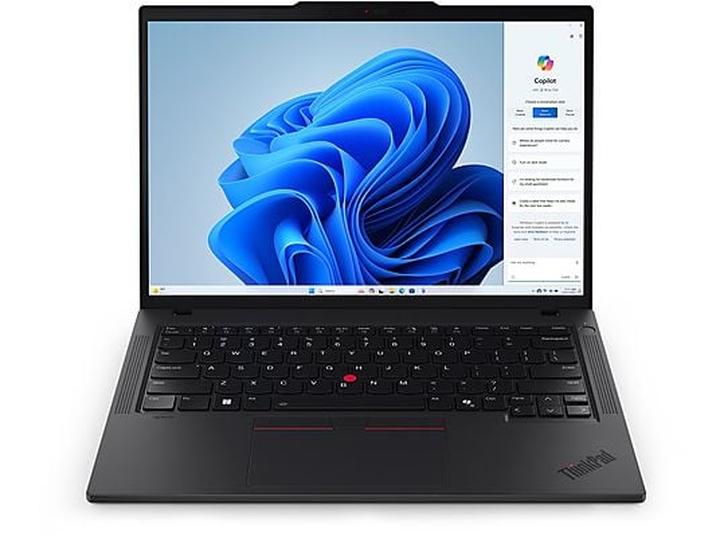
Jak to mówią: im więcej RAM-u, tym lepiej. W laptopach Lenovo, a szczególnie w liniach ThinkPad i IdeaPad, dłuższa ilość pamięci znacząco poprawia działanie urządzenia. Jeżeli zastanawiasz się nad grami lub edytowaniem wideo, 8 GB RAM to absolutne minimum, przy którym laptop nie zacznie „myśleć” o swojej egzystencji. Oczywiście, im większa ilość pamięci, tym bardziej płynnie działa multitasking, co pozwala Ci realizować wszystkie życiowe ambicje jednocześnie, bez obaw o zacięcia.
Wymienność pamięci RAM w laptopach Lenovo
Co lepsze: wymienna pamięć RAM czy ta wlutowana? Tu mamy prawdziwą batalię o pamięć! Niektóre modele laptopów Lenovo, jak ThinkPad, umożliwiają rozbudowę poprzez dodatkowe sloty. Wystarczy tylko wybrać odpowiednią kość, a laptop zyska nową moc i stanie się maszyną gotową do działania! Z kolei laptopy z wlutowanym RAM-em przypominają małe muzeum z jedną ekspozycją. W takim przypadku nie mamy zbyt wielu opcji, dlatego warto sprawdzić dostępne możliwości rozbudowy przed zakupem. Lepiej wiedzieć, na co się decydujemy, zanim zainwestujemy w nowy sprzęt.
Nie zapominajmy również o zastosowaniach, dla jakich planujemy używać naszego laptopa. Jeśli chcesz grać, 16 GB RAM-u lub więcej będzie idealnym rozwiązaniem, pozwalającym na płynne przejścia między levelami i uniknięcie frustracji, gdy gra przestaje reagować na Twoje komendy. Natomiast podczas prostego przeglądania internetu czy korzystania z programów biurowych, spokojnie wystarczy 8 GB. Do wyboru, do koloru – w końcu to Ty najlepiej znasz swoje potrzeby! Dlatego podejmuj mądre decyzje i ciesz się nowym sprzętem, który sprawdzi się w oglądaniu filmów, pracy czy gamingowych maratonach!
| Typ pamięci RAM | Opis | Rekomendowana ilość |
|---|---|---|
| DDR4 | Najwydajniejszy typ pamięci, zapewniający znakomite wyniki przy mniejszym zużyciu energii. | 8 GB (minimum), 16 GB (idealnie dla gier) |
| Wymienna pamięć RAM | Możliwość rozbudowy w modelach takich jak ThinkPad poprzez dodatkowe sloty. | W zależności od potrzeb użytkownika |
| Wlutowana pamięć RAM | Brak możliwości rozbudowy, ograniczone opcje. | 8 GB (przeglądanie internetu, programy biurowe) |
Jak sprawdzić maksymalną pojemność RAM w swoim laptopie?
W dobie technologii z pewnością zastanawiasz się, jak sprawdzić maksymalną pojemność RAM w swoim laptopie. Trafiłeś idealnie, ponieważ to zadanie jest naprawdę proste, choć wymaga odrobiny uwagi. Przede wszystkim zaczynaj od odwiedzenia oficjalnej strony producenta. Wpisz model swojego laptopa w wyszukiwarkę, a następnie przejdź do sekcji specyfikacji technicznych. W tej sekcji znajdziesz dokładne informacje o maksymalnej ilości pamięci RAM, co zawsze będzie bardziej wiarygodne niż błądzenie po niepewnych zakątkach internetu, prawda?
Jeżeli nie masz ochoty przeszukiwać strony producenta, sięgnij po inne, bardziej „domowe” metody. Otwórz „Menedżera zadań” w systemie Windows, używając kombinacji klawiszy Ctrl + Shift + Esc, a następnie kliknij na zakładkę „Wydajność”. Znajdziesz tam informacje o zainstalowanej pamięci RAM oraz wykres pokazujący jej użycie. Może być interesujące zobaczyć, jak Twój laptop radzi sobie podczas przeglądania wielu stron jednocześnie!
Jak sprawdzić sloty RAM w laptopie?
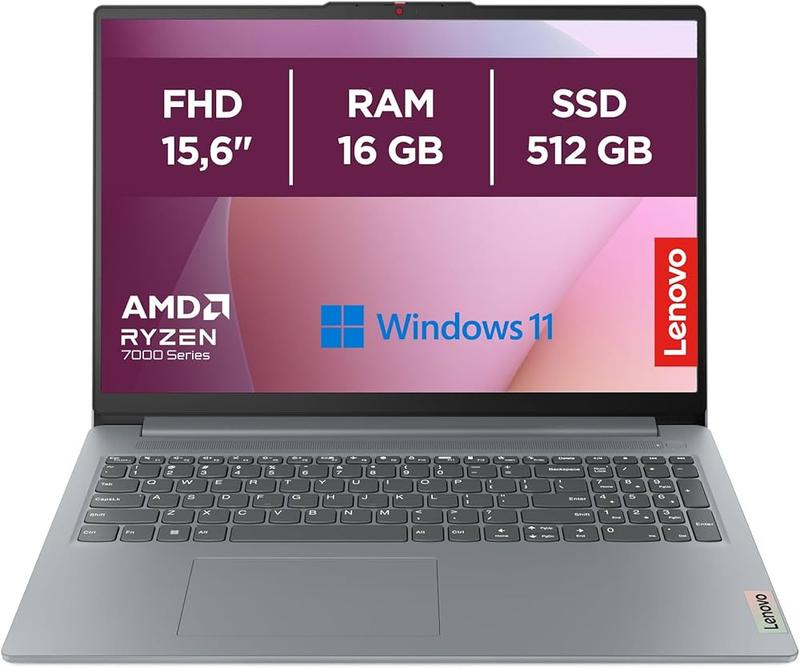
Czy wiesz, że odwaga uznawana jest za klucz do sukcesu? Ta sama zasada odnosi się do pamięci RAM! Aby sprawdzić, ile slotów masz w swoim laptopie, przygotuj się na niewielką operację demontażu. Jeżeli czujesz się na siłach, otwórz tylną część laptopa i zbadaj sloty. Obserwuj, czy są wolne miejsca oraz jaki typ pamięci tam zainstalowano. Pamiętaj jednak, aby przed przystąpieniem do sprawdzania upewnić się, że laptop jest odłączony od zasilania – nie chcesz przecież, by Twój sprzęt zaskoczył Cię niespodziewanym działaniem w trakcie tej operacji!
Oto kilka sposobów, które możesz wykorzystać do sprawdzenia slotów RAM w swoim laptopie:
- Otwórz obudowę laptopa i sprawdź sloty osobiście.
- Skorzystaj z programu CPU-Z, który zobrazuję ilość slotów oraz zainstalowaną pamięć.
- Użyj narzędzia Speccy, aby uzyskać pełne informacje o pamięci RAM i slotach.
Na koniec, jeśli nie masz ochoty na grzebanie wewnątrz urządzenia, zamiast „mocnych” interwencji rozważ skorzystanie z programów komputerowych. Narzędzia takie jak CPU-Z czy Speccy dostarczą Ci wszystkich niezbędnych informacji w przystępnej formie. Kiedy przyjdzie czas na zakup nowego RAM-u, pamiętaj, aby wybrać odpowiedni typ pamięci – na przykład DDR4 dla nowszych komputerów. Więc jak, gotowy na przyspieszenie swojego laptopa? To Twój ruch!
Zalety zwiększenia pamięci RAM w Lenovo
Więcej pamięci RAM w laptopie Lenovo przypomina dodawanie jedzenia do talerza – im więcej, tym lepiej! RAM umożliwia Twojemu laptopowi szybsze przetwarzanie informacji, co ma kluczowe znaczenie podczas wielozadaniowości. Kiedy przełączasz się między otwartymi kartami w przeglądarce, edytorem tekstu oraz niezbyt wymagającym programem graficznym, pamięć RAM z pewnością okaże się przydatna. Model Lenovo ThinkPad, tak samo jak inne, zaprojektowano z myślą o wydajności, dlatego zwiększenie ilości pamięci RAM sprawi, że Twoje urządzenie zacznie działać jak nowy, świeżo kupiony sprinter na starcie wyścigu!
Nie zapominaj, że kluczowym aspektem jest także typ pamięci RAM. Teraz laptopy Lenovo wykorzystują pamięć DDR4, co zapewnia wysoką wydajność przy mniejszym zużyciu energii. Dzięki temu możesz swobodnie surfować po internecie, grać w gry czy realizować projekty w 3D, nie napotykając większych problemów, a jednocześnie zyskując dłuższy czas pracy na baterii. Gdy nie jesteś pewien, ile RAM-u potrzebujesz do swoich zadań, po prostu dodaj więcej! Jak mówi przysłowie – lepiej mieć za dużo, niż za mało, a pamięć RAM to ten element, który działa w Twoim laptopie, a nie ten, który jeździ na czterech kółkach.
Dlaczego warto rozważyć zwiększenie RAM-u?
Większa ilość pamięci RAM nie tylko poprawia wydajność w codziennych zadaniach, ale również zwiększa swobodę uruchamiania wielu programów jednocześnie. Czasami nasz laptop z przepracowania może zacząć działać jak ślimak na spacerze. Z nowym, większym RAM-em, Twój laptop zyska na zwinności, a Ty zyskasz więcej czasu na oddech i przyjemności, które przecież są niezwykle ważne! Przed zakupem pamiętaj tylko, aby sprawdzić, czy Twój model laptopa ma wolny slot na RAM lub czy pamięć jest wlutowana – w końcu nie warto stawić czoła marzeniom zbyt wieloma przeszkodami!
Na koniec, zmieniając pamięć RAM, otwierasz swojego laptopa Lenovo na nową erę! Inwestycja w RAM zwróci Ci się w postaci płynniejszej pracy, szybszego ładowania aplikacji i mniejszego stresu. Kto nie chciałby pracować na laptopie, który działa jak nowy? Odpowiedź jest jasna – nikt! Dlatego śmiało, zrób ten krok i ciesz się pełnią wydajności swojego sprzętu. Pamięć RAM – to mała rzecz, która w ogromny sposób zmienia życie!
Najlepsze pamięci RAM do laptopów Lenovo na rynku
Wybór odpowiedniej pamięci RAM do laptopa Lenovo przypomina zakup nowego garnituru – kluczowe znaczenie ma idealne dopasowanie! Warto skupić się na modelach, które będą kompatybilne z twoim laptopem, ponieważ nie każdy RAM nadaje się do każdego typu Lenovo. Analizując dostępne oferty, zauważysz, że największym zainteresowaniem cieszy się pamięć DDR4. To niemal jak świeżo wypieczony chleb w piekarni – każdy go pragnie, ponieważ zapewnia doskonałą wydajność przy jednoczesnym obniżeniu poboru energii. Kiedy twój laptop zaczyna działać wolniej, rozważ zainwestowanie w upgrade, by znów mógł funkcjonować jak złoto.
Gdy używasz laptopa głównie do przeglądania internetu, sprawdzania e-maili czy pisania prostych dokumentów, nie musisz martwić się o dużą ilość RAM-u. W wielu przypadkach 4GB będzie wystarczające, jednak znacznie przyjemniej korzysta się z 8GB. W niektórych modelach Lenovo, takich jak ThinkPad E590, można rozbudować pamięć aż do 32GB, co czyni tę maszynę prawdziwym narzędziem do
zadań specjalnych!
Kto by pomyślał, że laptop do pracy zmieni się tak skutecznie w sprzęt do gier! Tak, dobrze słyszysz, Twój ThinkPad ma potencjał, by być alternatywną wersją gamingowego komputera (ale sssssh, nie zdradzaj nikomu, potraktuj to jako naszą małą tajemnicę).
Jakie modele pamięci RAM wybrać do laptopów Lenovo?
Decydując się na rozbudowę pamięci RAM, warto poszukać sprawdzonych modeli. Nazwy takie jak Kingston, Crucial czy Corsair powinny pojawić się podczas twoich poszukiwań. Wiele laptopów Lenovo działa doskonale z pamięcią DDR4-2133, ale pamiętaj, aby zawsze sprawdzić specyfikację swojego urządzenia. Czasem samodzielne dodanie większej kości RAM-u nie wystarczy – musisz być świadomy, ile slotów masz do dyspozycji i jakie maksymalne wartości obsługuje twój laptop. Na przykład, jeśli Twój Lenovo dysponuje jednym wolnym slotem, a obecnie ma 4GB pamięci wlutowanej, nowa 16GB kość bez problemu uzupełni starsze 4GB, a twoje możliwości wzrosną jak piłka nożna po strzale karnego!
Kiedy wybierasz pamięć RAM, zwróć także uwagę na taktowanie – im wyższe, tym lepsza wydajność! Pamiętaj, że pamięć powinna działać jak dobre wino – nie za szybko, nie za wolno, ale idealnie. Jeśli włożyłeś czas i pieniądze w laptop, wybierz pamięć, która przetrwa próbę czasu, bo lepiej mieć właściwy RAM niż później żałować, dzwoniąc do serwisu po kolejny upgrade. W końcu nikt nie pragnie stać w kolejce do naprawy, podczas gdy mógłby grać w nową grę lub oglądać ulubiony film bez lagów na ekranie!
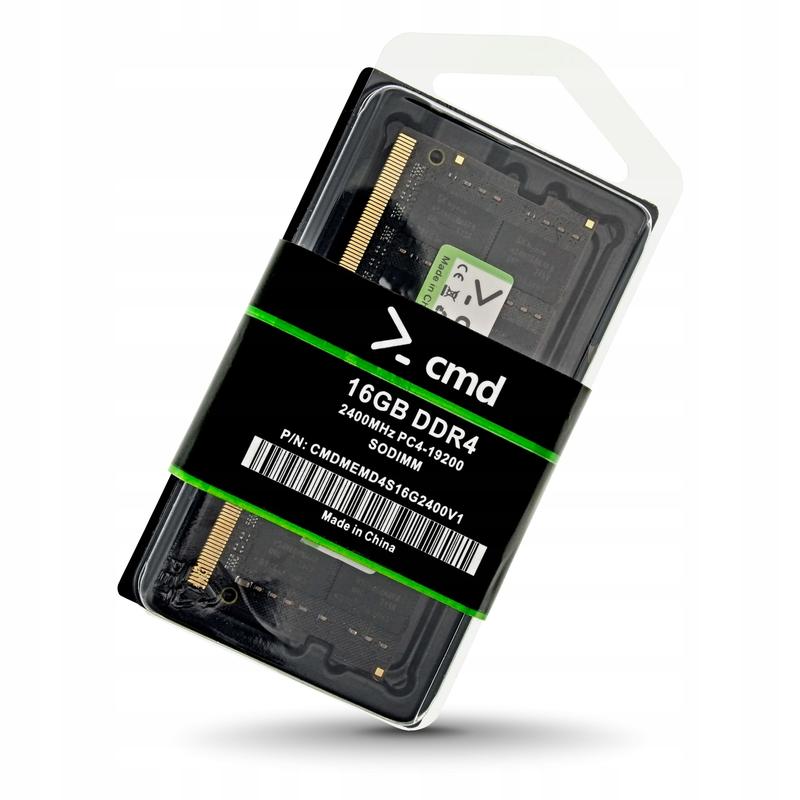
Poniżej znajdziesz kilka sprawdzonych modeli pamięci RAM, które warto rozważyć:
- Kingston
- Crucial
- Corsair
Te marki oferują wysoką jakość oraz dobre dopasowanie do laptopów Lenovo, co przekłada się na ich wydajność i niezawodność.


