 Andrzej Gorzelski
Przygotowanie do odzyskiwania systemu przypomina pakowanie na długi, mroźny weekend. Musisz pamiętać, że bez odpowiednich narzędzi i dobrze przemyślanego planu możesz trafić na poważne trudności. Zanim naciśniesz ten magiczny przycisk, upewnij się, że masz wszystko pod ręką: kopie zapasowe oraz zamówioną pizzę, ponieważ ten proces może potrwać dłużej niż się spodziewasz. Niezbędne jest zorganizowane miejsce, dlatego zadbaj o bezpieczeństwo swoich dokumentów i zdjęć, przechowując je na zewnętrznym dysku lub w chmurze, zanim rozpoczniesz tę technologiczną przygodę.
Kiedy poczujesz się jak kapitan na pokładzie swojego komputera, nadszedł czas, aby zdecydować, na jakim statku będziesz żeglować. Czy to Lenovo ThinkPad, czy inny model z partycją recovery? Każdy laptop posiada swoje unikalne metody naprawcze, które mogą przypominać tajemne zaklęcia. Dlatego warto zwrócić uwagę na to, jak wejść w opcje odzyskiwania oraz które klawisze należy nacisnąć w trakcie startu. Na przykład, w niektórych modelach trzeba wcisnąć klawisz F11, przynajmniej tak szybko, jak w starej scenie akcji, aby uruchomić proces odzyskiwania!
Co trzeba zrobić przed przywróceniem systemu?
Na początku nie zapominaj o BIOSie! To jak twój komputerowy kuzyn z wsi, który zawsze ma dobrą radę. Resetując ustawienia BIOS do wartości domyślnych, zapewniasz, że laptop uruchomi wszystko, czego potrzebujesz, bez zbędnych problemów. Zanim jednak wejdziesz w ten tajemniczy świat, warto przeprowadzić „trening mentalny” i zapoznać się z opcjami dostępnymi w oprogramowaniu odzyskiwania, ponieważ znajomość kroków może być kluczem do osiągnięcia sukcesu.
Na koniec warto rozważyć, aby dowodzić całym procesem jak generał przed bitwą. Obserwuj, co się dzieje, i bądź gotowy na różne scenariusze, od najprostszych po bardziej skomplikowane, z opcją przywrócenia systemu do ustawień fabrycznych. Gdy zakończysz ten projekt, komputer da Ci znać, że przyszedł czas na zmiany – na nowo skonfigurujesz swój wszechświat, a Twój komputer zacznie działać lepiej niż kiedykolwiek wcześniej. Pamiętaj, że niektóre z tych procesów mogą trwać dłużej, ale cierpliwość to cnota, a Twoje pliki z pewnością są tego warte!
Kroki do uruchomienia trybu recovery w Lenovo G580: Szczegółowa instrukcja
Witaj w fascynującym świecie Lenovo G580! Dziś zabierzemy cię w niezwykłą podróż do tajemniczego królestwa trybu recovery. Tutaj wszystkie zaginione pliki mają szansę na powrót do życia. Zacznijmy od podstaw – aby uruchomić ten tryb, najpierw musisz zrestartować laptopa. Gdy na ekranie pojawi się majestatyczne logo ThinkPad, nie zwlekaj ani chwili; energicznie kliknij klawisz F11. Tak, ten magiczny przycisk przywoła ukrytą partycję, która umożliwia przywracanie systemu, niczym czarodziej przywołujący swoich pomocników!
Następnie, gdy już znajdziesz się w odległej krainie odzyskiwania, wybierz metodę, którą chcesz zastosować. Jeżeli decydujesz się na fabryczne przywracanie systemu, przygotuj się na znaczną zmianę; wszelkie twoje dotychczasowe dane mogą zniknąć w odmętach zapomnienia. Dlatego, drogi użytkowniku, koniecznie upewnij się, że wszystkie cenne pliki są odpowiednio zabezpieczone na zewnętrznej pamięci! Pamiętaj, przywracanie systemu do ustawień fabrycznych to poważny krok, więc nie możesz sobie pozwolić na lekkomyślność.
Jak uniknąć pułapek przy przywracaniu?
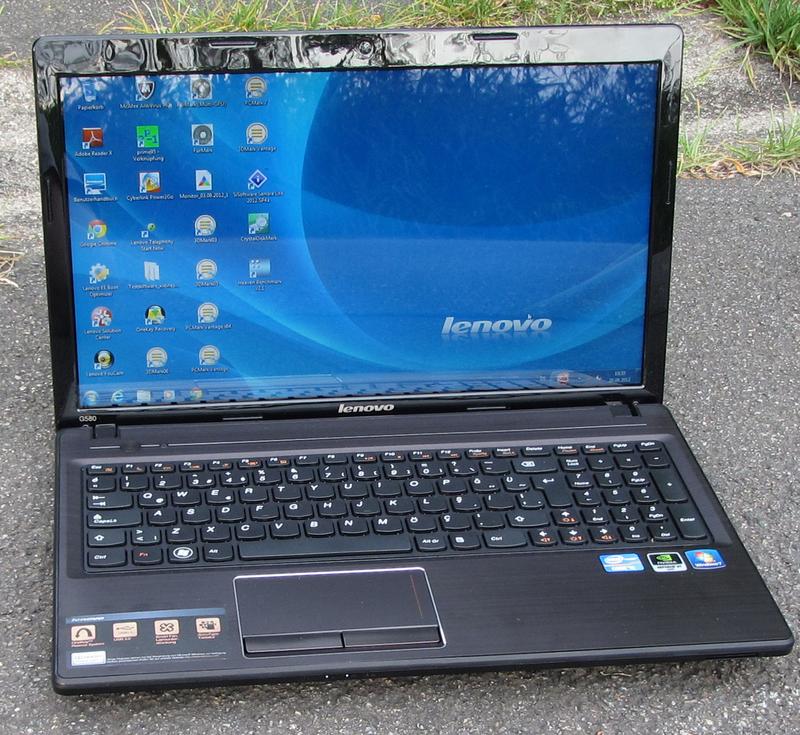
Kiedy już przejdziesz przez wszystkie opcje oraz potwierdzenia, w końcu nadejdzie czas na prawdziwą magię. System rozpocznie proces przywracania, a ty będziesz miał chwilę, by odpocząć i spokojnie podziwiać, jak twoje ukochane konto użytkownika zamienia się w rycerską wersję fabrycznego systemu. Gdy wszystko zakończy się sukcesem, po restarcie komputera, ujrzysz świeżutki system gotowy do działania, niczym nowo narodzone cudo technologii.
Na koniec warto przypomnieć, że tryb recovery w Lenovo G580 przypomina pociąg do krainy szczęśliwych laptopów. Zwróć jednak uwagę, aby nie tylko skupić się na przywracaniu systemu, ale także na przygotowaniu odpowiednich kopii zapasowych swoich danych – lepiej być przygotowanym niż później żałować! Oto, co warto zrobić przed przywracaniem:
- Wykonaj kopię zapasową ważnych plików.
- Sprawdź, czy masz dostęp do nośników z systemem lub oprogramowaniem.
- Upewnij się, że bateria laptopa jest w pełni naładowana.
- Przeczytaj instrukcje dotyczące przywracania systemu.
A teraz, czas na przywracanie twojego elektronicznego skarbu do życia – do dzieła!
Rozwiązywanie problemów: Najczęstsze błędy podczas odzyskiwania systemu
Rozwiązywanie problemów z komputerem przypomina naprawę zepsutego kabrioletu – czasem wystarczy odkręcić kilka śrubek, a czasem niestety musimy dzwonić po pomoc drogową. Gdy przychodzi moment na odzyskiwanie systemu, wielu użytkowników wpada w pułapki, które mogą pokrzyżować ich plany. Najczęstszy błąd, na który warto zwrócić uwagę, to brak przemyślanej strategii! Zanim przystąpimy do działania, powinniśmy sporządzić backup najważniejszych danych. W końcu zmiana stanu fabrycznego komputera często kończy się całkowitym zniknięciem naszych plików – to tak, jakby nagle zniknęły wszystkie wspomnienia z wakacji. Lepiej więc je zabezpieczyć, niż żałować później!
Co zrobić przed przywróceniem systemu?
Następnym typowym błędem jest pominięcie partycji recovery, która przecież odpowiada za przywrócenie naszego systemu do stanu sprzed awarii. Użytkownicy często zapominają, że mimo iż partycja ta jest „ukryta”, to w rzeczywistości kryje w sobie małą fabrykę ratunkową. Dlatego warto nacisnąć odpowiedni klawisz przy uruchamianiu komputera, aby z niej skorzystać. Posiadanie wiedzy na temat „magic” klawisza odzyskiwania sprawi, że unikniemy zbędnych nerwów – a kto wie, może nawet zaoszczędzimy na wizytach u specjalistów! Przypominam również o zapasowej opcjonalnej przerwie w cyklu (winda na stanowisko naprawcze!).
Zrozumieć BIOS i inne tajemnice
Kolejnym błędem, który chcę wyróżnić, jest ignorowanie ustawień BIOS. To tak, jakby nie korzystać z mapy GPS podczas podróży w nowe miejsce. Większość producentów rekomenduje zresetowanie ustawień BIOS przed uruchomieniem procesu przywracania, aby uniknąć nieprzyjemnych niespodzianek. W związku z tym nie dajmy się ponieść emocjom i zbierzmy wszystkie potrzebne informacje, zanim zaczniemy grzebać w systemie. Mało kto chciałby obudzić się w rzeczywistości, gdzie zamiast komputera znajduje się jedynie kawałek metalu i plastiku.
Pamiętajmy, że podczas odzyskiwania systemu każdy ma swoje sposoby na ratunek – ważne aby poznać swoje komputery jak starych przyjaciół. Życie znacznie upraszcza się, gdy zrozumiemy, jak z nimi rozmawiać i co im powiedzieć, aby wróciły do formy. Im lepiej jesteśmy przygotowani, tym płynniej przebiegnie proces przywracania. Życzę wszystkim powodzenia w ratowaniu waszych cyfrowych towarzyszy!
| Błąd | Opis | Rozwiązanie |
|---|---|---|
| Brak przemyślanej strategii | Nieprzygotowanie do odzyskiwania systemu może prowadzić do utraty danych. | Sporządzenie backupu najważniejszych danych przed przystąpieniem do działania. |
| Pominięcie partycji recovery | Niewłaściwe wykorzystanie ukrytej partycji odpowiadającej za przywracanie systemu. | Naciśnięcie odpowiedniego klawisza przy uruchamianiu komputera, aby skorzystać z partycji recovery. |
| Ignorowanie ustawień BIOS | Niezresetowanie ustawień BIOS przed rozpoczęciem procesu przywracania. | Zresetowanie ustawień BIOS, aby uniknąć nieprzyjemnych niespodzianek. |
Alternatywne metody odzyskiwania danych na Lenovo G580: Co warto rozważyć?
Gdy Twój Lenovo G580 zaczyna wyglądać jak krowa w deszczu, a Ty podejmujesz decyzję o odzyskiwaniu danych, warto zwrócić uwagę na kilka alternatywnych metod. Mogą one skutecznie ocalić Twoje cenne pliki przed całkowitym zniknięciem. Jednym z najprostszych rozwiązań staje się skorzystanie z partycji recovery. Co to oznacza? Oczywiście nie chodzi o miejsce, w którym lądują resztki po obiedzie, lecz o ukrytą część dysku, przechowującą kopię systemu w stanie fabrycznym. Przywrócenie systemu do tych ustawień można porównać do postawienia nowej krowy w oborze – problem znika, a Ty zyskujesz nowy start! Pamiętaj jednak, aby zawsze mieć solidną kopię zapasową, ponieważ wszystkie dane mogą ulotnić się jak poranna mgła.
Na początku, gdy wprowadzasz zmiany, musisz wykonać kilka prostych kroków. Po uruchomieniu komputera, w momencie gdy na ekranie pojawia się logo, naciśnij przycisk ThinkVantage. Spójrz, jak magicy przywracają Twoje pliki! Pamiętaj jednak o ostrożności! Wszystko, co nie zostało skopiowane, wkrótce zniknie. Jak to mówią, nie ma sensu płakać nad mlekiem, które się wylało, dlatego lepiej wcześniej przygotować plan ratunkowy.
Jak uruchomić partycję recovery?
A oto sposób na przywrócenie systemu z partycji recovery! Wystarczy, że na starcie naciśniesz F11, a po chwili ujrzysz menu. Od tego momentu stajesz się dowódcą operacji! Wybierz Lenovo Factory Recovery, a następnie śledź instrukcje na ekranie. Bądź czujny, aby przypadkiem nie zaakceptować straty wszystkich danych. Takie decyzje przypominają zgodzenie się na wspólne wakacje z teściem – warto dobrze to przemyśleć!
Jeśli standardowe metody nie przyniosą rezultatów, zawsze możesz rozważyć skorzystanie z oprogramowania do odzyskiwania danych. Na rynku dostępnych jest mnóstwo aplikacji – większość z nich można znaleźć w internecie, niczym stwory z tajnego laboratorium. Wybieraj jednak tylko te sprawdzone rozwiązania, które mogą pomóc Ci w walce o przywrócenie przynajmniej części zaginionych plików. Oto kilka popularnych programów do odzyskiwania danych:
- Recuva
- EaseUS Data Recovery Wizard
- Disk Drill
- Stellar Data Recovery

Niezależnie od wybranej metody, najważniejsze, aby zachować spokój oraz podchodzić do sytuacji z humorem. W końcu, kto powiedział, że naprawa laptopa musi być nudna jak dzień bez czekolady?
Źródła:
- https://www.wybieramlaptopa.pl/tips-tricks/450-lenovo-przywracanie-systemu
- https://digitmedia.pl/przywracanie-systemu-lenovo-thinkpad-rescue-%26-recovery
- https://chomikuj.pl/RecoveryPC/LENOVO
Pytania i odpowiedzi
Jakie przygotowania są konieczne przed przywracaniem systemu w Lenovo G580?
Przed przystąpieniem do przywracania systemu, bardzo ważne jest wykonanie kopii zapasowej ważnych plików oraz zapoznanie się z instrukcjami dotyczącymi odzyskiwania. Upewnij się także, że masz dostęp do nośników z systemem i że bateria laptopa jest naładowana.
Jak uruchomić tryb recovery w Lenovo G580?
Aby uruchomić tryb recovery, należy zrestartować laptopa i w momencie pojawienia się logo ThinkPad energicznie nacisnąć klawisz F11. To klawisz, który przywołuje ukrytą partycję umożliwiającą odzyskiwanie systemu.
Co należy wiedzieć o partycji recovery przed rozpoczęciem procesu?
Partycja recovery jest „ukrytą” częścią dysku, która przechowuje kopię systemu w stanie fabrycznym. Należy pamiętać, że korzystając z tej opcji, istnieje ryzyko utraty danych, dlatego warto mieć ich kopię zapasową.
Jakie są najczęstsze błędy podczas odzyskiwania systemu?
Najczęstsze błędy to brak przemyślanej strategii i pominięcie partycji recovery. Ponadto ignorowanie ustawień BIOS przed rozpoczęciem procesu może prowadzić do nieprzyjemnych niespodzianek, dlatego warto je zresetować.
Jakie alternatywne metody odzyskiwania danych można rozważyć?
Można skorzystać z oprogramowania do odzyskiwania danych, które jest dostępne na rynku, a także spróbować przywrócić system za pomocą partycji recovery. Wśród popularnych programów znajdują się Recuva, EaseUS Data Recovery Wizard oraz Disk Drill.


