 Andrzej Gorzelski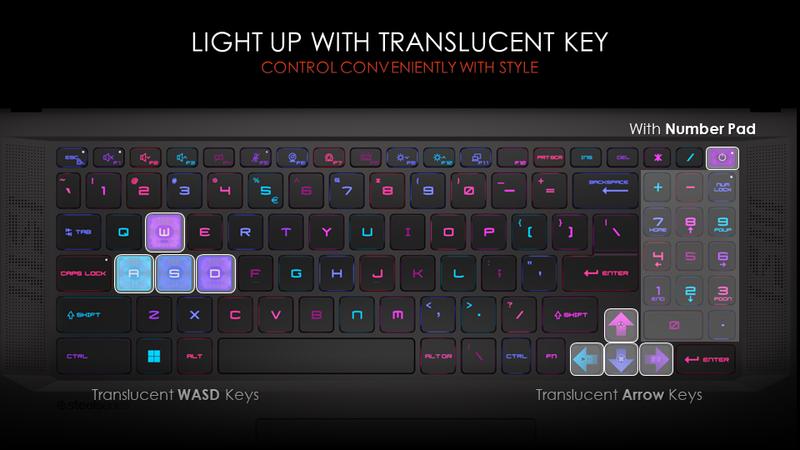
Wymiana klawiatury w laptopie MSI często staje się wciągającą, ale także frustrującą przygodą. Kiedy klawisze przestają reagować lub działają niestabilnie, a podświetlenie nie funkcjonuje prawidłowo, nierzadko rozważamy samodzielną naprawę. Jednak już na samym początku muszę zaznaczyć, że to zadanie nie jest dla początkujących! Klawiatury w laptopach MSI, jak te w modelach GV62 czy Pulse GL66, zazwyczaj zgrzewane są z palmrestem, co oznacza, że ich wymiana wymaga precyzyjnego demontażu obudowy oraz delikatnego podejścia, aby uniknąć uszkodzeń innych komponentów.
Podczas prowadzenia dalszych poszukiwań natrafiam na różne modele, które różnią się między sobą sposobem mocowania klawiatury. Na przykład w MSI Pulse GL76 klawiatura jest nitowana, co znacząco komplikuje sytuację. W takiej sytuacji zamiast jedynie „podmienić” klawiaturę, muszę zdjąć całą górną obudowę, odpowiednio przygotować mocowania i przeprowadzić staranny montaż nowej części. Błąd na tym etapie często prowadzi do opóźnień w korzystaniu z laptopa oraz wysokich kosztów związanych z ewentualnymi naprawami.
Wymiana klawiatury w laptopach MSI jest skomplikowana
To, co może wydawać się prostym zadaniem, w praktyce staje się prawdziwą próbą technicznych umiejętności. Laptopy MSI, znane z wysokiej wydajności, charakteryzują się także wysoką jakością wykonania, co oznacza, że ich konstrukcja jest starannie przemyślana. Proces wymiany klawiatury obejmuje nie tylko demontaż, ale również dokładną diagnostykę, aby ustalić, co tak naprawdę uległo uszkodzeniu – może to być klawiatura, lecz także inne komponenty, takie jak taśma czy gniazdo. Bez właściwej diagnozy łatwo wpaść w pułapkę niepotrzebnych wydatków.
Wymiana klawiatury to nie lada wyzwanie, które wymaga zarówno umiejętności technicznych, jak i cierpliwości. Warto dobrze zrozumieć proces, zanim się za to zabierzemy.
Dodatkowo warto pamiętać, że w trakcie takiej naprawy mogę również zająć się konserwacją innych elementów laptopa, w tym układu chłodzenia. Zmiany temperatury potrafią znacząco wpłynąć na wydajność sprzętu, więc dobrze wykorzystać tę okazję, aby zadbać o całość. Ostatecznie choć samodzielna wymiana klawiatury wydaje się kusząca, rozważam przekazanie tego zadania profesjonalistom, aby uniknąć jeszcze droższych uszkodzeń sprzętu.
Jak skutecznie wymienić klawiaturę w laptopie MSI
Wymiana klawiatury w laptopie MSI może wydawać się złożonym zadaniem, jednak dzięki poniższym instrukcjom krok po kroku, zrealizujesz ten proces w sposób bezpieczny. Wskazówki, które znajdziesz poniżej, dostarczą Ci istotnych informacji, pomagając uniknąć problemów podczas demontażu oraz montażu klawiatury.
- Zdiagnozuj problem z klawiaturą
Zanim przystąpisz do wymiany, koniecznie upewnij się, że problem tkwi rzeczywiście w klawiaturze. Sprawdź wybrane klawisze pod kątem ich działania oraz zwróć uwagę na wszelkie objawy, takie jak samoczynne wpisywanie znaków czy kłopoty z podświetleniem. W przypadku potwierdzenia problemu, możesz przejść do wymiany.
- Przygotuj niezbędne narzędzia
Aby wymienić klawiaturę w laptopie MSI, potrzebujesz kilku niezbędnych narzędzi: śrubokrętu (najlepiej krzyżakowego), plastikowych narzędzi do podważania, multitoola lub noża, a także nowej klawiatury, która pasuje do modelu Twojego laptopa. Warto również mieć pod ręką opaskę antyelektrostatyczną, co pomoże w uniknięciu uszkodzeń podzespołów elektronicznych.
- Demontaż laptopa
Rozpocznij od odkręcenia wszystkich śrub, które mocują spód laptopa, a następnie usuń osłonę dolną. W niektórych modelach, aby uzyskać dostęp do klawiatury, możesz potrzebować zdjąć płytę główną lub palmrest. Pamiętaj, aby działać ostrożnie, by nie uszkodzić wewnętrznych komponentów laptopa.
- Usunięcie starej klawiatury
Klawiatury w laptopach MSI często przymocowane są na stałe, na przykład nitami lub plastikowymi zaczepami. Użyj plastikowych narzędzi i delikatnie odczep nadlewki lub nity. Zachowaj ostrożność, aby nie uszkodzić palmrestu ani przewodów zasilających klawiaturę.
- Montaż nowej klawiatury
Umieść nową klawiaturę w odpowiedniej pozycji, upewniając się, że wszystkie zaczepy i mocowania zajmują właściwe miejsca. Przytrzymaj klawiaturę w stabilnej pozycji, a następnie mocno, ale ostrożnie przymocuj ją, korzystając z nowych nitów lub wkrętów, zgodnie z modelem laptopa.
- Montaż laptopa i testowanie klawiatury
Po zamocowaniu klawiatury przystąp do składania laptopa w odwrotnej kolejności do demontażu. Kiedy złożysz laptopa, uruchom go i przetestuj wszystkie klawisze oraz funkcje podświetlenia, jeśli klawiatura je posiada. Upewnij się, że wszystko działa płynnie i nie występują żadne problemy.
Wymiana klawiatury w modelach MSI Pulse GL66/GL76 – co warto wiedzieć?
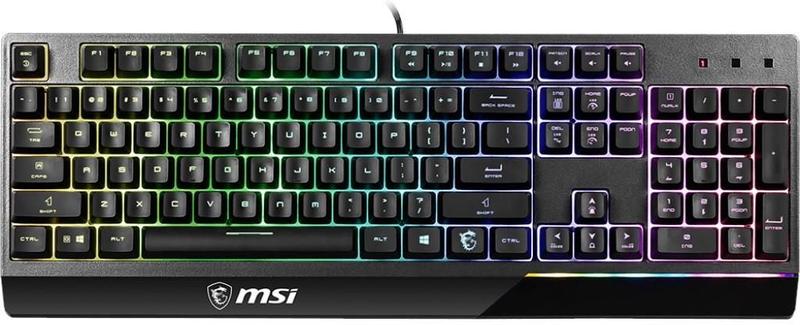
Wymiana klawiatury w laptopach MSI Pulse GL66 i GL76 staje się istotnym przedsięwzięciem, szczególnie gdy zauważamy, że niektóre klawisze przestają działać lub ich funkcjonalność staje się niestabilna. Możemy dostrzec szybkie sygnały świadczące o problemach, takie jak zacinanie się klawiszy, niewłaściwe reakcje podczas pisania czy trudności z podświetleniem. W takich sytuacjach, mimo że zewnętrzna klawiatura może stanowić tymczasowe rozwiązanie, zdecydowanie bardziej korzystne będzie zadbanie o oryginalną klawiaturę wbudowaną w laptop. Problemy te mogą w znaczący sposób wpłynąć na komfort pracy oraz rozgrywek, dlatego warto podjąć działania w celu ich rozwiązania.
W modelach MSI Pulse GL66 i GL76 klawiatura posiada nitowaną konstrukcję, co sprawia, że jej wymiana staje się bardziej skomplikowana niż w innych laptopach. Proces ten wymaga pełnego demontażu obudowy oraz precyzyjnego montażu nowego elementu. W związku z budową klawiatura ściśle współpracuje z obudową, co z jednej strony komplikuje ten proces, ale z drugiej strony zapewnia stabilność oraz trwałość całej konstrukcji. Dlatego, jeśli postanawiasz dokonać wymiany, warto zwrócić uwagę na serwisy, które oferują diagnostykę, aby upewnić się, że problem naprawdę dotyczy klawiatury, a nie na przykład taśmy lub gniazda.
Precyzyjny montaż klawiatury w modelach MSI Pulse GL66/GL76
Rozważając wymianę klawiatury, warto również pomyśleć o tzw. tuningu. Możemy na przykład zainstalować klawiaturę gamingową w stylu MSI Vector, co z pewnością poprawi zarówno doznania wizualne, jak i funkcjonalność. Ważne jednak, aby dostosować nowy element do specyfiki laptopa oraz uzyskać zgodę użytkownika na tego typu modyfikacje. Po dokonaniu wymiany klawiatury szczególnie istotne jest przeprowadzenie testów, które pomogą upewnić się, że wszystkie klawisze działają prawidłowo, a podświetlenie jest równomierne.
Pamiętaj, że odpowiednia klawiatura to klucz do sukcesu w każdej grze. Dobrze zaprojektowany element potrafi znacząco zwiększyć komfort oraz precyzję podczas rozgrywki, przede wszystkim w wymagających tytułach.
Pamiętaj także, że samodzielna wymiana klawiatury wymaga dużej ostrożności. A skoro już tu trafiłeś, odwiedź nasz poradnik dotyczący podświetlenia klawiatury w Dell Inspiron 15. Osoby z brakiem doświadczenia mogą łatwo uszkodzić komponenty laptopa, co prowadzi do dodatkowych kosztów. Dlatego, gdy nie jesteś pewien swoich umiejętności, lepiej skorzystać z usług profesjonalnego serwisu. Dzięki temu nie tylko zapewnisz sobie poprawną wymianę klawiatury, ale także zyskasz pewność, że wszystko będzie działało bez zarzutu, co ma ogromne znaczenie, zwłaszcza w przypadku komputerów dla graczy.
Czy wiesz, że niektóre modele klawiatur MSI Pulse GL66 i GL76 są wyposażone w podświetlenie RGB, które można dostosować do własnych upodobań? Po wymianie klawiatury warto sprawdzić, czy nowy model również oferuje takie funkcje, aby w pełni wykorzystać możliwości personalizacji oświetlenia w grach i codziennym użytkowaniu.
Jak skutecznie zdiagnozować problemy z klawiaturą w laptopach MSI?
W poniższej liście znajdziesz kluczowe kroki oraz wskazówki dotyczące skutecznej diagnozy problemów z klawiaturą w laptopach MSI. Opisaliśmy każdy punkt szczegółowo, abyś mógł łatwiej rozwiązać ewentualne trudności.
- Ocena objawów uszkodzenia klawiatury
Rozpocznij diagnozę, uważnie obserwując klawiaturę. Zwróć uwagę na klawisze, które nie działają. Typowe problemy, z którymi możesz się spotkać, to brak reakcji na naciśnięcia, niestabilne działanie lub „gubienie” naciśnięć. Zidentyfikowanie objawów jest kluczowe, ponieważ pomoże ustalić, czy problem dotyczy samej klawiatury, czy może jest związany z innymi komponentami, takimi jak taśmy czy gniazda.
- Sprawdzenie podłączenia i zasilania
Upewnij się, że klawiatura jest prawidłowo podłączona do płyty głównej. W przypadku laptopów MSI może zajść potrzeba odkręcenia obudowy, aby uzyskać dostęp do złącz. Czasami problemy wynikają z luźnych połączeń, a nie z uszkodzonej klawiatury. Ponadto, sprawdź, czy laptop poprawnie działa na zasilaniu, ponieważ problemy z zasilaniem mogą również wpływać na działanie klawiatury.
- Diagnostyka po zalaniu
Jeśli klawiatura miała kontakt z cieczą, natychmiast wyłącz laptopa i odłącz go od zasilania. Istnieje ryzyko, że woda uszkodziła klawiaturę lub spowodowała zwarcie, co może prowadzić do dalszych uszkodzeń laptopa. W takim przypadku warto jak najszybciej skontaktować się z serwisem, aby przeprowadzić pełną diagnozę oraz ewentualną naprawę.
- Testowanie funkcji klawiatury
Przeprowadź test działania klawiszy za pomocą specjalnego oprogramowania diagnostycznego. Sprawdź, czy wszystkie klawisze działają poprawnie, koncentrując się zwłaszcza na tych, które używasz najczęściej, takich jak W, A, S, D. Rekomendujemy, aby każdy klawisz przeszedł test, zanim wykluczysz problemy z ich funkcjonowaniem.
- Decyzja o wymianie klawiatury
Jeżeli po wykonaniu powyższych kroków stwierdzisz, że klawiatura jest uszkodzona, rozważ jej wymianę. W niektórych modelach, takich jak MSI Pulse GL66 czy GL76, klawiatura jest nitowana, co wymaga pełnego demontażu laptopa. Pamiętaj, że nieprawidłowy montaż może negatywnie wpłynąć na komfort pisania oraz prawidłowe działanie klawiatury. Dlatego warto rozważyć zlecenie tego zadania profesjonalistom.
Profesjonalne usługi wymiany klawiatury w laptopach MSI Vector 15/17 HX – krok po kroku
Wymiana klawiatury w laptopie MSI Vector 15/17 HX to proces, który warto przeprowadzić z dużą precyzją i doświadczeniem. Kiedy klawisze przestają reagować lub podświetlenie działa niestabilnie, zdecydowanie należy rozważyć skorzystanie z profesjonalnej pomocy. Zwykle rozpoczynam od dokładnej diagnozy, aby upewnić się, że problem rzeczywiście tkwi w klawiaturze, a nie w innym podzespole. W przypadku modeli z serii Vector klawiatura zintegrowana jest z palmrestem, co wymusza pełny demontaż, aby można było uzyskać dostęp do uszkodzonego elementu.
Nie ma znaczenia, czy laptop trafił do mnie w lokalnym serwisie we Wrocławiu, czy też przesyłką pocztową; w każdym przypadku zaczynam od zdjęcia obudowy. W modelach MSI Vector 15/17 HX proces ten jest nieco skomplikowany, ale z odpowiednim doświadczeniem staje się prostszy. Na początku odkręcam wszystkie śruby, a następnie ostrożnie demontuję dolną część obudowy. Następnie posługując się odpowiednimi narzędziami, zdejmuje zgrzewane mocowania klawiatury, co wymaga szczególnej ostrożności, aby nie uszkodzić delikatnych komponentów znajdujących się w pobliżu klawiatury.
Dokładny proces demontażu i montażu klawiatury
Po uzyskaniu dostępu do wnętrza laptopa przystępuję do wyjęcia uszkodzonej klawiatury. W tym etapie konieczne jest precyzyjne odłączenie taśmy i złącza RGB, które odgrywają kluczową rolę w prawidłowym działaniu podświetlenia. Po usunięciu starej klawiatury instaluje nową, zwracając szczególną uwagę na odpowiednie dopasowanie oraz mocowanie. Po zakończeniu montażu wykonuję dokładny test każdego klawisza, aby upewnić się, że wszystko działa sprawnie, a podświetlenie RGB funkcjonuje zgodnie z oczekiwaniami.
Warto pamiętać, że każda naprawa laptopa to nie tylko kwestia techniczna, ale także odpowiedzialność wobec użytkownika. Profesjonalizm i staranność są kluczowe, aby zapewnić zadowolenie z naprawy.
Na zakończenie, po złożeniu laptopa, sprawdzam ogólną wydajność oraz temperatury, co ma szczególne znaczenie w modelach gamingowych. Dzięki temu mogę zapewnić moim klientom nie tylko skuteczną naprawę, ale także komfort w użytkowaniu ich sprzętu. Wymiana klawiatury w laptopie MSI Vector 15/17 HX stanowi profesjonalną usługę, którą realizuję z najwyższą starannością, aby każdy użytkownik mógł cieszyć się pełnią możliwości swojego laptopa. Skoro już dotykamy tego tematu to sprawdź, jak łatwo wymienić klawiaturę w laptopie Dell XPS L502X.
| Etap | Opis |
|---|---|
| 1. Diagnoza | Upewnienie się, że problem tkwi w klawiaturze, a nie w innym podzespole. |
| 2. Demontaż | Zdjęcie obudowy poprzez odkręcenie wszystkich śrub i demontaż dolnej części obudowy. |
| 3. Zdejmowanie klawiatury | Ostrożne zdemontowanie zgrzewanych mocowań klawiatury, aby nie uszkodzić komponentów. |
| 4. Odłączenie | Precyzyjne odłączenie taśmy i złącza RGB odpowiedzialnych za podświetlenie. |
| 5. Montaż nowej klawiatury | Instalacja nowej klawiatury z uwagą na dopasowanie i mocowanie. |
| 6. Testy | Dokładne testowanie każdego klawisza oraz działania podświetlenia RGB. |
| 7. Sprawdzenie wydajności | Ocena ogólnej wydajności oraz temperatur laptopa gamingowego. |
Ciekawostką jest, że modele laptopów MSI Vector 15/17 HX mogą być wyposażone w różne rodzaje podświetlenia RGB, które nie tylko zwiększa estetykę sprzętu, ale także umożliwia personalizację doświadczenia użytkownika, a profesjonalna wymiana klawiatury pozwala na zachowanie pełnej funkcjonalności tych efektów świetlnych.


