 Andrzej Gorzelski
Wyłączenie wibracji klawiatury w laptopach Lenovo to bardzo prosta czynność, która znacząco podnosi komfort pisania. Jeśli, podobnie jak ja, nie lubisz wibracji podczas wprowadzania tekstu, ten przewodnik zdecydowanie wpadł w Twoje ręce. Na początku omówimy, co zrobić, aby efektywnie wyłączyć tę funkcję. W pierwszej kolejności skieruj się do ustawień systemowych. Kliknij ikonę „Start”, a następnie wybierz „Ustawienia”. Po otwarciu tego okna znajdziesz zakładkę „Urządzenia” oraz sekcję „Wpisywanie”.
W sekcji tej odkryjesz wszystkie dostępne opcje dotyczące zachowania klawiatury. Pojawi się pole, które umożliwia odznaczenie wibracji. Zadbaj o to, aby wyłączyć tę funkcję i uniknąć nieprzyjemnych wibracji przy każdym naciśnięciu klawisza. Warto również podkreślić, że zmiana ta powinna zadziałać natychmiastowo, więc nie musisz obawiać się długiego przetwarzania. Jeśli korzystasz z dodatkowych aplikacji lub zewnętrznych klawiatur, koniecznie sprawdź także ich ustawienia, aby upewnić się, że nie mają aktywowanej opcji wibracji.
Prosta i szybka procedura wyłączania wibracji
Dla użytkowników laptopów Lenovo z systemem Windows 10 lub nowszym, istnieje również możliwość skorzystania z opcji „Panel sterowania”. Dla niektórych użytkowników może to być zdecydowanie bardziej wygodne. W Panelu sterowania wystarczy wybrać „Sprzęt i dźwięk”, a następnie przejść do sekcji „Mysz”. Znajdziesz tam zakładkę „Ustawienia dodatkowe”, skąd możesz przejść do zakładki „Urządzenia wejściowe”. Jeśli ciekawią cię takie treści, sprawdź, jak łatwo wejść do BIOSu w Dell Inspiron 15 5577. W tym miejscu natrafisz na dodatkowe opcje dotyczące wibracji, które można łatwo wyłączyć.

Nie zapominaj, że różne modele laptopów mogą mieć nieco odmienne ustawienia. Dlatego, jeśli metod opisanych powyżej nie spełniają oczekiwań w przypadku Twojego konkretnego urządzenia, zajrzyj do instrukcji obsługi bądź odwiedź stronę wsparcia Lenovo. Włączenie i wyłączenie wibracji klawiatury to jeden z tych drobnych kroków, które mogą znacznie poprawić przyjemność z korzystania z laptopa oraz dostosować go do Twoich indywidualnych preferencji. Więcej w tym temacie napisaliśmy w tym poście. Mam nadzieję, że uda Ci się w łatwy sposób wyłączyć tę funkcję w swoim Lenovo i cieszyć się spokojnym oraz komfortowym pisaniem!
Dlaczego warto pozbyć się wibracji klawiatury? Korzyści dla pisarzy i programistów

Wielu z nas sądzi, że wibracje klawiatury stanowią drobny dodatek, którego znaczenie jest znikome. Jednak jako pisarz lub programista, uważam, że wyłączenie tych wibracji przynosi znacznie więcej korzyści, niż mogłoby się wydawać. Wibracje nie tylko rozpraszają, ale także wpływają na naszą wydajność. Kiedy piszę lub koduję, liczy się każda sekunda, a drżenie spowodowane każdym naciśnięciem klawisza wprowadza chaos w moją koncentrację. Dlatego, jeżeli poważnie traktujesz swoją pracę, warto rozważyć eliminację tej funkcji.
Nie sposób nie zauważyć, że nie tylko komfort pisania się poprawia, ale także zwiększa się jakość tworzonych tekstów i kodu. Bez wibracji mogę lepiej skupić się na treści, zamiast martwić się odczuciami fizycznymi związanymi z każdym naciśnięciem klawisza. Zauważyłem, że potrafię płynniej formułować myśli, nie obawiając się, że każda interakcja z klawiaturą to jednocześnie fizyczne doznanie. Eliminacja wibracji daje mi większą swobodę, a każdy napisany akapit staje się dla mnie przyjemnością oraz realizacją, co znacząco zwiększa moją kreatywność.
Wyłączenie wibracji sprzyja lepszej koncentracji i kreatywności
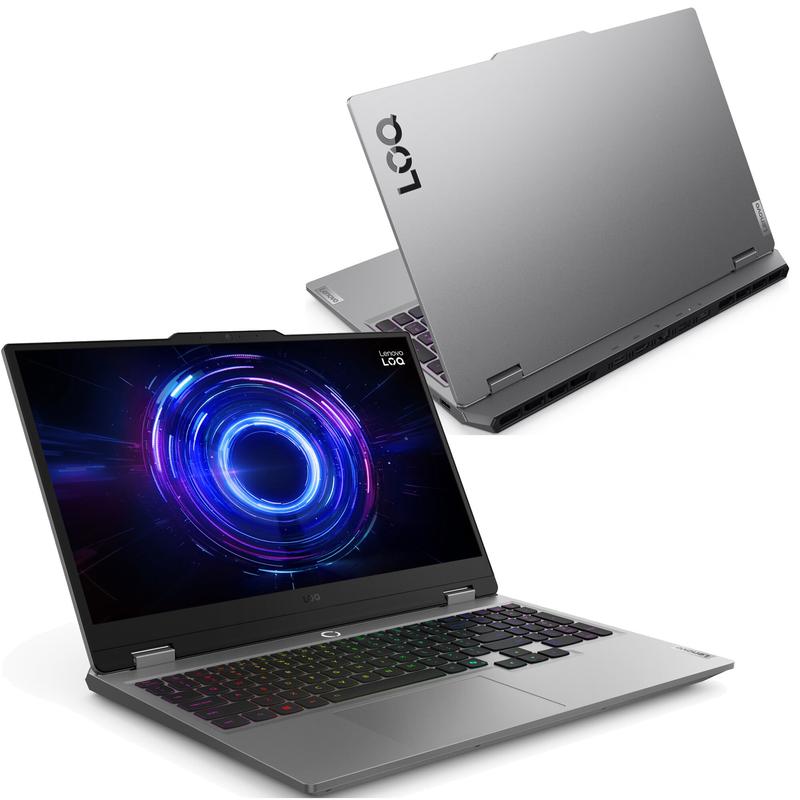
Wibracje klawiatury mogą także frustrować w mniej cichych miejscach pracy. Czy kiedykolwiek pisałeś w kawiarni lub biurze, w którym dźwięk drżącej klawiatury irytował innych? W tej sytuacji wyłączenie wibracji nie tylko sprawi, że pisanie stanie się bardziej dyskretne, ale także pozwoli ci skupić się na otoczeniu. Ważnym aspektem jest również ekologiczny wpływ takiego wyboru – można niechcący rozpraszać innych, a ostatecznie chodzi o wzajemny komfort w pracy.
Poniżej znajdują się korzyści płynące z wyłączenia wibracji klawiatury:
- Poprawa koncentracji na treści bez rozproszeń.
- Wyższa jakość pisania i kodowania.
- Lepsza swoboda i płynność myśli.
- Większy komfort pracy w cichych miejscach.
- Ograniczenie rozpraszania innych osób w otoczeniu.
Podsumowując, warto przyznać, że prosta decyzja o wyłączeniu wibracji klawiatury może prowadzić do znaczącej poprawy naszych codziennych doświadczeń jako pisarzy i programistów. Bez względu na to, czy piszesz kolejną powieść, czy też tworzysz skomplikowane algorytmy, pozbycie się wibracji uwalnia naszą pełną potencjalną wydajność oraz kreatywność. Osobiście jestem zwolennikiem wprowadzania zmian na lepsze, a ta decyzja niewątpliwie zmienia sposób, w jaki tworzę i pracuję.
Jakie są różnice w wyłączaniu wibracji klawiatury w różnych modelach Lenovo?
Kiedy siadam do pisania na laptopie Lenovo, czasem wibracje klawiatury stają się naprawdę irytujące, szczególnie wtedy, gdy spieszy mi się z przygotowaniem ważnego tekstu. W różnych modelach Lenovo napotykam na zróżnicowane metody wyłączania tych wibracji. Jak masz czas i chęci to sprawdź, jak łatwo zainstalować kartę SIM w tablecie Lenovo. Wiele z nich pozwala na pozbycie się drgań przy pisaniu dzięki kilku kliknięciom w ustawieniach, natomiast inne wymagają zainstalowania dodatkowego oprogramowania lub stosowania bardziej skomplikowanych procedur. Jednak niezależnie od modelu, zawsze istnieje możliwość dokonania potrzebnych zmian.
W przypadku popularnych modeli, takich jak Lenovo IdeaPad, często wystarczy po prostu przejść do sekcji ustawień odpowiedzialnych za klawiaturę. W systemie Windows należy najpierw udać się do Ustawień, następnie wybrać „Urządzenia”, a później „Wpisywanie”. W tym miejscu użytkownik z łatwością może wyłączyć wibracje oraz dźwięki, co znacząco zwiększa komfort pisania. Natomiast w modelach wyposażonych w funkcje dotykowe, takich jak Lenovo Yoga, proces okazuje się nieco bardziej skomplikowany, ponieważ wymagane jest przestawienie różnych ustawień dotykowych w systemie.
Nieco inaczej wygląda sytuacja w laptopach zaprojektowanych z myślą o przedsiębiorstwach, na przykład ThinkPad. Jak już śledzisz takie zagadnienia to odkryj skuteczne metody na odblokowanie dysku w laptopach Lenovo. W tych modelach można zazwyczaj znaleźć oddzielne ustawienia w BIOSie, umożliwiające kontrolę nad wibracjami klawiatury. To wyjątkowo przydatna funkcjonalność, jeśli nie chcemy, aby te wibracje działały podczas aktywnego użytkowania klawiatury, mimo że nie zawsze jesteśmy pewni, jak to zrobić. W takiej sytuacji warto skorzystać z instrukcji obsługi, aby dowiedzieć się, gdzie dokładnie szukać tych opcji.
Na zakończenie, warto wspomnieć, że osoby korzystające z aplikacji takich jak Gboard czy SwiftKey na urządzeniach Lenovo również mają możliwość dostosowania tych parametrów. W tych aplikacjach wystarczy wejść w ustawienia dźwięku i wibracji, a następnie odznaczyć niepożądane opcje. Dzięki temu można bez przeszkód cieszyć się pisaniem, unikając zbędnych rozpraszaczy. Bez względu na model Lenovo, zawsze istnieje sposób, aby dostosować doświadczenie pisania do własnych preferencji!
Porady i triki: Ustawienia klawiatury w Lenovo – nie tylko wibracje
Ustawienia klawiatury w laptopach marki Lenovo stają się prawdziwym polem do popisu dla każdego, kto pragnie zwiększyć komfort swojej pracy. Często, podczas długiego pisania, irytują mnie wibracje klawiszy, które zamiast ułatwiać mi zadanie, wywołują nieprzyjemne odczucia. Dlatego postanowiłem podzielić się z Wami moimi sprawdzonymi sposobami na dostosowanie ustawień klawiatury w urządzeniach Lenovo do własnych potrzeb. Jak już zgłębiasz ten temat to odwiedź nasz przewodnik, aby dowiedzieć się, jak wymienić klawiaturę w laptopie Dell XPS L502X. Wykonując kilka prostych kroków, zyskamy znaczną poprawę doświadczenia podczas pisania!
Choć wibracje mogą wydawać się atrakcyjną funkcją, czasami warto je wyłączyć. W moim Lenovo wchodzę w menu „Ustawienia”, przechodzę do zakładki „Urządzenia”, a następnie do sekcji „Klawiatura”. Tam odnajduję opcje związane z dotykowymi efektami, takimi jak wibracje oraz dźwięki. Z łatwością mogę je wyłączyć lub dostosować według własnych upodobań. Różnicę dostrzegam od razu, co znacząco poprawia przyjemność z pracy.
Odkryj dodatkowe funkcje klawiatury w Lenovo
Warto również zwrócić uwagę na inne możliwości modyfikacji klawiatury. Na przykład, w zakładce „Preferencje” mogę zmieniać układ klawiatury oraz wybierać różne języki. Osobiście cenię funkcję dodawania dodatkowych skrótów klawiaturowych, które pozwalają mi na większą efektywność. Dzięki nim oszczędzam czas, unikając przeszukiwania menu, gdy szybko potrzebuję skopiować lub wkleić tekst.
Poniżej przedstawiam kilka przydatnych funkcji, które można znaleźć w ustawieniach klawiatury Lenovo:
- Możliwość zmiany układu klawiatury.
- Wybór różnych języków do pisania.
- Dodawanie skrótów klawiaturowych.
- Regulacja wibracji oraz dźwięków podczas pisania.
Nie zapominajmy również o aktualizacji sterowników klawiatury. Producent często wprowadza nowe funkcjonalności, które znacząco ułatwiają pracę. Aby to zrobić, wystarczy odwiedzić stronę Lenovo i sprawdzić dostępność nowych wersji oprogramowania. Wiem, że niewielki wysiłek związany z ich pobraniem i zainstalowaniem pozwoli mi cieszyć się nowymi funkcjami, które niewątpliwie poprawią komfort mojej pracy na laptopie.
| Funkcja | Opis |
|---|---|
| Zmiana układu klawiatury | Możliwość dostosowania układu klawiszy do własnych preferencji. |
| Wybór języków | Opcja zmiany języka, w jakim chcemy pisać na klawiaturze. |
| Dodawanie skrótów klawiaturowych | Umożliwia tworzenie szybkich skrótów, co zwiększa efektywność pracy. |
| Regulacja wibracji i dźwięków | Możliwość wyłączenia lub dostosowania wibracji oraz dźwięków podczas pisania. |
| Aktualizacja sterowników | Sprawdzanie dostępności nowych wersji oprogramowania, które wprowadzają nowe funkcjonalności. |



