 Andrzej Gorzelski
Odblokowanie oraz otwarcie gniazda na kartę SIM w tablecie Lenovo Yoga 10 może wydawać się nieco skomplikowane, ale z pewnością da się to wykonać. Osobiście, zanim zacząłem działanie, zebrałem wszystkie niezbędne informacje i upewniłem się, że mam odpowiednie narzędzia w zasięgu ręki. Na początku warto zwrócić uwagę, iż gniazdo kart SIM znajduje się pod zintegrowaną podstawą urządzenia, co oznacza, że kluczem do wszystkiego jest jej odblokowanie. Gdy już zdecydowałem się na to, czułem, że jestem gotowy na tę małą przygodę.
Rozpoczynając proces, odwróciłem tablet w taki sposób, aby lepiej widzieć tylną część obudowy. Kluczowe okazało się odchylenie podstawki, co wymagało odrobiny siły oraz ostrożności. Na obudowie zauważyłem, że producent umieścił naklejkę z instrukcją, co może okazać się bardzo pomocne dla osób, które pierwszy raz mają do czynienia z tym modelem. Używając nadgarstka do odchylenia podstawki oraz jednocześnie delikatnie ją ściskając, udało mi się uzyskać dostęp do ukrytej komory, w której znajdują się sloty na karty SIM oraz microSD.
Praktyczne wskazówki dotyczące odblokowania gniazda SIM

Gdy dotarłem do gniazd, ostrożnie włożyłem swoją kartę SIM w odpowiednie miejsce. Upewniłem się, że wszystkie elementy są prawidłowo umiejscowione, aby uniknąć jakichkolwiek problemów z połączeniem. Warto pamiętać, że przy odłączaniu podstawki kluczem jest wykonywanie łagodnych, ale pewnych ruchów. Nie należy się spieszyć, aby uniknąć uszkodzenia mechanizmu. Kiedy wszystko było już na swoim miejscu, złożyłem podstawkę z powrotem, czując satysfakcję z pomyślnie zakończonej pracy. Na koniec sprawdziłem, czy urządzenie wykrywa kartę SIM, co potwierdziło, że mogę teraz korzystać z pełni możliwości mojego Lenovo Yoga 10.
Bezpieczne umieszczanie karty SIM: Porady i triki dla użytkowników tabletu Lenovo Yoga 10
Bezpieczne umieszczanie karty SIM w moim tablecie Lenovo Yoga 10 to temat, który wymaga szczególnej uwagi. Choć sprzęt zostało solidnie wykonane, z pewnością atutem, z którego korzystam, jest prawidłowe przygotowanie do tego kroku. Na początku zawsze upewniam się, że tablet jest wyłączony. Dzięki temu mogę uniknąć ewentualnych uszkodzeń oraz problemów z systemem. Kiedy odchylam podstawkę, wydaje mi się to na początku trudne, ale po chwili, gdy zauważam, jak to zrobić, okazuje się, że jest to proste jak drut!
Pamiętajmy, że gniazdo na kartę SIM znajduje się z lewej strony tabletu. W moim przypadku ładowanie oraz umieszczanie karty przebiegały całkiem sprawnie. Wystarczy delikatnie wcisnąć kartę w odpowiednie miejsce, a mechanizm z pewnością ją zablokuje. Czasem dokonuję sprawdzenia, czy karta się nie przesunęła lub nie wypadła, ponieważ to mogłoby zrujnować moje plany związane z korzystaniem z internetu w podróży. Po napełnieniu radością z dobrze wykonanego zadania z przyjemnością wracam do korzystania z funkcji mojego tabletu.
Korzystaj z właściwych narzędzi do obsługi
Z racji tego, że Lenovo Yoga 10 ma nieco nietypowy design, dobrze jest sięgnąć po dedykowane narzędzie do otwierania podstawki, które zazwyczaj znajduje się w zestawie. Tego rodzaju narzędzie ułatwia precyzyjne i bezpieczne otwarcie gniazda na kartę SIM. Mimo upływu czasu mój tablet radzi sobie doskonale, jednak warto używać go z ostrożnością. Nie chcę narażać sprzętu na ryzyko uszkodzenia dysku czy gniazd, które mogą z czasem ulegać zużyciu.
Oto kilka powodów, dla których warto korzystać z dedykowanego narzędzia:
- Zapewnia lepszą precyzję podczas otwierania gniazda.
- Minimalizuje ryzyko uszkodzenia podstawki lub tabletu.
- Ułatwia dostęp do gniazda bez konieczności używania improwizowanych metod.
Na koniec, zanim użyję tabletu, zawsze zastanawiam się, czy karta SIM została odpowiednio zainstalowana. Sprawdzając to na początku, oszczędzam sobie późniejszych zmartwień, na przykład w sytuacji, gdy nie mogę połączyć się z siecią. Dzięki odpowiedniemu podejściu oraz dbałości o detale korzystanie z Lenovo Yoga 10 staje się czystą przyjemnością, a ja mam pewność, że mój tablet posłuży mi przez długi czas.
Funkcjonalność Lenovo Yoga 10: Jak karta SIM zmienia możliwości urządzenia?
Lenovo Yoga 10 to tablet, który od samego początku wyróżnia się na rynku nie tylko swoim eleganckim designem, ale także funkcjonalnością, jaką oferuje karta SIM. Ta karta sprawia, że urządzenie staje się bardziej wszechstronne, a korzystanie z internetu zyskuje na wygodzie, niezależnie od miejsca, w którym się znajduję. Porównując go do tradycyjnych tabletów, dostrzegam natychmiast zaletę mobilnych danych, co otwiera nowe możliwości, zaczynając od pracy, przez relaks, a kończąc na nawigacji GPS.
Jednym z moich ulubionych aspektów Lenovo Yoga 10 jest funkcjonalna konstrukcja z zintegrowaną podstawką. Ta innowacyjna cecha doskonale sprawdza się podczas korzystania z różnych aplikacji. Dzięki karcie SIM bez trwogi przeglądam strony internetowe i sprawdzam media społecznościowe w każdej sytuacji, nawet gdy wi-fi nie jest dostępne. Stabilne połączenie internetowe stanowi klucz, otwierający drzwi do wydajniejszej pracy oraz łatwiejszej komunikacji.
Praktyczny dostęp do internetu dzięki karcie SIM
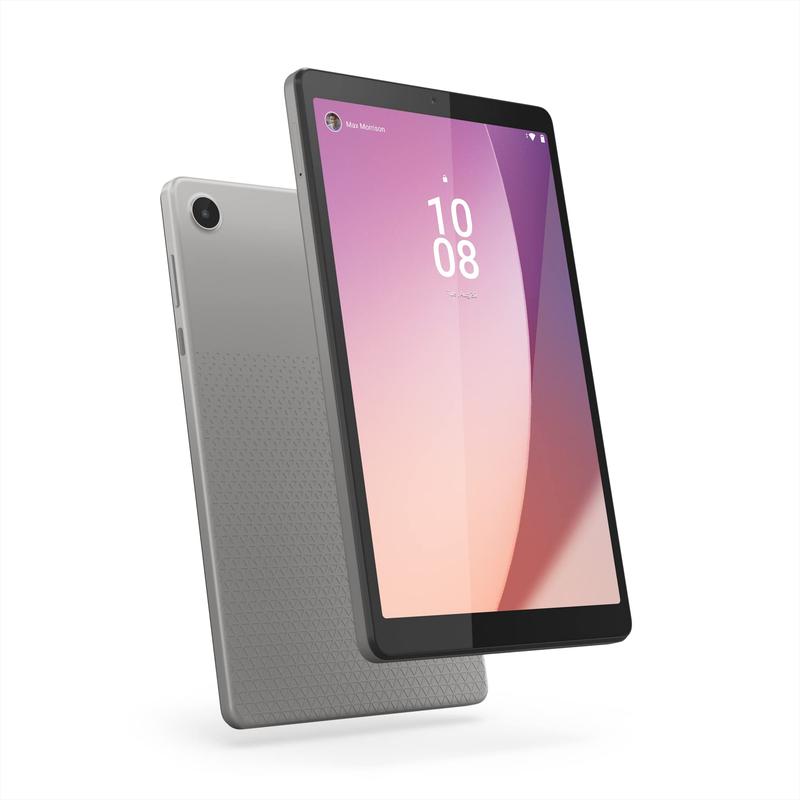
Niezaprzeczalnie karta SIM zapewnia też swobodę, gdy planuję korzystać z nawigacji. Jak wiadomo, korzystanie z map offline nie zawsze bywa wygodne. Posiadając mobilny internet, aktualizuję informacje o trasie i szybko odnajduję nowe punkty turystyczne. Takie połączenie sprawia, że Lenovo Yoga 10 staje się niemal niezastąpionym towarzyszem podczas podróży, a jego innowacyjna konstrukcja dodatkowo podnosi komfort użytkowania.

Nie możemy zapomnieć o aspekcie społecznościowym. Dzięki ciągłemu dostępowi do internetu mogę łatwo utrzymywać kontakt z przyjaciółmi i rodziną, niezależnie od mojej lokalizacji. Możliwość szybkiego reagowania na maile oraz komunikaty na różnych platformach sprawia, że Lenovo Yoga 10 to nie tylko tablet, lecz także prawdziwy biurowy pomocnik. Dodatkowo, przyzwoity czas pracy na baterii zapewnia mi spokój podczas długich dni pracy czy podróży. W pełni wykorzystując jego możliwości, odkrywam, jak wiele można osiągnąć, mając mobilność na wyciągnięcie ręki.
Problemy z instalacją karty SIM w Lenovo Yoga 10? Oto najczęstsze wyzwania i ich rozwiązania
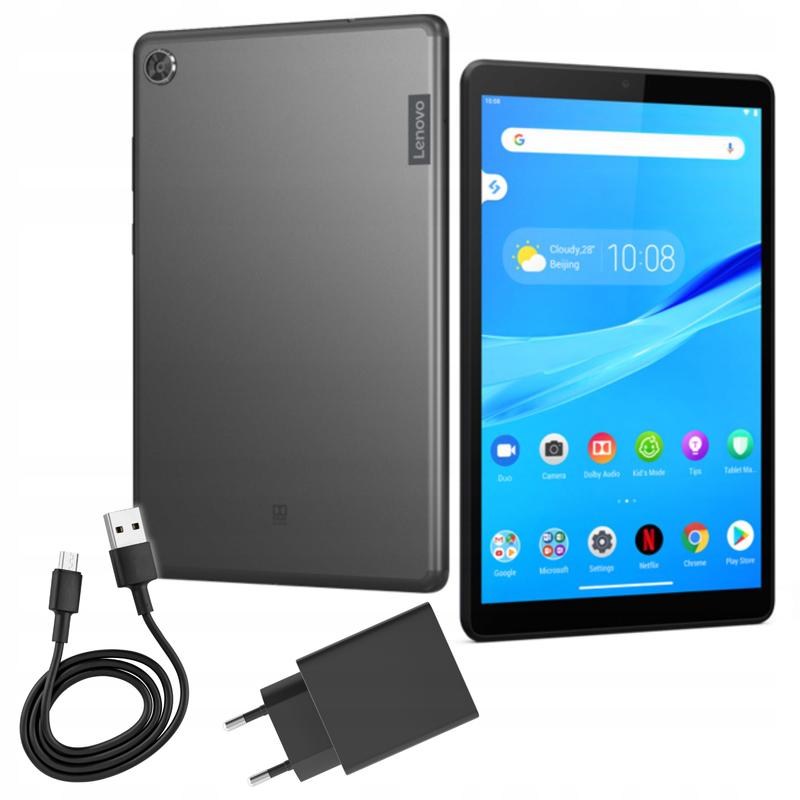
Instalacja karty SIM w Lenovo Yoga 10 może wydawać się prosta, jednak niekiedy napotykam na różne trudności, które mogą skutecznie zniechęcić. Gniazdo na kartę znajduje się pod podstawą, co na początku może być dość dezorientujące. Kiedy próbowałem zainstalować kartę po raz pierwszy, odniosłem wrażenie, że coś jest nie tak, ponieważ nie mogłem zlokalizować miejsca, w którym można by umieścić kartę. Po chwili poszukiwań odkryłem, że wystarczy odchylić podstawę, co wymaga odrobiny siły i precyzji. Zapewniam, że nie jestem jedynym, kto doświadczył takiego zaskoczenia!
Zmierzając dalej, natrafiłem na kolejny problem związany z rozpoznawaniem samej karty SIM. Choć urządzenie powinno automatycznie wykrywać kartę, w pewnych sytuacjach konieczność restartu była niezbędna, aby tablet dostrzegł, że karta została już zainstalowana. To zjawisko potrafi być frustrujące, ale w mojej praktyce, takie rozwiązanie zazwyczaj przynosiło oczekiwane rezultaty. Również warto potwierdzić, że karta jest odpowiednio włożona, ponieważ drobne różnice w jej ułożeniu mogą prowadzić do różnych komplikacji.
Poprawne umiejscowienie karty SIM jest kluczowe dla działania urządzenia
Czasami zdarzają się sytuacje, gdy karta SIM nie łączy się z siecią mimo poprawnej instalacji. W moim przypadku można to było łatwo naprawić poprzez zmianę ustawień sieciowych. Wchodząc do menu ustawień, mogłem dezaktywować i ponownie aktywować funkcję sieci komórkowej. Warto także upewnić się, że karta działa prawidłowo — zdarzało mi się używać uszkodzonej karty, co prowadziło do nieporozumień podczas prób łączenia z siecią. Zazwyczaj dobrym pomysłem okazuje się przetestowanie karty w innym urządzeniu, aby upewnić się o jej pełnej sprawności.
- Upewnij się, że karta SIM jest odpowiednio włożona.
- Sprawdź, czy karta SIM działa poprawnie, testując ją w innym urządzeniu.
- W razie problemów, spróbuj dezaktywować i ponownie aktywować funkcję sieci komórkowej w ustawieniach.
- Rozważ zrestartowanie urządzenia, jeśli karta nie jest wykrywana.
Na koniec, jeśli wszystkie powyższe próby nie przynoszą efektów, zawsze warto rozważyć aktualizację oprogramowania urządzenia. Nowsze wersje systemu mogą czasami poprawić wszelkie niedogodności związane z działaniem karty SIM. Nie można też zapominać, że Lenovo Yoga 10 to doskonały tablet z wieloma funkcjami, a prawidłowa instalacja karty SIM ma znaczący wpływ na jego wszechstronność. Mam nadzieję, że moje doświadczenie z instalacją karty SIM w Lenovo Yoga 10 pomoże w uniknięciu podobnych trudności!
| Problem | Opis | Rozwiązanie |
|---|---|---|
| Trudności w lokalizacji gniazda na kartę SIM | Gniazdo znajduje się pod podstawą, co może być dezorientujące. | Odchyl podstawę, aby uzyskać dostęp do gniazda. |
| Karta SIM nie jest rozpoznawana | Tablet nie wykrywa karty mimo właściwej instalacji. | Wykonaj restart urządzenia, aby tablet dostrzegł zainstalowaną kartę. |
| Brak łączności z siecią | Karta SIM poprawnie zainstalowana, ale nie łączy się z siecią. | Dezaktywuj i ponownie aktywuj funkcję sieci komórkowej w ustawieniach. |
| Problemy z działaniem karty SIM | Karta SIM może być uszkodzona lub nie działać prawidłowo. | Sprawdź kartę w innym urządzeniu, aby potwierdzić jej sprawność. |
| Ogólne niedogodności | Tablet może wymagać aktualizacji oprogramowania. | Rozważ aktualizację systemu, aby poprawić działanie karty SIM. |
Pytania i odpowiedzi
Jak odblokować gniazdo na kartę SIM w tablecie Lenovo Yoga 10?
Aby odblokować gniazdo kart SIM, należy odchylić zintegrowaną podstawkę tabletu. Wymaga to nieco siły oraz ostrożności, ale z pomocą naklejki z instrukcją umieszczonej na obudowie, proces staje się prostszy.
Jak poprawnie umieścić kartę SIM w tablecie?
Aby umieścić kartę SIM, wystarczy delikatnie wcisnąć ją w odpowiednie sloty. Upewnij się, że karta jest odpowiednio umiejscowiona, aby uniknąć problemów z połączeniem.
Co zrobić, gdy tablet nie wykrywa karty SIM?
Jeśli tablet nie wykrywa karty SIM, spróbuj zrestartować urządzenie, co często pomaga w zidentyfikowaniu karty. Upewnij się również, że karta jest prawidłowo włożona i działa, testując ją w innym urządzeniu.
Jakie narzędzie jest przydatne do instalacji karty SIM?
Do otwierania gniazda na kartę SIM w Lenovo Yoga 10 warto użyć dedykowanego narzędzia, które zazwyczaj znajduje się w zestawie. Użycie tego narzędzia zapewnia lepszą precyzję oraz minimalizuje ryzyko uszkodzenia sprzętu.
Jakie mogą być przyczyny braku łączności z siecią po zainstalowaniu karty SIM?
Brak łączności z siecią może wynikać z niewłaściwej instalacji karty SIM lub z uszkodzenia samej karty. Możesz spróbować dezaktywować i ponownie aktywować funkcję sieci komórkowej w ustawieniach, co także może pomóc w rozwiązaniu problemu.


