 Andrzej Gorzelski
Konfiguracja Lenovo Vantage do zarządzania podświetleniem klawiatury okazuje się naprawdę prostą sprawą, a jednocześnie otwiera przed nami mnóstwo możliwości personalizacji. Zanim zaczniemy, upewnijmy się, że aplikacja Lenovo Vantage została zainstalowana. Możemy ją łatwo znaleźć w Microsoft Store lub poprzez pasek uruchamiania aplikacji. Po zainstalowaniu wystarczy uruchomić program i przeszukać jego interfejs, aby natrafić na zakładkę odpowiadającą za ustawienia klawiatury. Dzięki temu zyskamy możliwość dostosowania podświetlenia zgodnie z własnymi potrzebami.
Kiedy chcemy przejść do ustawień podświetlenia klawiatury, klikamy na „Urządzenia” w głównym menu Lenovo Vantage. Następnie poszukujemy sekcji związanej z klawiaturą, gdzie znajdziemy możliwość ustawienia różnych trybów podświetlenia, kolorów oraz efektów. Gdy posiadamy model z RGB, zabawa staje się jeszcze ciekawsza! Wystarczy wybrać ulubiony kolor lub efekt, a nasz komputer zaświeci się dokładnie tak, jak to sobie wyobraziliśmy. Również możemy zdefiniować intensywność podświetlenia, co przydaje się w słabo oświetlonych pomieszczeniach.
Możliwości personalizacji podświetlenia w Lenovo Vantage są bardzo rozbudowane
W aplikacji Lenovo Vantage zyskujemy także opcję ustawienia harmonogramu, dzięki któremu podświetlenie włącza się i wyłącza automatycznie w określonych godzinach. To fantastyczne rozwiązanie dla osób, które często pracują w nocy i nie chcą, aby jasne światło klawiatury rozpraszało ich uwagę. Co więcej, możemy zdefiniować różne profile podświetlenia dla odmiennych zastosowań, na przykład jeden dla gier, a inny do pracy biurowej. Dzięki temu zyskujemy pewność, że zawsze szybko dostosujemy ustawienia do aktualnych wymagań.
Osobiste dostosowanie podświetlenia klawiatury to klucz do efektywnej pracy i przyjemności z gier. Warto poświęcić chwilę na eksperymentowanie z różnymi ustawieniami.
Na zakończenie warto podkreślić, że korzystanie z Lenovo Vantage to nie tylko wygoda, lecz także oszczędność energii. Łatwo możemy wyłączyć podświetlenie, gdy nie jest nam potrzebne, co z pewnością wydłuża czas pracy baterii. Zarządzanie podświetleniem klawiatury to zaledwie jedna z wielu funkcji, jakie ta aplikacja oferuje. Zachęcam więc do samodzielnego eksperymentowania z ustawieniami – to naprawdę może poprawić komfort codziennego korzystania z naszego laptopa!
Jak skutecznie wyłączyć podświetlenie klawiatury w laptopach Lenovo

W poniższej liście przygotowałem szczegółowy przewodnik krok po kroku, który pomoże Ci skutecznie wyłączyć podświetlenie klawiatury w laptopach marki Lenovo. Wskazówki uwzględniają różne metody oraz opcje dostępne w systemie BIOS, a także wskazówki dotyczące użycia aplikacji Lenovo Vantage lub Lenovo PC Manager.
- Sprawdzenie klawisza do wyłączenia podświetlenia
Na początek zidentyfikuj klawisz funkcyjny odpowiedzialny za podświetlenie klawiatury. Zwykle będzie to klawisz FN w połączeniu z klawiszem F11 lub, w niektórych modelach, FN + Spacja. Następnie użyj tej kombinacji, aby wyłączyć podświetlenie, zwracając uwagę na ikonę klawiatury ze słoneczkiem na klawiszu. - Korzystanie z aplikacji Lenovo Vantage
Jeśli nie udało Ci się wyłączyć podświetlenia za pomocą klawiszy, otwórz aplikację Lenovo Vantage (zakładając, że masz ją zainstalowaną). W aplikacji znajdziesz zakładkę „Urządzenie”, która umożliwia zarządzanie ustawieniami klawiatury. Tam poszukaj opcji dotyczącej podświetlenia klawiatury i dezaktywuj ją. - Dostosowanie ustawień w BIOSie
Jeżeli powyższe metody nie przyniosły efektów, uruchom laptopa i podczas startu wejdź do BIOSu (zazwyczaj używając klawisza F2, F10 lub DEL). W BIOSie przejdź do zakładki Configuration, a następnie poszukaj opcji związanej z podświetleniem klawiatury. Może być oznaczona jako „Keyboard Backlight”, którą możesz wyłączyć. - Aktualizacja oprogramowania
Na koniec upewnij się, że Twoje oprogramowanie i sterowniki są aktualne. Odwiedź stronę wsparcia Lenovo i zainstaluj najnowsze aktualizacje na swój model laptopa, ponieważ to może pomóc rozwiązać problem z podświetleniem klawiatury.
Które modele laptopów Lenovo obsługują podświetlenie RGB?
W poniższej liście przedstawiam szczegółowe informacje dotyczące modeli laptopów Lenovo, które obsługują podświetlenie RGB klawiatury. Dzięki temu dowiesz się, jak aktywować oraz zarządzać tym podświetleniem, a także jakie aplikacje okażą się niezbędne w tym procesie.
- Lenovo Legion 5: To jeden z najpopularniejszych modeli gamingowych, który oferuje klawiaturę z dynamicznym podświetleniem RGB. Aby zmienić kolory lub efekty podświetlenia, użytkownik powinien wykorzystać aplikację Lenovo Vantage lub Lenovo PC Manager. Taką zmianę można zrealizować przez naciśnięcie klawisza Fn w połączeniu z odpowiednim klawiszem funkcyjnym. Co więcej, warto zaznaczyć, że w BIOSie istnieje możliwość skonfigurowania ustawień związanych z klawiszem Fn, co może wpłynąć na skuteczność działania podświetlenia.
- Lenovo Legion 7: Ten model również wyposażono w klawiaturę RGB, oferującą szereg możliwości personalizacji. Aby w pełni wykorzystać potencjał podświetlenia, rekomenduje się instalację programu Lenovo Vantage, w którym użytkownik ma możliwość dostosowania kolorów i efektów. W razie problemów z podświetleniem, warto sprawdzić ustawienia w BIOSie, aby upewnić się, że właściwe funkcje są aktywne.
- Lenovo ThinkPad X1 Carbon (9. generacji): Chociaż ThinkPady są bardziej klasycznymi laptopami biznesowymi, wybrane modele X1 Carbon posiadają opcję podświetlenia klawiatury RGB. Użytkownicy w łatwy sposób mogą je włączać oraz wyłączać za pomocą kombinacji klawiszy Fn + Spacja, a także korzystając z aplikacji Lenovo Vantage do bardziej zaawansowanej personalizacji. Dodatkowo, informacje na temat klawiszy odpowiedzialnych za podświetlenie można znaleźć w dokumentacji użytkownika.
Kombinacje klawiszy do wyłączania podświetlenia klawiatury w różnych modelach Lenovo

Każdy posiadacz laptopa Lenovo zna wagę dostosowania swojego urządzenia do indywidualnych potrzeb. Wśród najczęstszych czynności, jakie wykonujemy, znajduje się włączanie oraz wyłączanie podświetlenia klawiatury. W zależności od modelu, różne kombinacje klawiszy mogą pomóc w osiągnięciu tego celu. Na przykład, w większości nowszych laptopów Lenovo, takich jak te z serii Legion czy ThinkPad, wystarczy użyć kombinacji klawiszy Fn + F11, aby szybko włączyć lub wyłączyć podświetlenie. Natomiast w starszych modelach możemy spotkać klawisze Fn + Spację jako odpowiednią sekwencję.
Różnice w modelach Lenovo
Warto zauważyć, że różne modele Lenovo oferują unikalne podejścia do podświetlenia klawiatury. Niektóre z nowszych wersji w ogóle nie mają dedykowanego klawisza. Zamiast tego, ich użytkownicy często muszą skorzystać z aplikacji takich jak Lenovo Vantage, która daje możliwość dostosowywania podświetlenia. Dzięki temu mamy szansę na różnorodne efekty dla klawiatur RGB, co sprawia, że każda sesja pracy lub gry staje się znacznie bardziej przyjemna i osobista.
Jakie znaczenie ma BIOS
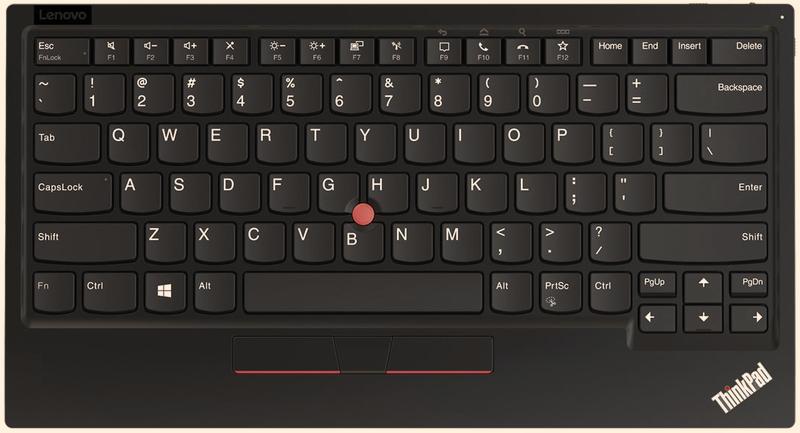
Wielu użytkowników zastanawia się, czy BIOS ma jakikolwiek związek z podświetleniem klawiatury. Okazuje się, że ma! W BIOS-ie można aktywować lub dezaktywować funkcję „Fool Proof Fn Ctrl”. Choć nie jest to bezpośrednio związane z podświetleniem, aktualizacje w BIOS-ie mogą zmieniać interpretację klawiszy funkcji. Dlatego warto zgłębić tę tematykę, zwłaszcza w przypadku wystąpienia problemów z włączaniem lub wyłączaniem klawiatury.
Podsumowując, świadomość, jakie kombinacje klawiszy działają w Twoim modelu Lenovo, znacząco zwiększa komfort pracy. Nie obawiaj się eksperymentować i badać ustawienia, aby odkryć wszystkie możliwości swojego laptopa. Bez względu na to, czy jesteś zapalonym graczem, czy po prostu pracujesz zdalnie, odpowiednie podświetlenie klawiatury powinno być dostosowane do Twoich indywidualnych potrzeb.
Ciekawostką jest, że niektóre modele Lenovo oferują możliwość dostosowywania podświetlenia klawiatury nie tylko przez aplikacje, ale także poprzez zewnętrzne oprogramowanie, takie jak „Corsair iCUE” czy „Razer Synapse”, co pozwala na jeszcze większe efekty personalizacji dla użytkowników, którzy preferują bardziej zaawansowane ustawienia.
Jak BIOS wpływa na funkcje podświetlenia klawiatury w laptopach Lenovo?

Myśląc o BIOSie w laptopach Lenovo, od razu dostrzegam jego kluczową rolę w zarządzaniu różnymi funkcjami sprzętowymi, w tym podświetleniem klawiatury. BIOS, czyli Basic Input/Output System, stanowi podstawowe oprogramowanie uruchamiane w momencie startu komputera, a jego zadanie polega na obsłudze elementów sprzętowych. Co więcej, w przypadku gamingowych klawiatur Lenovo z dynamicznym podświetleniem RGB, BIOS zyskuje jeszcze większe znaczenie. Dzięki niemu możemy włączać lub wyłączać funkcje mające wpływ na efektowne oświetlenie.
Niezwykle ważne jest, aby użytkownicy zdawali sobie sprawę, że to właśnie BIOS decyduje o ustawieniach podświetlenia klawiatury. Na przykład w niektórych modelach laptopów Lenovo spotkamy opcję „Fool Proof Fn Ctrl”, która umożliwia zamianę klawiszy Fn i Ctrl. Choć na pierwszy rzut oka zmiana ta może nie wpływać bezpośrednio na efekty świetlne, w praktyce czasami prowadzi do nieoczekiwanych rezultatów podczas korzystania ze skrótów klawiszowych do modyfikowania podświetlenia.
BIOS odgrywa kluczową rolę w podświetleniu klawiatury w laptopach Lenovo
Warto również zwrócić uwagę na aplikacje, takie jak Lenovo Vantage czy Lenovo PC Manager, które oferują jeszcze więcej możliwości związanych z podświetleniem klawiatury. Dzięki nim możemy w pełni personalizować kolory i efekty świetlne w modelach z klawiaturą RGB. W ten sposób zyskujemy możliwość włączania i wyłączania podświetlenia, a także wyboru spośród różnorodnych efektów wizualnych. Jeśli te aplikacje nie działają poprawnie, resetowanie BIOSu lub modyfikacja jego ustawień często pomagają rozwiązać problemy z podświetleniem.
Dla użytkowników, którzy regularnie korzystają z laptopa w nocy, możliwość dostosowania intensywności podświetlenia klawiatury naprawdę ma ogromne znaczenie. Dzięki temu łatwiej odczytujemy klawisze w ciemności, a jednocześnie nadajemy charakter całemu urządzeniu. Właśnie dlatego warto zrozumieć, w jaki sposób BIOS współpracuje z oprogramowaniem, aby móc w pełni wykorzystać potencjał naszego laptopa Lenovo. Całkiem niedawno pisaliśmy o tym w tym poście.
| Aspekt | Opis |
|---|---|
| Rola BIOSu | Kluczowe zarządzanie funkcjami sprzętowymi, w tym podświetleniem klawiatury. |
| Definicja | BIOS (Basic Input/Output System) to podstawowe oprogramowanie uruchamiane przy starcie komputera. |
| Dynamika RGB | W przypadku gamingowych klawiatur z dynamicznym RGB, BIOS ma jeszcze większe znaczenie dla oświetlenia. |
| Funkcje BIOSu | Decyzje dotyczące ustawień podświetlenia klawiatury oraz możliwość zmiany klawiszy Fn i Ctrl poprzez opcję „Fool Proof Fn Ctrl”. |
| Personalizacja | Aplikacje takie jak Lenovo Vantage i Lenovo PC Manager umożliwiają personalizację kolorów i efektów świetlnych. |
| Problem z aplikacjami | Jeśli aplikacje nie działają, reset BIOSu lub zmiana ustawień często pomaga z problemami z podświetleniem. |
| Intensywność podświetlenia | Możliwość dostosowania intensywności podświetlenia klawiatury ma znaczenie dla użytkowników nocnych. |
| Potencjał laptopa | Zrozumienie współpracy BIOSu z oprogramowaniem pozwala w pełni wykorzystać możliwości laptopa Lenovo. |
Źródła:
- https://www.elektroda.pl/rtvforum/topic3752219.html
- https://www.internetstandard.pl/lenovo-podswietlenie-klawiatury-jak-wylaczyc/
- https://android.com.pl/tech/595722-podswietlenie-klawiatury-jak-wlaczyc/
Pytania i odpowiedzi
Jakie są pierwsze kroki w wyłączaniu podświetlenia klawiatury w laptopach Lenovo?
Na początek zidentyfikuj klawisz funkcyjny odpowiedzialny za podświetlenie klawiatury, zwykle jest to kombinacja klawiszy FN wraz z F11 lub Spacją. Użyj tej kombinacji, aby wyłączyć podświetlenie, zwracając uwagę na ikonę klawiatury ze słoneczkiem na klawiszu.
Co zrobić, jeśli klawisze nie działają w celu wyłączenia podświetlenia?
Jeśli użycie klawiszy nie przyniosło rezultatu, otwórz aplikację Lenovo Vantage. W zakładce „Urządzenie” znajdziesz opcje dotyczące ustawień klawiatury, gdzie możesz dezaktywować podświetlenie klawiatury.
Jak można dostosować ustawienia podświetlenia klawiatury w BIOSie?
Aby zmienić ustawienia podświetlenia w BIOSie, uruchom laptop i podczas startu wejdź do BIOSu, używając klawiszy F2, F10 lub DEL. W zakładce Configuration poszukaj opcji oznaczonej jako „Keyboard Backlight”, którą możesz wyłączyć.
Czy aktualizacje oprogramowania mogą pomóc w problemach z podświetleniem klawiatury?
Tak, aktualizacja oprogramowania i sterowników może rozwiązać problemy z podświetleniem klawiatury. Warto odwiedzić stronę wsparcia Lenovo, aby zainstalować najnowsze aktualizacje dla swojego modelu laptopa.
Jakie znaczenie ma BIOS w kontekście podświetlenia klawiatury w laptopach Lenovo?
BIOS odgrywa kluczową rolę w zarządzaniu funkcjami sprzętowymi, w tym podświetleniem klawiatury. Dzięki odpowiednim ustawieniom w BIOSie użytkownik może aktywować lub dezaktywować różne funkcje związane z podświetleniem, co jest szczególnie istotne w modelach z dynamicznym podświetleniem RGB.


