 Andrzej Gorzelski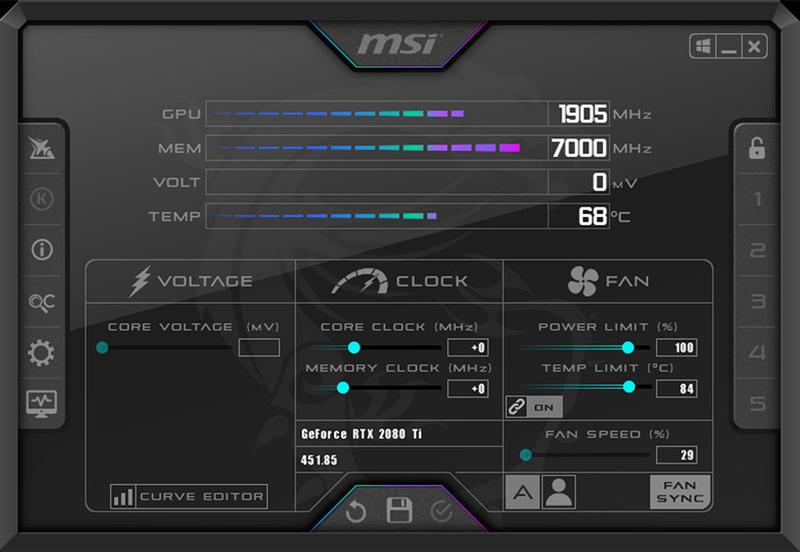
Optymalizacja ustawień zegara i pamięci to temat, który angażuje każdego zapalonego gracza oraz entuzjastę komputerów. Jeśli marzysz o tym, by Twoja karta graficzna działała na maksimum możliwości, to trafiłeś idealnie! Można to porównać do dodania turbodoładowania do swojego osobistego Supermana, jednocześnie minimalizując ryzyko, że wylądujesz w technologicznym koszmarze. W takim przypadku niezwykle pomocny okazuje się MSI Afterburner – program, który umożliwia zarządzanie mocą Twojego GPU, oferując jednocześnie możliwość podkręcania czy undervoltingu (tak, to moment w trybie „wow”).
Po zainstalowaniu tego narzędzia, zapewne zastanowisz się, od czego zacząć. Przede wszystkim, zamiast błądzić jak zagubiony turysta z mapą w ręku, skoncentruj się na kluczowych ustawieniach: taktowaniu rdzenia oraz pamięci, napięciu i limitach mocy. Każda z tych wartości odgrywa istotną rolę w wydajności Twojej karty. Wiedziałeś, że podniesienie napięcia może przyspieszyć działanie grafiki, ale jednocześnie zwiększa ryzyko przegrzania? O tak, łatwo wówczas poczuć dreszczyk emocji, grając w rosyjską ruletkę z temperamentem GPU!
Sprawdzanie stabilności i wydajności
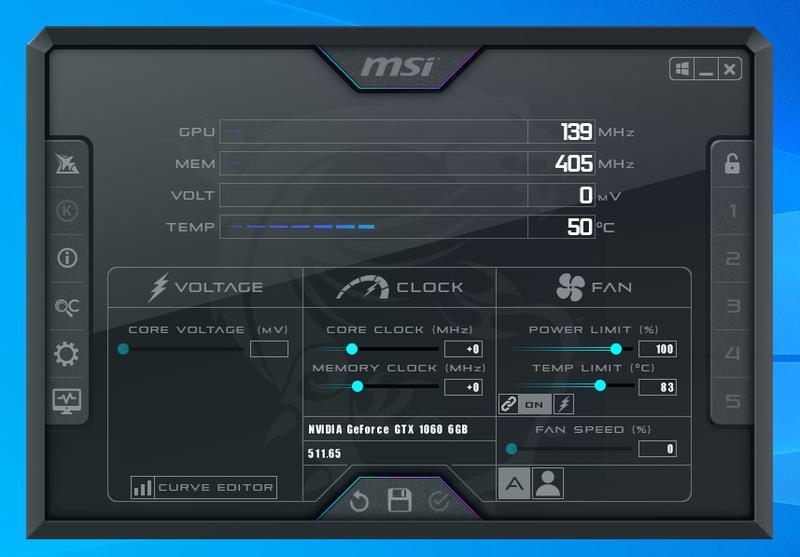
Na tym etapie możesz chcieć zwiększyć częstotliwość rdzenia o kilka megaherców, lecz pamiętaj o stabilności! Użyj narzędzi do benchmarków, takich jak Furmark czy 3DMark. Gdyby Twoje GPU miało swojego osobistego trenera, z pewnością byłby nim 3DMark – dostarczając Ci informacje o rezerwach mocy oraz przekroczeniu granic przyzwoitej pracy. Jeśli zauważysz, że ekran zaczyna migać, to czas na przerwę, a nie na dalsze agresywne podkręcanie!
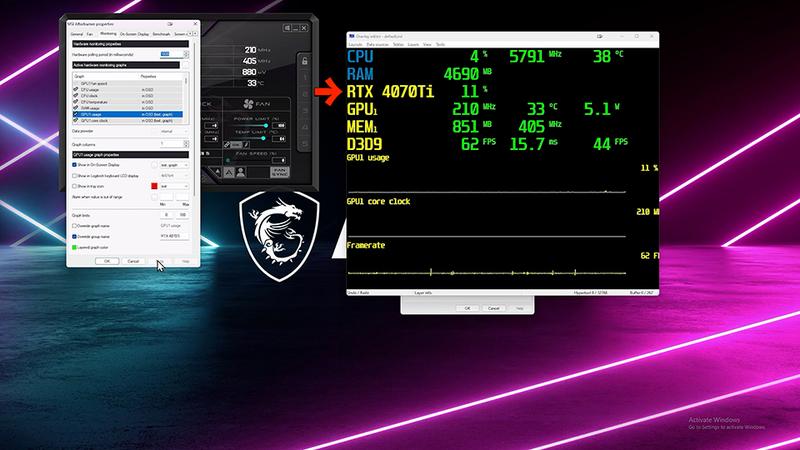
I wreszcie, pamiętaj, że monitoring odgrywa kluczową rolę w osiąganiu sukcesu! Dzięki Rivatuner Statistics Server (RTSS) możesz śledzić osiągi na żywo – to jak w reality show, z tą różnicą, że zamiast eliminacji, stawiamy na klatki na sekundę. Ta funkcja pomoże Ci dowiedzieć się, czy Twoje optymalizacje przynoszą oczekiwane rezultaty, czy może komputer próbuje Ci zakomunikować: „dzięki, ale nie tak szybko!”. Trzymam kciuki za Twoje śmiałe podkręcanie, byś mógł cieszyć się swoimi ulubionymi grami w maksymalnej płynności i przyjemności!
Monitorowanie temperatury i stabilności systemu podczas overclockingu
Overclocking, czyli podkręcanie, stanowi szeroki temat, który interesuje wielu z nas, szczególnie gdy nasze potrzeby w grach zaczynają się zmieniać. Jednak, zanim zasiądziemy przed ulubionym tytułem, aby wycisnąć maksymalnie każdą klatkę animacji, warto zadbać o bezpieczeństwo. Zgadza się – nic gorszego niż procesor, który w czerwonym szale podkręcania postanawia zabrać nas na „wczasy”! Kluczem do sukcesu jest monitorowanie temperatury oraz stabilności, by nie zakończyć z komputerem, który zamiast fruwać, przypomina piekarnik.
Programy, które pomogą w monitorowaniu
W tym szaleństwie MSI Afterburner staje się pomocnym sprzymierzeńcem. To narzędzie nie tylko wspiera overclocking, ale także pełni rolę prawdziwego centrum dowodzenia. Obserwuj poziom napięcia oraz temperaturę, a nawet reguluj prędkość wentylatorów, jak prawdziwy DJ komputerowego środowiska! Pamiętaj jednak, że w rękach masz potężną broń, dlatego korzystaj z niej mądrze, aby twoja karta graficzna nie postanowiła wyskoczyć z komputera z parującym okrzykiem: „ej, to nie byłoby miłe!”
Jak zrozumieć wyniki? Sprawdź benchmarki!
Naturalnie, monitorowanie parametrów to jedna sprawa, ale co zrobić później? Po podkręceniu warto przetestować stabilność za pomocą benchmarków. Furmark oraz 3DMark staną się twoimi nowymi najlepszymi przyjaciółmi. Dzięki nim dowiesz się, czy twoje zmiany rzeczywiście poprawiły wydajność, czy może zasypiałeś na klawiaturze podczas gry, bo komputer miał moment „zawieszenia”. Pamiętaj, że nawet jeśli wskaźniki pokazują zielone światło, gra potrafi być prawdziwym testem, więc nie bądź zbyt pewny siebie. Jeśli ekran zaczyna migać jak choinka bożonarodzeniowa, to znak, że czas na relaks i powrót do bezpiecznych wartości!
Wszystkie istotne aspekty, które warto zbadać podczas korzystania z benchmarków, to:
- Stabilność systemu po podkręceniu
- Poprawa wydajności w porównaniu do wartości przed podkręceniem
- Temperatura pod obciążeniem
- Możliwość wystąpienia artefaktów graficznych
Reasumując, monitoring temperatury oraz stabilności systemu podczas overclockingu stanowi klucz do sukcesu i unikania nieprzyjemnych niespodzianek. Dzięki narzędziom takim jak MSI Afterburner oraz regularnym testom wydajności, możesz czerpać radość z gier na najwyższych ustawieniach bez obaw o to, że twój komputer nagle przegrzeje się jak gorąca bułeczka w piekarniku. Przekonaj się, że overclocking nie musi być śmiertelnie poważny, a jednocześnie może dostarczyć mnóstwo frajdy!
| Aspekt | Opis |
|---|---|
| Programy do monitorowania | MSI Afterburner – centrum dowodzenia, monitorujące napięcie, temperaturę i prędkość wentylatorów. |
| Benchmarki | Furmark, 3DMark – testowanie stabilności i wydajności po podkręceniu. |
| Stabilność systemu | Sprawdzenie stabilności systemu po podkręceniu. |
| Poprawa wydajności | Porównanie wydajności przed i po podkręceniu. |
| Temperatura pod obciążeniem | Monitorowanie temperatury podczas intensywnego użytkowania. |
| Artefakty graficzne | Obserwacja możliwości wystąpienia artefaktów graficznych. |
Ustawienia wentylatorów: Jak zadbać o chłodzenie GPU
Chłodzenie GPU to temat, który wywołuje emocje podobnie jak dobra gra akcji. Czasami sytuacja wymaga intensywnej strategii, a innym razem wystarcza jedynie odrobina szczęścia. Gdy tylko zauważysz, że Twoja karta graficzna przypomina saunę bardziej niż komputer spragniony powietrza, czas na podjęcie działań w celu kontroli nad wentylatorami. W tym przypadku z pomocą przychodzi MSI Afterburner, narzędzie, które umożliwia eksplorację tajników podkręcania, ustawiania krzywych wentylatorów oraz odkrywania, ile naprawdę możesz wycisnąć ze swojego GPU bez ryzyka uszkodzenia. Czas na działanie!
W tym wszystkim najważniejsze jest odpowiednie ustawić wentylatory. Każda karta graficzna funkcjonuje według swoich zasad, dlatego warto poświęcić chwilę na naukę ich obsługi. Możesz ustawić automatyczne krzywe, które dostosowują obroty wentylatora do aktualnej temperatury. Niektóre karty potrafią zaskakiwać swoimi możliwościami przy wyższych obrotach. Kluczową chociaż sprawą pozostaje znalezienie idealnego balansu. Nie chcesz, aby wentylatory brzmiały jak odkurzacz, ale ciepło również nie jest sprzymierzeńcem w trakcie gier.
Jak skutecznie regulować wentylatory?
MSI Afterburner pozwala w prosty sposób dostosować prędkość wentylatorów do różnych zakresów temperatur. Wyobraź sobie, że ustawiasz wentylatory, aby włączały się przy konkretnej temperaturze – na przykład, gdy karta zbliża się do punktu wrzenia, wentylatory mogą działać jak superbohaterzy, schładzając sytuację. Kluczem do sukcesu jest użycie suwaków w sekcji wentylatorów programu, gdzie ustanawiasz krzywe działania wentylatorów. Pamiętaj jednak, że lepsze wentylatory stanowią tylko jedną z ochron przed przegrzewaniem; dobra obudowa i efektywny przepływ powietrza również mają ogromne znaczenie!
Podczas podkręcania pamiętaj, że wentylatory to tylko część układanki. Jak wyglądają ustawienia wykresów, napięcia i temperatury? Dzięki MSI Afterburner możesz nie tylko monitorować wszystko, ale także dowiedzieć się, dlaczego Twój komputer odmawia podkręcania. Szybkość wentylatorów oraz temperatura przestają być tajemnicami, a w grach zyskujesz miano mistrza stabilności. Szybkość wentylatorów zmienia się jak w dynamicznym filmie akcji, jednak będzie w pełni pod Twoją kontrolą, co sprawia, że każda sesja gamingowa staje się bardziej emocjonująca… i chłodna!
Zarządzanie profilami MSI Afterburner: Przełączanie między różnymi konfiguracjami
W świecie gier każda klatka na sekundę ma kluczowe znaczenie, dlatego MSI Afterburner staje się twoim najlepszym przyjacielem. Dzięki temu narzędziu dostosujesz parametry swojej karty graficznej, aby osiągnąć optymalną wydajność, a nawet wycisnąć z niej dodatkowe „kawę” klatki! A co zrobić, gdy chcesz mieć różne konfiguracje dostosowane do gier, które grasz? W takiej sytuacji wkraczasz w fascynujący obszar zarządzania profilami! Po co ograniczać się do jednej, sztywnej konfiguracji, skoro możesz przełączać się jak bohater w filmach przygodowych?
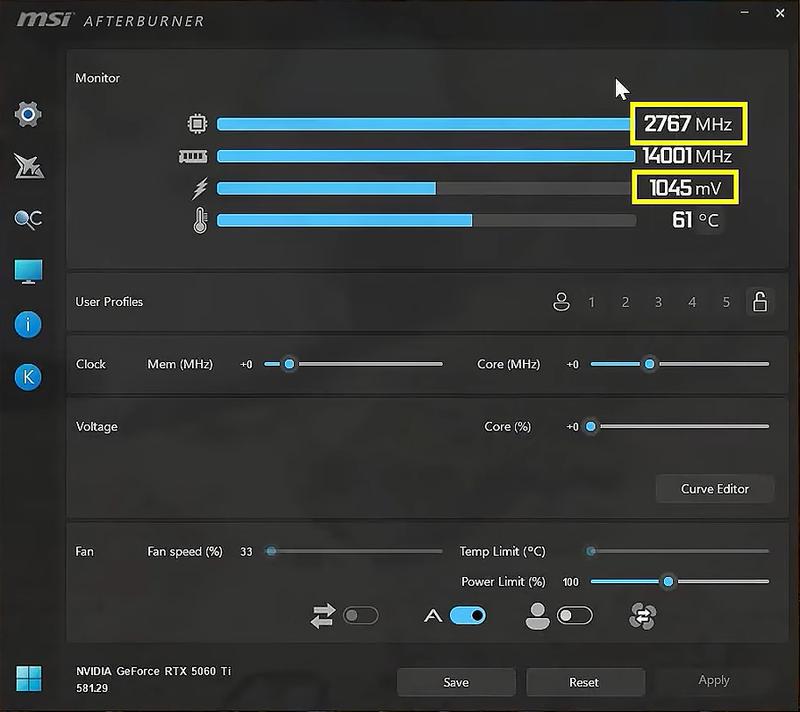
MSI Afterburner proponuje wygodne opcje zarządzania profilami, co znacząco ułatwia życie każdemu graczowi. W głównym panelu z łatwością zapiszesz swoje ustawienia w pięciu różnych profilach. Przed naciśnięciem ikonki dyskietki wystarczy odblokować kłódkę (tak, to działa niczym sekretny dostęp do skarbu!) i nadpisać aktualne ustawienia. Możesz stworzyć jeden profil dla wymagających tytułów, a inny na te mniej obciążające – dostosuj wszystko do swoich preferencji. Takie opcje pozwalają nie tylko na łatwe przełączanie się, ale również na minimalizowanie ryzyka przegrzania karty w mniej wymagających grach.
Jak zoptymalizować profile w MSI Afterburner?
Przy tworzeniu profili zwróć uwagę na różne aspekty, takie jak taktowanie rdzenia, pamięci oraz napięcia. Na przykład, gdy grasz w intensywne tytuły, możesz podkręcić parametry, aby uzyskać więcej klatek na sekundę, natomiast w przypadku gier mobilnych lepiej będzie, gdy zostawisz wszystko na niższych ustawieniach, by karta mniej się grzała. Dodatkowo, jeśli cenisz sobie cichą pracę komputera, regulacja obrotów wentylatorów w różnych profilach może okazać się niezwykle użyteczna. To jak bycie DJ-em, ale zamiast muzyki miksujesz wydajność swojego systemu!
Oto kilka kluczowych aspektów, które warto wziąć pod uwagę przy tworzeniu profili:
- Taktowanie rdzenia – zwiększ je w wymagających grach dla lepszej wydajności.
- Taktowanie pamięci – dostosuj, aby uzyskać wyższą płynność obrazu.
- Napięcia – obniż je w mniej intensywnych tytułach, aby zmniejszyć temperaturę karty.
- Obroty wentylatorów – dostosuj do cichszej pracy systemu w mniej wymagających grach.
- Ustawienia graficzne – rób eksperymenty z różnymi konfiguracjami.
Teraz, gdy już ustaliłeś swoje profile, tylko jedno kliknięcie wystarczy, aby przełączać się między nimi w zależności od gier lub ogólnych zadań. Poczujesz się jak kapitan własnego statku kosmicznego, dowodząc mocą swojej karty graficznej! Pamiętaj też, aby nie obawiać się eksperymentować. Może zdarzy się, że coś nie zadziała i przez chwilę stracisz kilka FPS-ów, ale w końcu to gra! Uciekać przed monitorem? Tak, ale tylko w grach, ponieważ w rzeczywistości to Ty jesteś kapitanem swojej gamingowej floty!
Źródła:
- https://android.com.pl/tech/699143-msi-afterburner-podkrecanie-karty/
- https://forum.benchmark.pl/topic/91791-msi-afterburner-jak-ustawi%C4%87-w-moim-kompie/
- https://forum.benchmark.pl/topic/95336-jak-ustawi%C4%87-wykres-msi-afterburner-dla-gpu-do-gier/
- https://www.elektroda.pl/rtvforum/topic2361415.html
- https://www.elektroda.pl/rtvforum/topic3143769.html
Pytania i odpowiedzi
Jakie kluczowe ustawienia należy skonfigurować w MSI Afterburner?
Kluczowe ustawienia, które należy skonfigurować w MSI Afterburner, to taktowanie rdzenia, pamięci, napięcie i limity mocy. Te parametry mają istotny wpływ na wydajność karty graficznej, a ich odpowiednia regulacja pozwoli uzyskać lepsze wyniki podczas grania.
Jak sprawdzić stabilność karty graficznej po podkręceniu?
Aby sprawdzić stabilność karty graficznej po podkręceniu, warto użyć narzędzi benchmarkowych, takich jak Furmark czy 3DMark. Te programy pozwalają ocenić, czy dokonane zmiany wpłynęły pozytywnie na wydajność, a także pomogą wykryć potencjalne problemy.”
Dlaczego monitoring temperatury jest ważny podczas overclockingu?
Monitoring temperatury jest kluczowy podczas overclockingu, ponieważ przegrzewanie się komponentów może prowadzić do ich uszkodzenia. Narzędzia takie jak MSI Afterburner pozwalają na bieżąco kontrolować temperaturę oraz inne parametry, co umożliwia zapobieganie przegrzaniu karty graficznej.
Jak ustawić krzywe wentylatorów w MSI Afterburner?
Ustawienie krzywych wentylatorów w MSI Afterburner polega na dostosowaniu prędkości wentylatorów do określonych temperatur. Można to zrobić za pomocą suwaków w sekcji wentylatorów, co pozwoli na automatyczne zwiększenie obrotów wentylatorów w momencie, gdy karta graficzna zbliża się do wysokich temperatur.
W jaki sposób można zarządzać profilami w MSI Afterburner?
MSI Afterburner umożliwia łatwe zarządzanie profilami, co pozwala na zapisanie różnych konfiguracji karty graficznej. Można stworzyć profile dla różnych gier, co ułatwia przełączanie się między ustawieniami dostosowanymi do wymagań konkretnego tytułu, minimalizując ryzyko przegrzania karty w mniej wymagających grach.


