 Andrzej Gorzelski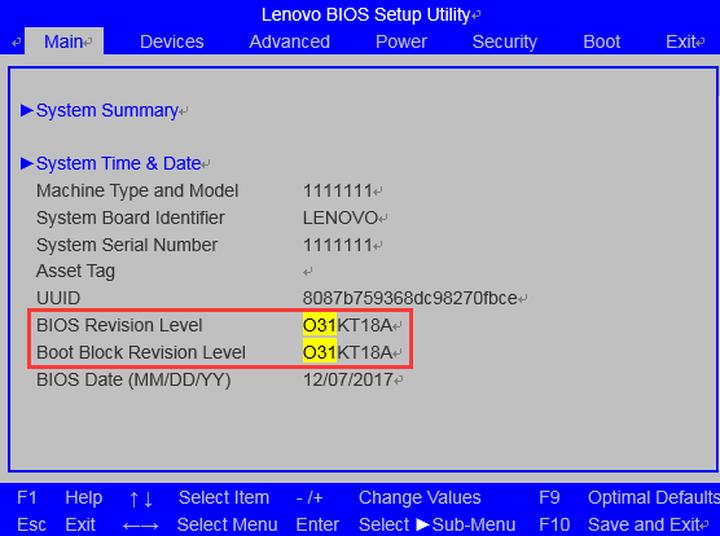
Witajcie, miłośnicy technologicznych zawirowań! Dziś pragniemy przybliżyć wam tajemnice, jak dostać się do BIOS-u w laptopie Lenovo B70. Choć może się to wydawać skomplikowane, z naszym przewodnikiem poczujecie się jak prawdziwi czarodzieje! Jesteście gotowi? W takim razie zaczynamy! Przede wszystkim, wyłączcie swojego laptopa – na pewno już o tym wiecie, ale przypomnienia nigdy nie zaszkodzą. Następnie, trzymając przycisk zasilania, wciśnijcie klawisz Fn oraz klawisz F2. Teraz jak najszybciej naciskajcie te trzy klawisze, zanim laptop zdecyduje się na drzemkę!
Jeśli jednak laptop nie chce współpracować tak, jakbyście tego oczekiwali, nie ma powodu do zmartwień! Z pomocą przychodzą inne sztuczki. Możecie spróbować nacisnąć przycisk Novo, który znajduje się obok złącza zasilania. Najpierw wyłączcie laptopa, a potem przytrzymajcie ten malutki guzik i… Voilà! Powinno zadziałać. W przeciwnym razie sprawdźcie, czy przycisk nie jest jedynie małym posłańcem do serwisu. Wszyscy wiemy, że technika potrafi zaskakiwać!
Sprawdź ustawienia klawiatury
Teraz zwracam się z ogromną prośbą do wszystkich użytkowników – upewnijcie się, że klawiatura działa poprawnie i klawisze F1-F12 reagują na wasze polecenia. Czasami klawiatury potrafią zrobić sobie przerwę, przez co niechętnie odpowiadają na przełączniki. W takiej sytuacji pomocne może okazać się podłączenie zewnętrznej klawiatury. Może się zdarzyć, że problemem jest zła komunikacja, a nie złośliwy BIOS!
Gdy uda się wam w końcu wejść do BIOS-u, czas na zabawę! Możecie zmieniać ustawienia bootowania, aktualizować system lub po prostu przeglądać menu, stając się prawdziwymi mistrzami. Pamiętajcie jednak, aby wprowadzać zmiany w BIOS-ie ostrożnie – nie chcecie skończyć z laptopem, który myśli, że jest jednorazowym widelcem. Życzymy powodzenia, odważni podróżnicy wśród cyfr i pikseli!
Rozwiązywanie problemów: Co robić, gdy nie możesz wejść do BIOS-u w Lenovo B70?
Nie ma nic bardziej frustrującego niż próba dostania się do BIOS-u w laptopie Lenovo B70, gdy komputer zachowuje się jak tajemniczy fort. Jeśli doświadczasz tego bólu, nie jesteś sam. Włączasz laptopa, a ekran pozostaje czarny niczym noc bez gwiazd – to prawdziwy komputerowy horror! Zastanawiasz się więc, jak w końcu wejść do tego ukrytego królestwa ustawień BIOS? Nie martw się, mam kilka sztuczek, które mogą zdziałać cuda!
Na początku wyłącz laptopa – tak, dobrze słyszysz. To moment na małą przerwę w tej technologicznej, szalonej gonitwie. Przy włączniku naciśnij i przytrzymaj przycisk zasilania, a następnie skutecznie wciskaj klawisze Fn oraz F2. Powtórz to jak mantrę – z zamkniętymi oczami, jeśli masz taką potrzebę! Niestety, nie ma to jak rozczarowanie, gdy twój mózg krzyczy: „dlaczego to nie działa?” Ale spokojnie, nie poddawaj się!
Jak dodać odrobinę magii w wejściu do BIOS-u?
Warto zwrócić uwagę na przycisk Novo, który często kryje się obok gniazda zasilania. To tajemniczy przycisk, który może otworzyć portal do BIOS-u. Stwórz odpowiednią atmosferę – wyłącz komputer i wciskaj Novo jak szalony klaun! Jeśli nadal nie przynosi to efektów, sprawdź kabel zasilający – może nie jest w humorze do współpracy. Zawsze masz możliwość podłączenia zewnętrznej klawiatury i ryzyka użycia klawisza Delete lub F12!

Oto kilka propozycji, które mogą pomóc w dostaniu się do BIOS-u:
- Użyj klawiszy Fn + F2 podczas uruchamiania laptopa.
- Przytrzymaj przycisk Novo po wyłączeniu laptopa.
- Spróbuj użyć klawisza Delete lub F12 z zewnętrzną klawiaturą.
- Sprawdź kabel zasilający, aby upewnić się, że laptop działa prawidłowo.
Jeśli te wszystkie techniki nie działają, przychodzi czas na małą refleksję. Czy twój laptop nie ma może jakichś poważniejszych problemów? Może warto pomyśleć, że jego problem tkwi w wewnętrznej awarii? W ostateczności zawsze można zapisać się na kurs przetrwania w erze technologii, bo przecież żaden problem nie jest na tyle duży, by go nie pokonać… z wyjątkiem wyjścia z BIOS-u! Co prawda nie obiecuję złotych gór, ale przynajmniej spróbujesz wszystkiego, co możliwe! Powodzenia!
Porównanie metod: Różne sposoby na dostęp do BIOS-u w laptopach Lenovo
Wszyscy użytkownicy laptopów Lenovo, którzy kiedykolwiek musieli zmierzyć się z dostępem do BIOS-u, znają to uczucie frustracji. To jak próba otwarcia zamka w drzwiach za pomocą niepasującego klucza. Różne modele wymagają różnych sztuczek, a każdy zaprezentowany sposób często kończy się dużymi emocjami i frustracjami. Czasami podczas tych starań potrzebna jest wprawa w ekwilibrystyce klawiszy – na przykład, należy przyciskać klawisz Fn w odpowiednim momencie podczas uruchamiania. Dla modelu B50-70 warto spróbować jednocześnie nacisnąć Fn oraz F2, co może ułatwić dostęp. Jak to mówią,
najpierw cierpliwość, potem technika!

Na szczęście Lenovo, niczym dobry stary znajomy, ma jeszcze kilka asów w rękawie. Możesz skorzystać z przycisku Novo, który znajduje się w pobliżu portu zasilania. Wystarczy, że wyłączysz laptopa, naciśniesz ten malutki guziczek, a za chwilę pojawi się menu umożliwiające dostęp do BIOS-u. To przypomina magiczną sztuczkę, pod warunkiem, że nie zgubisz tego przycisku, bo potrafi być naprawdę uparty! Jeśli jednak ta metoda nie przyniesie efektów, być może warto spróbować z klawiaturą USB, ponieważ czasami klawisze F1-F12 nie współpracują z laptopem. Właśnie w tym momencie zaczyna się prawdziwa walka o dostęp.
Jakie są inne sposoby na dostęp do BIOS-u w laptopach Lenovo?
Czasami, gdy wcześniejsze metody zawodzą, warto wykorzystać brutalną siłę kombinacji klawiszy – połączenie F2 z F12 czasem otwiera drzwi do sukcesu. Czy wspomniałem o konieczności używania klawisza Fn? Jak wskazuje tytuł, w Lenovo klawisze funkcyjne często wymagają naciśnięcia Fn, dlatego ich samodzielne wciśnięcie może nie wystarczyć. Wiem, że to brzmi jak skomplikowany taniec, do którego trzeba być doskonale przygotowanym. Uda Ci się w końcu dotrzeć do BIOS-u? Pamiętaj, aby wyłączyć UEFI, jeśli planujesz zainstalować starszy system operacyjny. Mówiąc krótko, czasami najprostsze rozwiązania wydają się najtrudniejsze!
Pamiętaj, że każdy model Lenovo to inny styl życia – każdy wymaga odmiennych podejść, wytrwałości oraz odrobiny szczęścia. Gdy już uzyskasz dostęp do BIOS-u, natychmiast poczujesz się jak mistrz technologii! Niezależnie od tego, którą metodę wybierzesz, najważniejsza jest cierpliwość i gotowość do działania. W końcu żadna sztuka nie rodzi się w bólach, a każdy dostęp do BIOS-u może stać się niesamowitą przygodą. Życzymy powodzenia i niech moc wytrwałości będzie z Tobą!
Przygotowanie do zmian: Dlaczego warto znać BIOS i jak dostosować ustawienia w Lenovo B70?
Przygotowanie do zmian na komputerze przypomina pakowanie się na wyjazd. Czasami trzeba odkurzyć plecak i sprawdzić, co zmieści się w bagażu. Jeśli chodzi o laptopa Lenovo B70, kluczowym elementem, który warto zrozumieć, jest BIOS. Stanowi on osobistą strefę zapasową, w której możesz między innymi zmieniać ustawienia uruchamiania, obsługę dysków oraz inne zaawansowane opcje technologiczne. Z pewnością warto zajrzeć do tego fascynującego miejsca, zwłaszcza gdy planujesz zmienić system operacyjny lub dostosować sprzęt do indywidualnych potrzeb.
Jak więc zabrać się do tego zadania? Oczywiście, istnieje pewna sztuczka, chociaż nie jest ona tak tajemnicza, jak przepisy na iluzję. Podczas włączania laptopa jednocześnie dusić klawisz Fn i błyskawicznie naciskać klawisz F2. Żaden kociak nie dorównałby w prędkości! Pamiętaj, że w przeciwieństwie do innych modeli, w Lenovo cała magia klawiszy funkcyjnych wymaga przytrzymywania klawisza Fn. A co w sytuacji, gdy to nie działa? Wciśnij przycisk Novo obok gniazda zasilania, mając nadzieję, że Twój laptop zechce wpuścić Cię na portal do BIOS-u.
Jakie korzyści płyną z poznania ustawień BIOS w Lenovo B70?
Przede wszystkim, BIOS to nie tylko portal do zmiany systemu, ale także skarbnica informacji dotyczących sprzętu. Możesz na przykład skonfigurować dyski SSD, przyspieszyć uruchamianie systemu, a także zrozumieć, dlaczego Twój laptop bawi się w „może się uda, może nie” z podłączonymi urządzeniami. Każda zmiana w BIOS to krok w stronę lepszej wydajności. Pamiętaj jednak – jak w każdej przygodzie, warto zachować ostrożność! Nie przestawiaj ustawień, których nie rozumiesz, bo potem możesz czuć się jak rybka wyciągnięta z wody.
Pamiętaj także, że każda zmiana w BIOS to swoisty taniec z odpowiedzialnością. Warto znać więcej niż tylko klawiszowe komendy. Dowiesz się na przykład, jakie ustawienia wpływają na bootowanie systemu UEFI, czy co zrobić, gdy Twój laptop postanowi niespodziewanie „nie działać”. Jeśli podejdziesz do BIOS-u z odpowiednim nastawieniem i cierpliwością, przesiądziesz się na znacznie bardziej komfortową, a nawet szybszą podróż po świecie technologii. To niczym gotowanie potrawy, której przepisu musisz się nauczyć – a efekty mogą być naprawdę zachwycające!

Poniżej przedstawiam kilka kluczowych ustawień, które warto wiedzieć podczas pracy z BIOS-em:
- Konfiguracja dysków SSD
- Ustawienia bootowania systemu UEFI
- Możliwość przyspieszenia uruchamiania systemu
- Diagnostyka i rozwiązanie problemów z podłączonymi urządzeniami
- Opcje dotyczące zarządzania sprzętem
| Kategorie ustawień BIOS | Korzyści |
|---|---|
| Konfiguracja dysków SSD | Optymalizacja wydajności dysków |
| Ustawienia bootowania systemu UEFI | Umożliwia płynne uruchamianie systemu |
| Możliwość przyspieszenia uruchamiania systemu | Skrócenie czasu startu laptopa |
| Diagnostyka i rozwiązanie problemów z podłączonymi urządzeniami | Ułatwienie identyfikacji i rozwiązania problemów |
| Opcje dotyczące zarządzania sprzętem | Lepsze dostosowanie sprzętu do potrzeb użytkownika |
Źródła:
- https://www.elektroda.pl/rtvforum/topic2965923.html
- https://www.elektroda.pl/rtvforum/topic3426542.html
- https://forum.dobreprogramy.pl/t/lenovo-g70-80-uruchamianie-bios-u-czy-mozliwe-jest-wlaczenie-innym-przyciskiem/503435
- https://www.elektroda.pl/rtvforum/topic3473051.html


