 Andrzej Gorzelski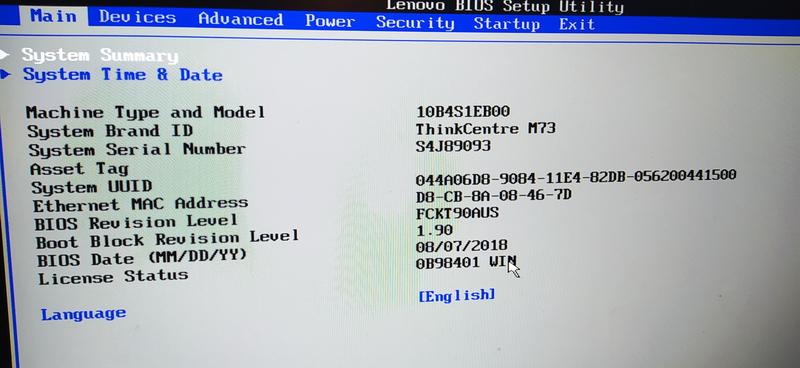
BIOSe w laptopach Lenovo można uznać za swoistego czarodzieja, który przy pomocy kilku klawiszy otwiera całą gamę możliwości, o jakich użytkownik nawet nie marzył! Aby wejść do tego magicznego świata, wystarczy nacisnąć przycisk NOVO BUTTON, który skrywa się blisko zasilania, niczym mały agent z tajnej organizacji. Ten niewielki przycisk zasługuje na większą uwagę, ponieważ to on daje dostęp do kluczowych opcji, takich jak BIOS Setup, Boot Menu czy nawet System Recovery. Zatem jeśli kiedykolwiek zastanawiałeś się nad magią BIOS-u, pamiętaj, że przycisk NOVO to pierwszy krok do odkrycia tej mistycznej krainy!
Nie ma co panikować, jeśli NOVO BUTTON wyda się za mały na nasze potrzeby! W takiej sytuacji alternatywą staje się przycisk F2, który również otwiera drzwi do BIOS-u. Wystarczy delikatnie go nacisnąć tuż po włączeniu laptopa – to trochę jak dotknięcie krasnala spełniającego marzenia. Dla tych, którzy mają modele, które nie współpracują w każdej chwili, klawisze Fn + F2 mogą okazać się pomocne – czasami komputery mają swoje humory, a wtedy nigdy nie wiadomo, co może zadziałać!
Buck Rogers i jego przygody z bootowaniem
Gratulacje, jeśli udało Ci się dotrzeć do BIOS-u! Teraz możesz rozpocząć dostosowywanie kolejności uruchamiania. Aż strach pomyśleć, co się stanie, gdy na pierwszym miejscu znajdzie się… Płyta CD z ulubionym filmem! Spokojnie jednak, wystarczy użyć klawiszy F5 i F6, aby ustawić właściwe urządzenie. Możesz nawet uruchomić system z różnych źródeł, takich jak USB czy DVD. Pamiętaj, by nie przeoczyć chwili, gdy laptop zniknie za logo Lenovo – to czas na szybkie działania! Jeżeli wszystko pójdzie zgodnie z planem, będziesz mógł pouczyć swój laptop, gdzie powinien szukać systemu.
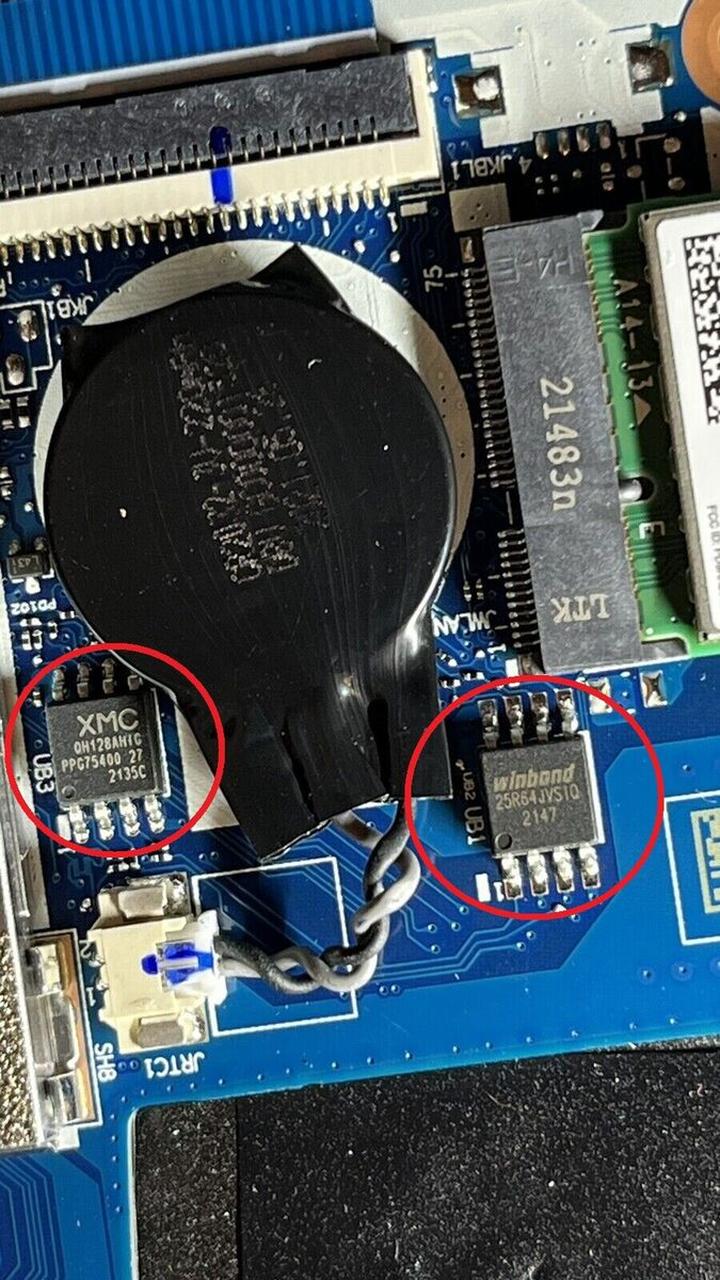
Na końcu warto dodać, że BIOS pełni nie tylko rolę bootowania, ale także chroni naszą prywatność. W laptopach Lenovo zapisane są licencje na systemy operacyjne, a reset BIOS-u może spowodować utratę wirtualnej tożsamości. Dlatego warto dbać o swoje ustawienia i nie dać się ponieść pokusie nadmiernych zmian, chyba że naprawdę pragniesz pełnego resetu i niekończących się problemów z systemem! Kto chciałby nagle zmierzyć się z błędem, którego rozwiązanie wymaga elitarnej pomocy? Ach, świat BIOS-u rzeczywiście pełen jest niespodzianek!
Kroki do skutecznego dostępu do BIOS-u
Witaj w niesamowitym świecie tajemniczego BIOS-u! Gdy tylko musisz wprowadzić jakieś zmiany w swoim laptopie, wiesz już, że dostęp do BIOS-u otwiera drzwi do wielu ciekawych ustawień. Ale jak można go uruchomić? Nie martw się, nie potrzebujesz super mocy, wystarczy wykonać kilka prostych kroków. Po pierwsze, upewnij się, że laptop jest całkowicie wyłączony. Pamiętaj, że nie możesz pominąć tego etapu, ponieważ BIOS nie wybaczy ci tej zuchwałości!
Jeśli natomiast posiadasz laptopa Lenovo, masz kilka interesujących opcji. Zazwyczaj wystarczy, że napięcie elektronów zmusi cię do uśmiechu i naciśniesz przycisk NOVO BUTTON, który znajdziesz obok przycisku POWER. Jak ten przycisk wygląda? To niewielki element z ikoną strzałki lub OneKey Recovery – wręcz stworzony do uruchomienia magicznych możliwości BIOS-u. Po naciśnięciu tego przycisku ujrzysz szereg opcji. Wybierz „BIOS Setup”, a twój komputer zaprowadzi cię wszędzie tam, gdzie chcesz dotrzeć. Pamiętaj jednak, że nie każdy laptop działa na tych samych zasadach, dlatego dobrze mieć na uwadze możliwość użycia klawiszy F2 lub F1!
Wszyscy na pokład do BIOS-u!
Dobre wieści dla każdego! Gdy twoja próba z przyciskiem NOVO nie przynosi oczekiwanych rezultatów, nie rezygnuj! W wielu modelach Lenovo wystarczy, że szybko naciśniesz klawisz F2 zaraz po włączeniu komputera. Musisz jednak działać szybciej, niż myślisz – o ile jeszcze nie skończyłeś porannej kawy, już wsiadłeś na kolejną misję. Jeśli to nie zadziała, wyłącz laptopa, odłącz zasilanie i spróbuj ponownie – podobnie jak w dobrym filmie akcji, czasami trzeba podjąć kilka prób, aby odnieść sukces!
Poniżej znajdziesz kilka kluczowych kroków do uruchomienia BIOS-u na laptopach Lenovo:
- Upewnij się, że komputer jest całkowicie wyłączony.
- Naciśnij przycisk NOVO BUTTON przy włączonym laptopie.
- Wybierz opcję „BIOS Setup” z wyświetlonego menu.
- Jeśli to nie działa, spróbuj nacisnąć klawisz F2 lub F1 natychmiast po włączeniu laptopa.
Na koniec pamiętaj o jednym: nie bój się eksperymentować! BIOS to nie czarna magia, lecz prawdziwe królestwo możliwości. Choć na początku może wydawać się skomplikowany, każdy nowy użytkownik z pewnością odnajdzie w nim swoje miejsce. Nawet jeśli na początku zmagasz się z nieudanymi kombinacjami klawiszy, pamiętaj, że praktyka czyni mistrza! A może po kilku próbach staniesz się prawdziwym mistrzem BIOS-u, zdolnym do wprowadzenia zmian, które spełnią twoje komputerowe marzenia. Powodzenia! 🎉
Rozwiązywanie problemów z wejściem do BIOS-u
Rozwiązywanie problemów z dostępem do BIOS-u często przeradza się w prawdziwą przygodę, zwłaszcza w przypadku laptopów Lenovo. Porównując to do walki z potworem w grze komputerowej, przycisk „Novo” może przypominać magiczny klucz; jednak w rzeczywistości, gdy stoisz w bezruchu jak przestraszony prosiaczek, łatwo go przeoczyć. Dlatego znajdując go obok przycisku „Power” na krawędzi laptopa, stawiasz pierwszy krok ku zwycięstwu. W starszych modelach zaś najczęściej klawisz F2 sprawdza się najlepiej. Pamiętaj, aby nie dać się wciągnąć w wir cyfr związanych z nowoczesnymi technologiami – najpierw zbadaj, co już masz w ręku!
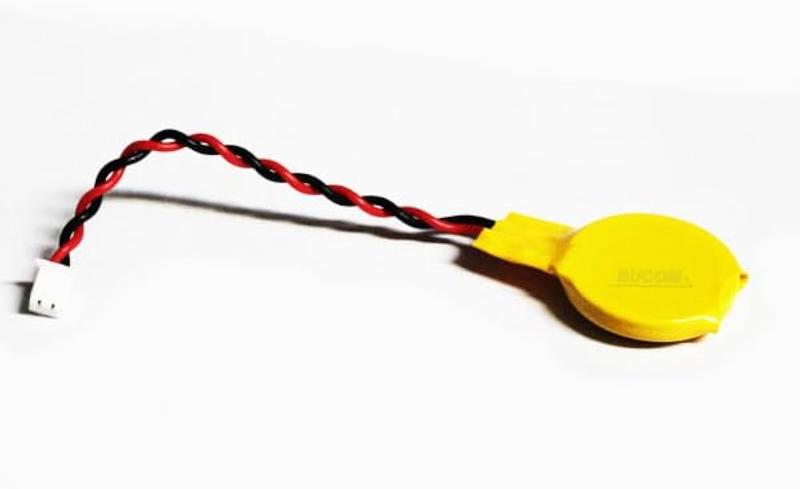
Kiedy już uda się wejść do BIOS-u, emocje automatycznie rosną do niebotycznych poziomów. Użytkownicy często napotykają kolejne przeszkody. Czy Twoje palce zdążyły nacisnąć F2 przed tym imponującym logotypem na ekranie? To przypomina grę w „Złap mnie, jeśli potrafisz”! W takiej sytuacji klawisz F12 zyskuje status najlepszego przyjaciela, szczególnie gdy zamierzasz skorzystać z opcji bootowania. Gdyby natomiast wejście do BIOS-u nadal nie przyniosło oczekiwanego efektu, warto pomyśleć o bardziej tradycyjnych metodach, takich jak odłączenie zasilania czy wyjęcie baterii. Oczywiście, zmierzenie się z wyrzutami sumienia to nieuniknione, ale czasami wystarczy po prostu 'zhejtować’ komputer na chwilę, aby go zresetować.
Metody alternatywne – nigdy nie trać nadziei!
Jeśli przycisk „Novo” odmawia współpracy, rozważ użycie klawiatury USB. W wielu przypadkach uparci użytkownicy zamieniają klawisz F2 na inne opcje, co w niektórych sytuacjach dodaje pikanterii. Możesz trzymać klawisz „Fn” wraz z F2, gdy przekręcasz kluczyk w stacyjce swojego laptopa. Im szybciej, tym lepiej, ponieważ BIOS nie jest fanem czekania na spóźnialskich! Gdyby Twoje starania nie przyniosły oczekiwanego rezultatu, warto spojrzeć na problem z perspektywy serwisowej. Czasami sprzęt potrafi mieć swoje humory, które mogą wymagać profesjonalnej interwencji.
Na koniec pamiętaj, że każdy problem z dostępem do BIOS-u można rozwiązać – wystarczy odrobina cierpliwości i chęci do zabawy z technologią. Nie wahaj się poszukiwać informacji w sieci, ponieważ w świecie komputerów nie istnieją niewłaściwe pytania – są za to nowe przygody! A jeśli mimo wszystko nie możesz złapać swojego „potwora”, spróbuj poczytać o mitach związanych z zagubionymi dukatami w grach – być może tam znajdziesz lepsze porady!
| Problem | Możliwe rozwiązanie |
|---|---|
| Nie można znaleźć przycisku „Novo” | Sprawdź jego lokalizację obok przycisku „Power” |
| Nacisnąłeś F2 zbyt późno | Spróbuj nacisnąć F2 przed pojawieniem się logotypu na ekranie |
| Nie działa klawisz F2 | Użyj klawisza F12 do opcji bootowania |
| Brak dostępu do BIOS-u po próbach | Odłącz zasilanie i wyjmij baterię |
| Przycisk „Novo” nie reaguje | Spróbuj użyć klawiatury USB |
| Nie możesz wejść do BIOS-u | Trzymaj klawisz „Fn” wraz z F2 podczas próby dostępu |
| Problem z wejściem do BIOS-u nie ustępuje | Konsultacja w serwisie komputerowym |
Czy wiesz, że niektóre modele laptopów Lenovo mają dedykowany przycisk do szybkiego dostępu do BIOS-u, który można znaleźć obok przycisku zasilania? Umożliwia to ominięcie standardowej procedury z klawiszami F2 czy F12, co może znacznie ułatwić życie w sytuacjach, gdy standardowe metody zawodzą.
Różnice w dostępie do BIOS-u w różnych modelach Lenovo
Każdy, kto posiada laptopa Lenovo, doskonale wie, że dostęp do BIOS-u przypomina otwieranie bramy do tajemniczej krainy ustawień. Różne modele Lenovo jednak oferują własne, czasami chaotyczne metody na zdobycie klucza do tego skarbu. W większości przypadków można zauważyć jedno z dwóch rozwiązań: przycisk NOVO albo odpowiednią kombinację klawiszy. A co z tymi, którzy nie wiedzą, gdzie ukrył się ów tajemniczy przycisk? Czasami znajdziemy go w pobliżu przycisku zasilania, innym razem na bocznej krawędzi laptopa, co sprawia, że niektórzy producenci najwyraźniej uwielbiają grę w chowanego!
W przypadku modelu G50-30 wystarczy jeden przycisk NOVO, co wydaje się proste, jednak czasami okazuje się, że przycisk nie działa tak jak powinien. Aby go uruchomić, często trzeba skorzystać z magicznych kombinacji klawiszy lub… pogrzebać w systemie, niczym archeolog w starożytnych ruinach. Choć sytuacja może wydawać się przygnębiająca, w modelu V310-15 odkryjemy, że wszystko może okazać się prostsze dzięki naciśnięciu F2. Wystarczy tylko zrobić to w odpowiednim momencie, by uzyskać dostęp do tajemnic BIOS-u. Warto jednak pamiętać, że niektórzy wciąż zastanawiają się, jak osiągnąć ten cel bez konieczności robienia akrobacji!
Przyciski, klawisze i inne zmory nowoczesności
Nie da się ukryć, że różnice w dostępie do BIOS-u pomiędzy modelami mogą wprawić w zakłopotanie. W niektórych modelach przycisk NOVO znajduje się na wyciągnięcie ręki, podczas gdy w innych klawisze F1, F2, a nawet F12 biegają po ekranie jak zawodnicy maratonu. Dlatego zdecydowanie warto zasięgnąć informacji o swoim modelu w sieci, zanim zaczniemy karać laptopa za jego kaprysy. Może się zdarzyć, że wystarczy zaledwie kilka kliknięć, aby znaleźć się w środku BIOS-u, zamiast tkwić przy boku biurka, wołając o pomoc bez żadnego rezultatu.
- Modele, w których przycisk NOVO znajduje się z przodu lub z boku obudowy.
- Modele wymagające kombinacji klawiszy do dostępu do BIOS-u.
- Różnice między klawiszami F1, F2, a F12 w różnych modelach.
Na powyższej liście znajdziesz przykłady różnych metod dostępu do BIOS-u w laptopach Lenovo oraz różnice, jakie można napotkać w zależności od modelu.

Podsumowując, każdy model Lenovo ma swoje specyficzne kaprysy, a dostęp do BIOS-u to tylko jeden z nich. Zamiast wpadać w panikę, warto cieszyć się odkrywaniem tych różnic; taka podróż może przynieść wiele przyjemności, gdzie każdy klawisz stanie się zarówno sojusznikiem, jak i drobnym wyzwaniem. W końcu, kto powiedział, że technologia ma być nudna? Szukaj, klikaj, a co najważniejsze – zanotuj w pamięci, aby BIOS stał się częścią twojej technologicznej opowieści!
Pytania i odpowiedzi
Jakie są główne metody dostępu do BIOS-u w laptopach Lenovo?
Główne metody dostępu do BIOS-u w laptopach Lenovo to przycisk NOVO oraz klawisze F2 lub F1. Przycisk NOVO znajduje się blisko zasilania i umożliwia łatwe wejście do BIOS-u, a klawisze F2 i F1 mogą być alternatywą w niektórych modelach.
Co zrobić, jeśli przycisk NOVO nie działa?
Jeśli przycisk NOVO nie działa, warto spróbować użyć klawiszy F2 lub F12 tuż po włączeniu laptopa. Należy działać szybko, przed pojawieniem się logo na ekranie, aby mieć szansę na skuteczne wejście do BIOS-u.
Jakie ustawienia możemy zmieniać w BIOS-ie?
W BIOS-ie możemy zmieniać ustawienia dotyczące kolejności uruchamiania, co pozwala na określenie, z jakiego urządzenia system operacyjny powinien startować. Można również dostosować inne parametry sprzętowe, co daje dużą swobodę w konfiguracji laptopa.
Co zrobić, jeśli nie mogę wejść do BIOS-u po kilku próbach?
Jeśli nie możesz wejść do BIOS-u, spróbuj odłączyć zasilanie i wyjmij baterię, a następnie ponownie podłącz wszystko i spróbuj jeszcze raz. Czasami takie resetowanie sprzętu może pomóc w rozwiązaniu problemu z dostępem do BIOS-u.
Jakie mogą być problemy z dostępem do BIOS-u na laptopach Lenovo?
Problemy z dostępem do BIOS-u mogą obejmować niewłaściwy czas naciśnięcia klawiszy, brak reakcji przycisku NOVO lub problemy z zasilaniem laptopa. Właściwe zrozumienie lokalizacji przycisków i szybkie działania są kluczowe, aby uniknąć frustracji podczas próby wejścia do BIOS-u.


