Andrzej Gorzelski
Każdy fan laptopów MSI doskonale zdaje sobie sprawę, że klawiatura pełni znacznie ważniejszą rolę, niż tylko miejsce do wpisywania genialnych pomysłów. Stanowi ona także niezawodnego towarzysza w walce z błędami, które napotykamy na drodze. Klawiatury MSI projektowane są z myślą o graczach, w związku z czym, gdy planujesz długie noce z ekranem, włączona lampka pod klawiszami uratuje Cię przed niejedną tragedią, na przykład przypadkowym wciśnięciem „Q” zamiast „W”. Większość modeli MSI zawiera magiczny przycisk funkcyjny – dzięki niemu możesz łatwo włączyć podświetlenie. Natomiast jeżeli nie posiadasz szczęścia, trafisz na najprostszy, jednokolorowy LED, czyli wersję „jeden kolor, wiele miejsc”.

Oprócz świecenia, klawiatury MSI oferują także różne tryby oświetlenia, które można dostosować do konkretnego modelu. Bardziej zaawansowane urządzenia pozwalają na regulację intensywności oraz zmianę kolorów, co skutkuje fantastycznymi efektami podczas gier lub codziennego surfowania po internecie. Prawdziwi wirtuozi klawiatury, dzięki kilku kliknięciom, potrafią ustawić efekty świetlne, synchronizując je z innymi akcesoriami. Czy istnieje coś lepszego niż przejrzysta klawiatura, tańcząca w rytm muzyki jak DJ na imprezie?
Jak włączyć podświetlenie klawiatury MSI?
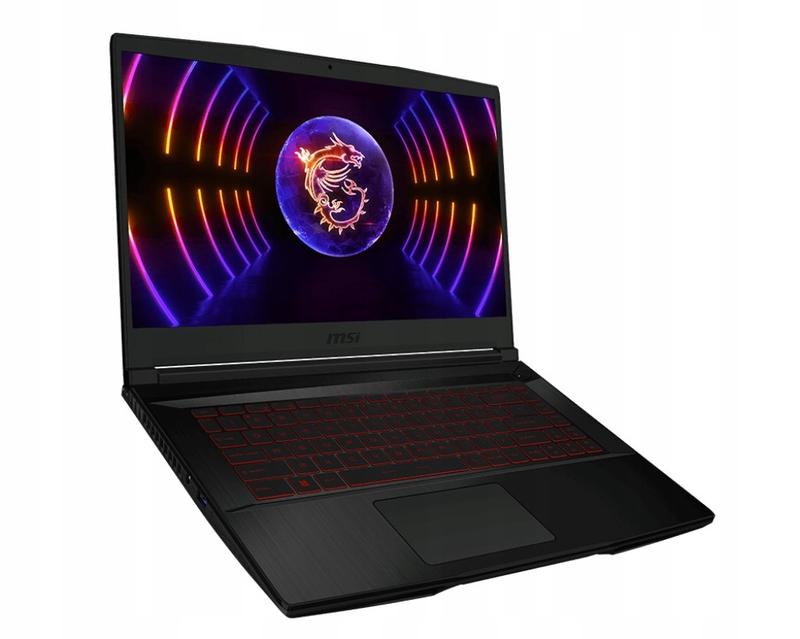
Aktywacja podświetlenia klawiatury w laptopach MSI przysparza jedynie niewielką trudność! Klawisz Fn w połączeniu z innym klawiszem funkcyjnym działa niczym magiczna różdżka – wystarczy jedno naciśnięcie i voilà! Od razu możesz cieszyć się blaskiem LED-ów. W przypadku posiadania modeli z dodatkowym oprogramowaniem, jak SteelSeries Engine, otwiera się cała paleta możliwości personalizacji: od kolorów szalonej tęczy po stonowane odcienie – każda konfiguracja ma potencjał do stworzenia osobistego ekosystemu świetlnego. Pamiętaj zatem, aby zainstalować odpowiednie aplikacje, takie jak MSI SCM, by w pełni wykorzystać możliwości swojej klawiatury.
Na marginesie właśnie warto dodać, że klawiatura MSI zachwyca również wytrzymałością. Solidne wykonanie sprawia, że przypadkowe „przesunięcia” klawiszy podczas walki z bossem czy intensywnego pisania na czacie nie stanowią problemu. Dzięki temu zachowasz pełną kontrolę, a Twoje palce będą tańczyć niczym w najlepszym balecie. Zatem nie ma co się oszukiwać – klawiatura MSI to naprawdę klucz do sukcesu, ale jedynie w rękach czarodzieja, który potrafi w pełni wykorzystać jej potencjał!
| Cecha | Opis |
|---|---|
| Przeznaczenie | Zapewnia wygodę podczas długich sesji gamingowych i pisania. |
| Podświetlenie | Różne tryby oświetlenia, możliwość regulacji intensywności i zmiany kolorów. |
| Personalizacja | Możliwość synchronizacji efektów świetlnych z innymi akcesoriami. |
| Wytrzymałość | Solidne wykonanie, odporność na przypadkowe „przesunięcia” klawiszy. |
| Oprogramowanie | Możliwość korzystania z aplikacji jak SteelSeries Engine i MSI SCM. |
Ciekawostką jest to, że niektóre modele klawiatur MSI posiadają specjalny tryb Gaming Mode, który nie tylko podświetla klawisze, ale również dezaktywuje klawisz Windows, zapobiegając przypadkowemu wyjściu z gry. Dzięki temu możesz skupić się na akcji bez obaw o niechciane przerwy!
Wszystkie metody włączania podświetlenia klawiatury
Wiesz, co jest najlepsze w podświetlanych klawiaturach? To fakt, że klawiatury te nie tylko ułatwiają nocne pisanie, ale także dodają szczyptę stylu do twojego biurka! Jak więc włączyć to całe magiczne oświetlenie? W większości przypadków wystarczy znaleźć odpowiedni skrót klawiszowy. W tej sytuacji klawisz Fn staje się niezwykle przydatny – to ten mały klawisz z symbolem, który umożliwia różne działania, od ściszania muzyki po aktywowanie podświetlenia klawiatury! Zazwyczaj wystarczy wcisnąć Fn i jeden z klawiszy funkcyjnych, a twoje palce będą błyszczeć jak gwiazdy na nocnym niebie. Jeśli zaś zdecydujesz się na model gamingowy, masz dodatkowo możliwość wyboru między różnymi kolorami i intensywnością światła!
A co, jeśli twoja klawiatura nie świeci po naciśnięciu klawiszy? Spokojnie, to wcale nie musi oznaczać końca świata! Najpierw upewnij się, że podświetlenie w ogóle istnieje w twoim modelu klawiatury. Jeżeli go brakuje, może warto pomyśleć o zakupie nowej! Większość nowoczesnych klawiatur posiada wbudowaną diodę LED, ale w niektórych starszych modelach możesz spotkać miniaturowe lampki świecące z góry. Bez względu na sytuację, jest powód do optymizmu – wiele modeli oferuje możliwość regulacji intensywności, więc nie przejmuj się, jeśli klawisze świecą zbyt jaskrawo. Wystarczy tylko znaleźć odpowiednią kombinację przycisków!
Jak zmienić kolor podświetlenia klawiatury?
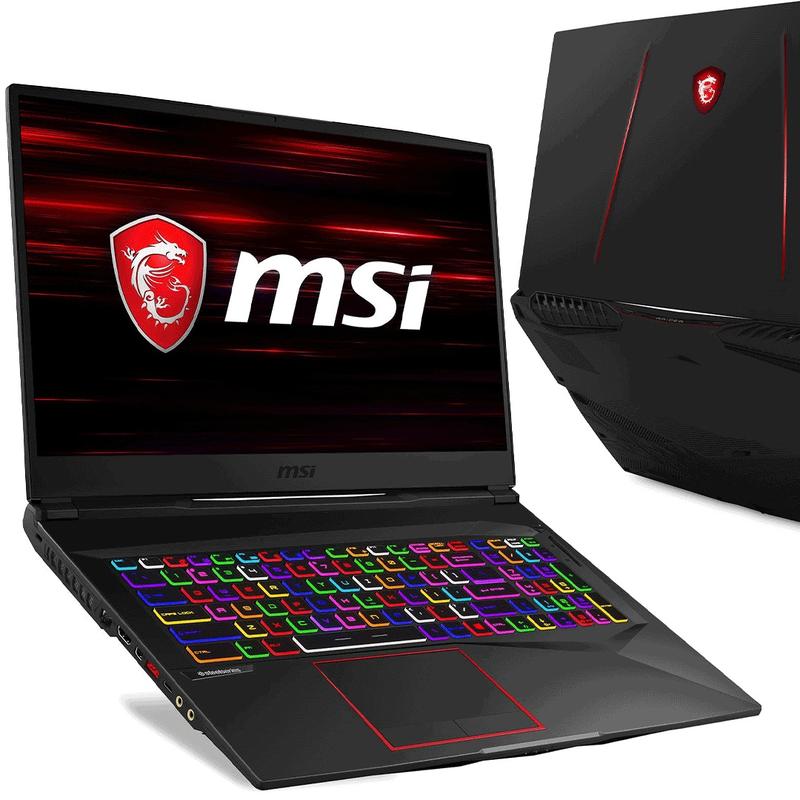
Jeśli korzystasz z jednego z tych ekskluzywnych klawiatur RGB, przekonałeś się, że zmiana koloru podświetlenia to prawdziwa sztuka! Producenci uprościli naszą codzienność w niesamowity sposób – dzięki dedykowanym aplikacjom możesz teraz bawić się kolorami jak dziecko podczas malowania! Czy preferujesz tonacje niebieskie jak Ocean Spokojny, czy intensywnie czerwone jak gorący piekarnik, masz pełną kontrolę nad tym, jak twoja klawiatura będzie wyglądać. Dla wszystkich graczy dobrą wiadomością jest również możliwość synchronizacji efektów świetlnych z myszką bądź całym stanowiskiem. Tak, twoje stanowisko komputerowe może teraz przypominać kosmiczną bazę!
Aha, jeśli twoja klawiatura nagle przestanie świecić, wcale nie musi oznaczać najgorszego. Czasami wystarczy jedynie zresetować sterowniki lub odinstalować problematyczne aplikacje! Dla tych, którzy zastanawiają się, jak to naprawić, podświetlenie może również wyłączać się automatycznie po kilku minutach bezczynności. To świetny sposób na oszczędzanie energii w laptopie, który nieustannie kusi do pisania w nocy. Dlatego zanim zaczniesz dramatyzować nad swoim podświetleniem, upewnij się, że wszystko skonfigurowane jest jak należy – a potem baw się dobrze w totalnej ciemności!
Oto kilka kroków, które mogą pomóc w rozwiązaniu problemów z podświetleniem klawiatury:
- Sprawdź, czy model klawiatury ma funkcję podświetlenia.
- Upewnij się, że diody LED działają poprawnie.
- Resetuj sterowniki lub odinstaluj problematyczne aplikacje.
- Sprawdź ustawienia zasilania laptopa, aby wyeliminować automatyczne wyłączanie.
- Znajdź kombinacje klawiszy do regulacji intensywności podświetlenia.
Rozwiązywanie problemów z podświetleniem klawiatury
Rozwiązywanie problemów z podświetleniem klawiatury to prawdziwa sztuka. Często wystarczy, że zastosujesz odpowiednią kombinację klawiszy, a światło w mgnieniu oka rozświetli ciemności. Jak więc włączyć podświetlenie klawiatury w laptopie? Zazwyczaj kluczowa kombinacja to Fn w połączeniu z jednym z klawiszy funkcyjnych. W niektórych modelach nasi użytkownicy mogą natknąć się na dodatkowe opcje regulacji, zwłaszcza jeśli ich laptop jest wystarczająco nowoczesny i oferuje indywidualne ustawienia dla intensywności oraz koloru. Pamiętaj, że każdy sprzęt jest inny, więc również twój laptop z pewnością ma swoje unikalne cechy (no dobra, może nie każdy, ale twój na pewno!).
Nie działa? Sprawdź ustawienia!
Jeżeli jednak klawiatura odmawia współpracy, na początku zrób mały rekonesans w ustawieniach systemowych. Czasem podświetlenie klawiatury okazuje się po prostu wyłączone w BIOSie, jak tajny przycisk w grze instrumentalnej. Warto również sprawdzić, czy masz zainstalowane najnowsze sterowniki sprzętowe. W końcu system operacyjny mógł zrobić ci mały żart i nie wspierać twojej klawiatury tak, jakbyś tego oczekiwał. Jeśli stanie się tak, że aktualizacje Windows będą usprawniać jedynie problemy, to może okazać się to wieczną grą w kotka i myszkę – nieustanna walka między użytkownikiem a jego komputerem.
Kiedy klawiatura ma braki w podświetleniu
Co więc zrobić, gdy klawiatura nie ma podświetlenia i żadne z wcześniej opisanych trików nie działają? Czasem warto sięgnąć po nowy sprzęt, mówię tu o nowej klawiaturze. Wybierz gamingową z podświetleniem RGB, której nawet twoi znajomi będą zazdrościć. Niemniej jednak zanim podejmiesz taką decyzję, upewnij się, że nie ma problemu mechanicznego. Czasem wystarczy dokładnie wyczyścić klawiaturę, aby diody LED znów zaczęły świecić jak za dawnych, dobrych czasów.
A jeśli wszystko zawiedzie, a klawiatura ponownie odmawia posłuszeństwa, być może czas wziąć sprawy w swoje ręce i spróbować naprawy! Czy zdemontować laptopa? Może wziąć go na warsztat? Pamiętaj jednak, by najpierw zweryfikować, czy ta samodzielna operacja nie skończy się powrotem do serwisu. Dzięki małym krokom prób oraz dużej dozie cierpliwości, podświetlenie klawiatury znów może błyszczeć jak nigdy przedtem!
Zastosowanie podświetlenia klawiatury w różnych warunkach oświetleniowych
Podświetlenie klawiatury należy do tych funkcji, które znacznie uatrakcyjniają nasze życie, zwłaszcza po zmroku. Wyobraźcie sobie, że siadacie do komputera później niż planowaliście. Nagle odkrywacie, że nie możecie znaleźć klawisza „Z”! Dzięki podświetleniu klawiatury, nawet w warunkach ograniczonego oświetlenia, z małej ciemności wyczarujecie prawdziwe światło. Dlatego wielu użytkowników laptopów zastanawia się, jak prawidłowo włączyć tę funkcję, szczególnie wieczorem, kiedy oświetlenie jest bardziej kapryśne niż zachowanie waszego kota.
Warto zauważyć, że aktywacja podświetlenia często sprowadza się do prostego połączenia klawisza Fn z jednym z klawiszy funkcyjnych. Niemniej jednak, niektóre modele posiadają dodatkowe funkcje. Na przykład w laptopach gamingowych możecie dostosować zarówno intensywność, jak i kolor podświetlenia, co nadaje atmosferze grania niepowtarzalny charakter. Nowoczesne klawiatury RGB oferują bogaty wachlarz kolorów do wyboru. Kto by przypuszczał, że klawiatura może być jednocześnie dekoracyjna i funkcjonalna!
Efekty świetlne w różnych warunkach oświetleniowych
Przyjrzyjmy się teraz różnym warunkom oświetleniowym. Czasami podświetlenie klawiatury miga jak stroboskop na imprezie, a w innych sytuacjach potrzebuje więcej światła, aby spełnić swoją rolę. W jasnych pomieszczeniach niektóre klawiatury mogą być słabo widoczne, co zmusza was do wnikliwego przyglądania się klawiszom. Dlatego warto zainwestować w model, który nie tylko świeci, ale również pozwala regulować intensywność, aby dostosować się do aktualnych warunków.
Co więcej, podświetlenie klawiatury to nie tylko zbędny luksus. Ta technologia znacznie poprawia ergonomię pracy i komfort rąk podczas nocnych maratonów przed komputerem. Pamiętajcie, że w niektórych laptopach istnieją opcje automatycznego wyłączania podświetlenia po kilku minutach braku aktywności, co pozwala oszczędzać energię i chronić baterię. Tak oto podświetlenie klawiatury staje się bohaterem niejednej nocnej przygody w wirtualne światy, a ich różnorodność sprawia, że każdy znajdzie coś idealnego dla siebie.
Poniżej przedstawiamy kluczowe zalety podświetlenia klawiatury:
- Ułatwienie pracy w nocy i w słabo oświetlonych pomieszczeniach
- Możliwość dostosowania kolorów i intensywności podświetlenia
- Poprawa ergonomii i komfortu użytkowania
- Efektowne efekty wizualne w laptopach gamingowych
- Oszczędność energii dzięki automatycznemu wyłączaniu