 Andrzej Gorzelski
Wejście do BIOS-u w laptopie Acer Extensa 5220 stanowi jeden z pierwszych kroków, które podejmujemy, gdy chcemy wprowadzić zmiany w konfiguracji systemu. Czasami zmiany te wiążą się z potrzebą zaktualizowania BIOS-u, a innym razem pragniemy jedynie zmienić kolejność bootowania. W przypadku tego modelu wystarczy nacisnąć klawisz F2, kiedy tylko uruchomimy komputer. Choć wydaje się to proste, warto pamiętać, że czas na naciśnięcie klawisza jest krótki, dlatego dobrze jest być przygotowanym na samym początku startu maszyny.

Zauważ, że często zapominamy o tym klawiszu, mimo że odgrywa on kluczową rolę! Najlepiej łączyć zarówno energiczne naciśnięcie F2, jak i uważne obserwowanie wskazówki, która najczęściej pojawia się na ekranie podczas uruchamiania. Taka przypominajka staje się przydatna, zwłaszcza dla mniej doświadczonych użytkowników. Pamiętaj, że BIOS to nic innego jak swoisty „mózg” twojego laptopa, dlatego warto znać podstawowe opcje, które można w nim skonfigurować.
Klucz F2 to Twój bilet do BIOS-u
Po wejściu do BIOS-u z pewnością dostrzeżesz wiele różnych opcji i ustawień, które możesz dostosować. Umożliwia to ustawienie kolejności uruchamiania urządzeń, co bywa przydatne, szczególnie gdy chcesz bootować z pendrive’a lub zainstalować nowy system operacyjny. Jeśli masz zamiar zaktualizować BIOS do najnowszej wersji, to już poczyniłeś pierwsze kroki. Wystarczy, że przygotujesz odpowiedni plik na pendrive oraz wykonasz kilka zasadniczych komend, aby proces przebiegł gładko.
Ostatnią kwestią, której warto się nauczyć, jest sposób na skuteczne zapisanie zmian w BIOS-ie przed jego zamknięciem. Wybierając opcję „Save Changes and Exit”, komputer uruchomi się ponownie z wprowadzonymi nowymi ustawieniami. Zwróć uwagę na to, aby dobrze zaplanować wprowadzone zmiany, ponieważ nieprawidłowe ustawienia mogą prowadzić do problemów z uruchomieniem systemu. Gdy poczujesz się pewnie w tym procesie, operowanie w BIOS-ie stanie się dla ciebie znacznie łatwiejsze i bardziej intuicyjne!
Instrukcja aktualizacji BIOS-u w Acer Extensa 5220: krok po kroku z użyciem pendrive
Witam wszystkich użytkowników Acer Extensa 5220! Dziś pragnę podzielić się z wami prostą instrukcją, dzięki której zaktualizujecie BIOS za pomocą pendrive’a. Mimo że to znana procedura, warto ją dokładnie przemyśleć, a potem wykonać krok po kroku, aby uniknąć niespodzianek. Na początku należy mieć na uwadze, że aktualizacja BIOS-u to poważna operacja, która może wpłynąć na działanie laptopa. Dlatego koniecznie wykonaj kopię zapasową wszystkich ważnych danych. Zaczynamy!
Pierwszym etapem będzie pobranie odpowiedniego pliku BIOS. Dla modelu Extensa 5220 masz za zadanie pobrać archiwum BIOS_v1.35.zip. Po ściągnięciu warto rozpakować je na swoim komputerze. W środku powinny znajdować się kluczowe pliki, takie jak CLB-135.EXE oraz flash.sys. Następnie przyszedł czas, aby przygotować pendrive. Podłącz go do komputera i sformatuj w systemie FAT32, co umożliwi jego późniejsze użycie. Pamiętaj, że odpowiednie sformatowanie pendrive’a jest niezwykle istotne, ponieważ zła struktura pliku może w znacznym stopniu skomplikować całą operację. Skopiuj wszystkie rozpakowane pliki na pendrive, a potem bezpiecznie go odłącz.
Aby zainstalować nowy BIOS, musisz uruchomić komputer z pendrive’a

W tym momencie zbliżamy się do kluczowego etapu – uruchomienia laptopa. Włącz Acer Extensa 5220, a w momencie startu naciśnij klawisz F2, aby wejść do BIOS-u. Upewnij się, że ustawienia bootowania zostały poprawnie skonfigurowane, by laptop uruchamiał się z pendrive’a. Po dokonaniu zmian zapisz ustawienia i przekaż komputer do ponownego uruchomienia. Laptop powinien wczytać pliki z pendrive’a. Gdy pojawi się system DOS, uruchom program, wpisując komendę `CLB-135.EXE`. Ta komenda zajmie się przeprowadzeniem aktualizacji BIOS-u.
Podczas aktualizacji pamiętaj, aby postępować zgodnie z instrukcjami programu. Zazwyczaj proces ten jest dość intuicyjny; jednak unikaj przerywania go oraz wyłączania sprzętu, dopóki nie zakończy się on w pełni. Po zakończeniu aktualizacji komputer uruchomi się ponownie. Teraz możesz cieszyć się nowymi funkcjami i poprawkami wydajności! Oczywiście, jeśli napotkasz jakiekolwiek problemy w trakcie aktualizacji, nie zapomnij skonsultować się z instrukcją lub poszukać pomocy na forach internetowych. Życzę powodzenia w aktualizacji!
Oto kluczowe informacje, które warto zapamiętać podczas aktualizacji BIOS:
- Pobierz odpowiedni plik BIOS dla modelu Extensa 5220.
- Rozpakuj pliki BIOS na komputerze.
- Sformatuj pendrive w systemie FAT32.
- Skopiuj rozpakowane pliki na pendrive.
- Uruchom komputer z pendrive’a i wprowadź ustawienia BIOS.
Rozwiązywanie problemów z wgrywaniem BIOS-u: najczęstsze pytania dotyczące Acer Extensa 5220
Rozwiązywanie problemów z wgrywaniem BIOS-u w laptopie Acer Extensa 5220 często staje się wyzwaniem, ale nie warto się tym przejmować. Jak już tu wpadłeś to odwiedź nasz przewodnik, aby dowiedzieć się, jak wejść do BIOS-u w laptopie Lenovo G505. Z doświadczenia wiem, że kluczowym krokiem w tym procesie jest wejście do BIOS-u, co możemy zrealizować, naciskając odpowiedni klawisz podczas uruchamiania komputera. Najczęściej spotykanym klawiszem F2, jednak warto zwrócić uwagę na różne wskazówki wyświetlane na ekranie w trakcie startu maszyny. Gdy już zalogujemy się do BIOS-u, możemy przystąpić do zmiany ustawień bootowania, co jest niezbędne do skutecznego wgrania nowego oprogramowania.
Po ustawieniu odpowiedniej kolejności rozruchu czas zająć się przygotowaniem pendrive’a. Warto stworzyć bootowalny pendrive z DOS-em, na którym umieścimy pliki BIOS-u. Tu rodzi się pytanie o konkretne działania, które należy podjąć. Zdecydowanie trzeba rozpakować plik BIOS_v1.35.zip, a następnie umieścić wszystkie pliki na pendrive. Wśród tych plików znajdziemy nie tylko BIOS, ale także niezbędne pliki takie jak CLB-135.EXE, które umożliwią przeprowadzenie aktualizacji.
Wgrywanie BIOS-u na Acer Extensa 5220 to proces, który wymaga precyzji
Po przygotowaniu wszystkiego, co niezbędne, przychodzi czas na realizację planu. Aby wgrać BIOS, musimy uruchomić odpowiednią komendę w DOS-ie. W tym przypadku będzie to plik CLB-135.bat. Jak łatwo zauważyć, uruchomienie tego pliku rozpoczyna proces aktualizacji. Mimo to, warto mieć na uwadze, że przestrzeganie kroków zawartych w dokumentacji README.txt, która towarzyszy plikom BIOS-u, jest kluczowe. To w tej dokumentacji znajdziemy wszystkie niezbędne instrukcje i wskazówki, które sprawią, że wgranie BIOS-u stanie się bardziej przejrzyste.
Na koniec pamiętajmy, że podczas aktualizacji BIOS-u niezwykle istotne jest, aby nie przerywać procesu oraz nie wyłączać komputera. Przerwanie tego procesu może prowadzić do poważnych uszkodzeń. Dlatego zdecydowanie zaleca się upewnienie, że przed przystąpieniem do wgrywania BIOS-u mamy wystarczająco dużo czasu oraz brak nieprzewidzianych zakłóceń. Jak możecie zauważyć, mimo że ten proces może wydawać się skomplikowany, z dobrą instrukcją oraz odrobiną cierpliwości wszystko powinno przebiegać sprawnie i bezproblemowo.
Co zrobić, jeśli BIOS Acer Extensa 5220 nie uruchamia się poprawnie – porady i triki
Jeśli zmagałeś się z problemem uruchomienia BIOS-u w laptopie Acer Extensa, nie przejmuj się. Znajdujesz się w odpowiednim miejscu, które pomoże Ci rozwiązać tę kwestię. Czasami, podczas uruchamiania komputera, ekran może pozostać czarny lub zamrożony, co sprawia, że wrażenie braku reakcji jest przerażające. Jednak pierwszym krokiem, który warto wykonać, jest zresetowanie ustawień BIOS-u. Możesz to osiągnąć, naciskając klawisz F2 tuż po włączeniu laptopa, aby wejść do menu. Jeśli to nie przynosi rezultatów, spróbuj odłączyć zasilanie i wyjmij baterię na kilka minut. To prosty sposób, który w wielu sytuacjach przynosi pozytywne efekty w rozwiązaniu problemu.
Oprócz resetowania ustawień BIOS-u, warto również rozważyć aktualizację BIOS-u. Stare wersje często powodują różne błędy, a aktualizacja do najnowszej wersji może znacząco poprawić działanie systemu. Aby zrealizować ten proces, będziesz potrzebować pendrive’a z odpowiednim oprogramowaniem. Koniecznie upewnij się, że plik BIOS-u został poprawnie rozpakowany na pendrive, a następnie uruchom komputer i ponownie wejdź w BIOS, aby zainicjować proces aktualizacji. Pamiętaj o zachowaniu zasilania podczas aktualizacji; to może okazać się kluczowe dla prawidłowego przebiegu całego procesu.
Ważne wskazówki dotyczące aktualizacji BIOS-u

Kiedy planujesz aktualizację BIOS-u, warto przed rozpoczęciem procesu zapoznać się z dołączoną instrukcją. Zwykle znajdziesz ją w formacie README, która informuje o niezbędnych krokach do wykonania. Najczęściej wystarczy uruchomić odpowiedni plik, na przykład CLB-135.EXE, a następnie postępować zgodnie z instrukcjami wyświetlanymi na ekranie. Nie pomijaj żadnych kroków, ponieważ każdy z nich ma istotne znaczenie dla prawidłowego zainstalowania najnowszej wersji BIOS-u.
Oto kilka kluczowych kroków do wykonania podczas aktualizacji BIOS-u:
- Sprawdzenie dokumentacji dostarczonej z aktualizacją.
- Podłączenie laptopa do stabilnego źródła zasilania.
- Upewnienie się, że wszystkie potrzebne pliki zostały poprawnie skopiowane na pendrive.
- Postępowanie zgodnie z instrukcjami wyświetlanymi na ekranie podczas aktualizacji.
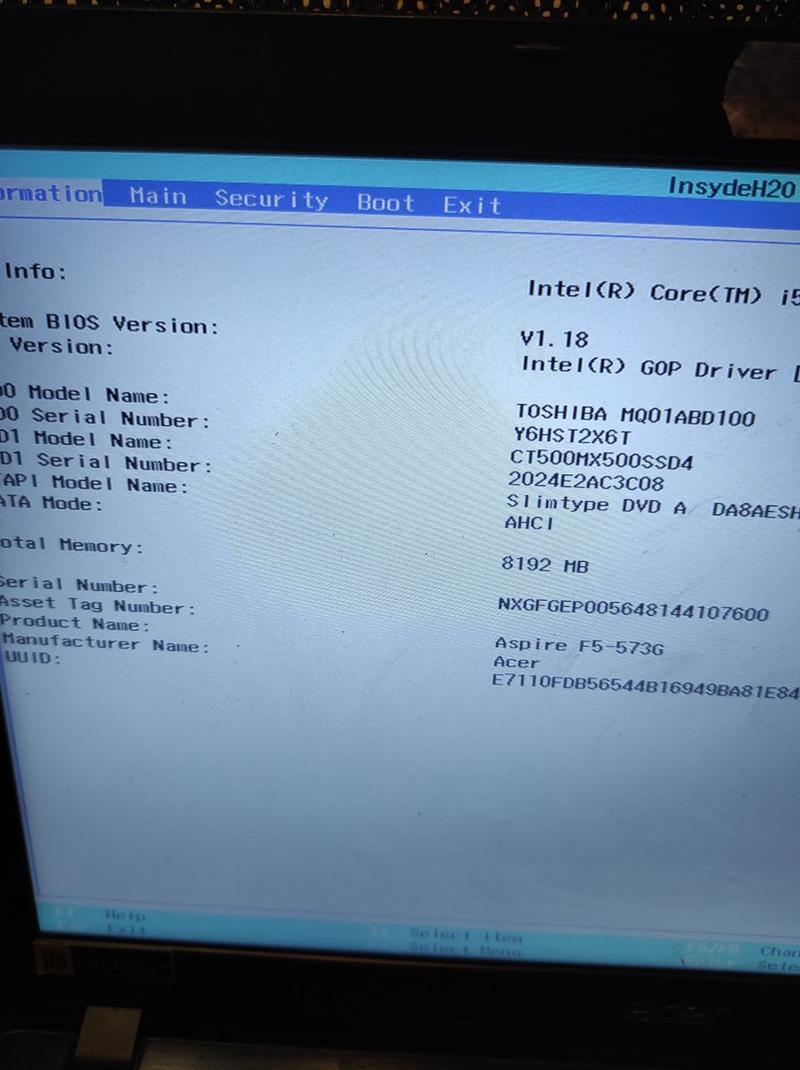
Jeśli mimo wszystkich tych działań problem wciąż się utrzymuje, warto również sprawdzić sprzęt. Czasami usterki związane są z pamięcią RAM lub innymi komponentami. Upewnij się, że wszystkie karty pamięci znajdują się w odpowiednich slotach i nie wykazują uszkodzeń. Jeśli to możliwe, przetestuj swój sprzęt na innym laptopie lub rozważ skorzystanie z profesjonalnej pomocy. Nie zniechęcaj się – problemy z BIOS-em mogą okazać się uciążliwe, ale większość z nich da się rozwiązać przy odrobinie cierpliwości oraz chęci do działania!
| Problem | Rozwiązanie |
|---|---|
| Czarny lub zamrożony ekran podczas uruchamiania BIOS-u | Resetuj ustawienia BIOS-u, naciskając klawisz F2 po włączeniu laptopa. |
| Problemy z uruchomieniem BIOS-u po resetowaniu | Odłącz zasilanie i wyjmij baterię na kilka minut. |
| Stare wersje BIOS-u | Rozważ aktualizację BIOS-u za pomocą pendrive’a z odpowiednim oprogramowaniem. |
| Błędy podczas aktualizacji BIOS-u | Upewnij się, że plik BIOS-u został poprawnie rozpakowany na pendrive. |
| Problemy w trakcie aktualizacji BIOS-u | Podłącz laptopa do stabilnego źródła zasilania i postępuj zgodnie z instrukcjami wyświetlanymi na ekranie. |
| Usterki związane z pamięcią RAM lub innymi komponentami | Sprawdź, czy wszystkie karty pamięci są w odpowiednich slotach i nie są uszkodzone. |
| Wciąż występujące problemy | Przetestuj sprzęt na innym laptopie lub skorzystaj z profesjonalnej pomocy. |
Czy wiesz, że niektóre laptopy Acer, w tym model Extensa 5220, mogą mieć dodatkową opcję wejścia do BIOS-u poprzez naciśnięcie klawisza Delete (Del) zamiast standardowego F2? To może czasami pomóc w sytuacjach, gdy standardowa metoda zawodzi.
Źródła:
- https://www.elektroda.pl/rtvforum/topic1065776.html
- https://www.elvikom.pl/post24963.html
- https://files.elektroda.pl/433721,bios_v1.html
Pytania i odpowiedzi
Jakie są kluczowe kroki, aby wejść do BIOS-u w laptopie Acer Extensa 5220?
Aby wejść do BIOS-u w laptopie Acer Extensa 5220, wystarczy uruchomić laptopa i w momencie startu nacisnąć klawisz F2. Należy to zrobić szybko, ponieważ czas na wykonanie tej operacji jest krótki.
Dlaczego warto pamiętać o klawiszu F2 podczas uruchamiania laptopa?
Klucz F2 odgrywa kluczową rolę, ponieważ umożliwia dostęp do BIOS-u, gdzie można wprowadzać istotne zmiany w konfiguracji systemu. Nieprzypomnienie sobie o tym klawiszu może uniemożliwić dokonanie potrzebnych ustawień.
Co powinno się zrobić przed aktualizacją BIOS-u w Acer Extensa 5220?
Przed przystąpieniem do aktualizacji BIOS-u ważne jest, aby wykonać kopię zapasową wszystkich ważnych danych, ponieważ jest to poważna operacja. Ponadto, należy pobrać odpowiedni plik BIOS i przygotować pendrive w systemie FAT32.
Jakie procedury należy wykonać podczas aktualizacji BIOS-u?
Podczas aktualizacji BIOS-u należy uruchomić komputer z pendrive’a, a następnie wprowadzić odpowiednie ustawienia w BIOS-ie, aby laptop uruchamiał się z tego nośnika. Po tym, należy uruchomić program aktualizacji, wpisując odpowiednią komendę w systemie DOS.
Co zrobić, jeśli pojawiają się problemy z uruchamianiem BIOS-u?
W przypadku problemów z uruchomieniem BIOS-u, spróbuj zresetować ustawienia BIOS-u, naciskając F2 po włączeniu laptopa. Jeśli to nie pomoże, odłącz zasilanie i wyjmij baterię na kilka minut, co często rozwiązuje tego rodzaju problemy.



