 Andrzej Gorzelski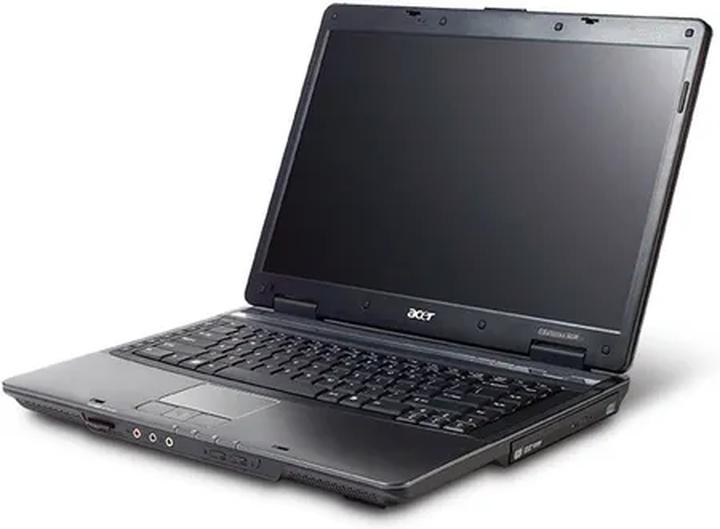
W świecie technologii często spotykamy sytuacje, które potrafią nas zaskoczyć, nawet gdy wszystko wygląda na bezproblemowe. Taki problem przytrafił mi się, kiedy mój laptop Acer Extensa 5220 nagle przestał rozpoznawać dysk twardy oraz napęd. Choć odgłosy pracy dysku i napędu sugerowały, że sprzęt jest aktywny, komputer nie był w stanie ich zidentyfikować. Podczas bootowania jedynym sygnałem życia, który się pojawiał, była karta sieciowa, a to sugerowało uszkodzenie w systemie komunikacyjnym laptopa. Rozważając różne scenariusze, zacząłem zastanawiać się, co mogło spowodować to niezrozumiałe zachowanie.
Problemy zaczęły się po mojej decyzji o zwiększeniu pamięci RAM. Choć wydawało się, że to prosta sprawa, rezultaty okazały się zupełnie inne, niż oczekiwałem. Po demontażu nowej kości RAM nadal występowały trudności. W tym momencie zaczęły rodzić się w mojej głowie przypuszczenia, że problem może leżeć w uszkodzonej taśmie łączącej dysk twardy z płytą główną, co mogło uniemożliwić przesyłanie informacji. Z czasem uświadomiłem sobie, że wielu użytkowników podobnych laptopów również boryka się z podobnymi problemami. Co ciekawe, niektórzy z nich wyrażali nawet obawy, że ich laptopy mają „uczulenie” na niektóre moduły RAM, co tylko potęgowało moją frustrację.
Rozważania nad usterką sprzętową
Zastanawiając się nad tym, co mogło pójść nie tak, postanowiłem przetestować różne konfiguracje pamięci RAM w poszukiwaniu rozwiązania problemu. Czasami dysk pojawiał się w BIOSie, innym razem znikał. Taki stan rzeczy tylko potwierdzał moją teorię, że problem może być złożony: od stanu fizycznego złącza SATA po potencjalne uszkodzenia na płycie głównej. Chociaż myśl o zabraniu laptopa do serwisu wydawała się kusząca, postanowiłem najpierw wypróbować wszystkie możliwe, proste rozwiązania. Upewniłem się, że wszystkie komponenty są właściwie zamontowane i nie stwierdziłem z nimi żadnych problemów.
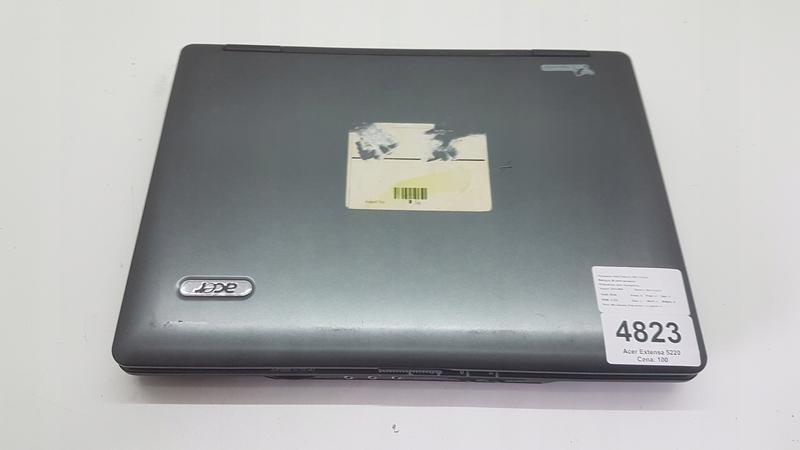
Ostatecznie, ilekroć problemy zaczynały się zaostrzać, wracałem myślami do taśmy łączącej dysk z płytą. Okazało się, że to kluczowy element w działaniu laptopa. Przykro mi to mówić, ale po wielu próbach i kombinacjach wciąż nie udało mi się przywrócić laptopa do życia. Chociaż Acer Extensa 5220 ma swoich zwolenników, jego wytrzymałość w obliczu nawet niewielkiej zmiany potrafi zaskoczyć. Wciąż nurtuje mnie pytanie, co mogło wywołać ten chaos w moim laptopie oraz jak skutecznie można sobie z tym poradzić, aby uniknąć kolejnej technologicznej pułapki.
Jak prawidłowo dobrać dysk twardy do laptopa Acer Extensa 5220: kluczowe kryteria
Dobór odpowiedniego dysku twardego do laptopa Acer Extensa 5220 wymaga szczególnej uwagi na kilka kluczowych aspektów. Przede wszystkim, warto zwrócić uwagę na typ złącza, ponieważ ten model zazwyczaj korzysta z interfejsu SATA. W związku z tym, wybierając dysk, niezależnie czy SSD, czy HDD, upewnij się, że jest on kompatybilny z tym złączem. Użycie nieodpowiedniego interfejsu może prowadzić do problemów z wykrywaniem dysku, co w efekcie wpływa na wydajność oraz stabilność całego systemu.
Również pojemność dysku stanowi istotne kryterium. W laptopie Acer Extensa 5220 często spotyka się modele z dyskami o pojemności sięgającej kilku setek gigabajtów. Zatem, jeśli planujesz przechowywać na nim dużą ilość danych, na przykład multimedia czy programy, warto rozważyć wybór większego dysku. Oprócz tego, ważne jest dostosowanie się do swoich indywidualnych potrzeb i unikanie przepłacania za pojemności, które mogą okazać się zbędne.
Wydajność i szybkość dysku
Kolejnym aspektem, na który należy zwrócić uwagę, jest szybkość działania dysku. Wybór pomiędzy dyskiem HDD a SSD wpłynie na wydajność laptopa. Dyski SSD oferują znacznie szybsze czasy ładowania systemu oraz aplikacji, co staje się ogromną zaletą w codziennym użytkowaniu. Z drugiej strony, ich cena zazwyczaj jest wyższa niż tradycyjnych dysków HDD, dlatego warto rozważyć, co jest dla Ciebie istotniejsze: prędkość czy koszt.
Na zakończenie, pamiętaj również o dobrym zabezpieczeniu swojego dysku. Możliwość rekonstrukcji danych po awarii to kluczowy aspekt, dlatego warto zainwestować w model z wbudowanymi systemami odzyskiwania danych. Podsumowując, przy wyborze dysku twardego do Acer Extensa 5220 istotne jest, aby skupić się na złączu, pojemności, szybkości oraz bezpieczeństwie danych. Te czynniki pozwolą Ci cieszyć się sprawnym laptopem przez długi czas.
Oto kluczowe kryteria, które należy wziąć pod uwagę przy wyborze dysku twardego:
- Typ złącza (SATA)
- Pojemność dysku
- Szybkość działania (HDD vs SSD)
- Bezpieczeństwo danych (systemy odzyskiwania)
| Kryterium | Opis |
|---|---|
| Typ złącza | Interfejs SATA, kompatybilny z dyskami SSD i HDD. |
| Pojemność dysku | Warto rozważyć większy dysk, jeśli planujesz przechowywać dużo danych. |
| Szybkość działania | Dyski SSD oferują szybsze czasy ładowania niż HDD, co wpływa na wydajność. |
| Bezpieczeństwo danych | Warto inwestować w dyski z systemami odzyskiwania danych. |
Aktualizacja BIOS jako sposób na poprawę kompatybilności sprzętu w Acer Extensa 5220
Aktualizacja BIOS w laptopie Acer Extensa to jedno z działań, które wielu użytkowników podejmuje z ostrożnością. Jednak dla mnie stała się ona kluczowym krokiem w poprawie kompatybilności sprzętu. Odkąd zdecydowałem się na dodanie większej ilości pamięci RAM, laptop zaczął przejawiać różnorodne, dziwne objawy. Na przykład, niektóre komponenty, takie jak dysk twardy oraz napęd CD/DVD, nagle przestały być widoczne. Chociaż były one fizycznie podłączone, BIOS ich nie identyfikował. W obliczu tych problemów coraz bardziej zastanawiałem się, czy nie nadszedł czas na aktualizację BIOS-u.
Podczas moich poszukiwań natrafiłem na informacje mówiące o tym, że wiele problemów z niewidocznymi komponentami może wynikać z przestarzałego oprogramowania BIOS. Gdy dokładnie przyjrzałem się dokumentacji oraz doświadczeniom innych użytkowników, zrozumiałem, że aktualizacja BIOS-u może znacząco poprawić kompatybilność z nowymi modulami RAM, które właśnie nabyłem. Co ciekawe, wiele osób borykało się z podobnymi problemami, a ich kłopoty zostały rozwiązane właśnie po przeprowadzeniu aktualizacji. Pojawiła się we mnie nadzieja, że i w moim przypadku przyniesie to oczekiwane rezultaty.
Jak przeprowadzić aktualizację BIOS-u?
Mimo że aktualizacja BIOS-u brzmi skomplikowanie, w praktyce okazała się dość przystępnym procesem. Na początku musiałem pobrać odpowiednią wersję oprogramowania, pozostawiając wszelkie stare wersje w przeszłości. Kluczowe okazało się także upewnienie, że laptop ma naładowaną baterię oraz jest podłączony do zasilania. Tego rodzaju działania pozwoliły mi uniknąć nieprzyjemnych niespodzianek podczas aktualizacji. Po zrealizowaniu kilku prostych kroków udało mi się wgrać nową wersję BIOS-u, a ja z niecierpliwością oczekiwałem na efekty.
Po zakończeniu całej operacji przyszedł czas na ostateczne testy. I w tym momencie dostrzegłem rzeczywistą poprawę – laptop stabilnie rozpoznawał mój nowy RAM oraz inne podzespoły, które wcześniej sprawiały problemy. Choć niektóre kłopoty z bluescreenami wciąż się zdarzały, to jednak aktualizacja BIOS-u znacznie zwiększyła ogólną wydajność mojego urządzenia. Współpraca sprzętu w końcu stała się płynna, a ja mogłem cieszyć się pełnym wykorzystaniem możliwości mojego Acera. Mimo że proces ten może wydawać się ryzykowny, dla mnie stanowił kluczowe rozwiązanie problemów z kompatybilnością, które dręczyły mnie przez długi czas.
Wpływ pamięci RAM na działanie dysku twardego w Acer Extensa 5220
Pamięć RAM odgrywa kluczową rolę w działaniu każdego laptopa, w tym modelu Acer Extensa. W moim przypadku, po dodaniu dodatkowej kości RAM, zauważyłem, że wydajność całego systemu stała się znacznie bardziej płynna. Programy uruchamiały się szybciej, co uczyniło wielozadaniowość znacznie bardziej komfortową. Mimo to, nie wszystko przebiegło zgodnie z planem. Nagle laptop przestał widzieć dysk twardy oraz napęd, co mnie zaskoczyło. Okazało się, że po zwiększeniu pamięci RAM pojawiły się problemy z wykrywaniem tych komponentów, mimo że były one w pełni sprawne.
Problemy z wykrywaniem dysku po zwiększeniu RAM
W przypadku mojego laptopa sytuacja wydawała się dość nietypowa. Po zainstalowaniu nowej pamięci BIOS sygnalizował, że RAM został poprawnie rozpoznany, jednak system na ekranie startowym jedynie się zawieszał lub wyświetlał niebieski ekran. Przyznaję, że byłem zdezorientowany, ponieważ taśma odpowiedzialna za komunikację z dyskiem wydawała się działać prawidłowo. Czasami czułem frustrację, ponieważ wskazówki i porady z internetu tylko potęgowały moje wątpliwości.
Znaczenie kompatybilności pamięci
Z perspektywy czasu zrozumiałem, jak kluczowa jest kompatybilność pamięci RAM z płytą główną. Mimo że różne modele pamięci z pozoru pasowały, laptop nie zawsze je dobrze przyjmował. Przy próbie unowocześnienia RAM-u napotkałem trudności z produktami niektórych producentów. Zmiany w BIOS-ie również wpływały na wykrywalność komponentów, a poznawanie właściwej konfiguracji okazało się kluczowe dla uzyskania stabilnego działania. To skłoniło mnie do refleksji, że czasami lepiej skonsultować się ze specjalistą, zamiast na własną rękę eksperymentować z różnymi kościami.
Oto kluczowe kwestie, które zidentyfikowałem, związane z kompatybilnością pamięci RAM:
- Wybór RAM od sprawdzonych producentów.
- Sprawdzenie specyfikacji płyty głównej przed zakupem nowej pamięci.
- Wsparcie techniczne i konsultacje z ekspertem, gdy napotykasz problemy.
- Aktualizacja BIOS-u jako potencjalne rozwiązanie problemów z wykrywaniem.
Podsumowując moją przygodę z pamięcią RAM w Acerze Extensa, mogę stwierdzić, że choć zwiększenie ilości pamięci przynosi wymierne korzyści, to jednak wiąże się z potrzebą ostrożności oraz dobrej znajomości kwestii kompatybilności sprzętowej. Byłem świadkiem, jak nawet niewielka zmiana potrafi znacząco wpłynąć na działanie całego systemu, od dysku twardego po proces uruchamiania systemu operacyjnego. Dlatego w przypadku przyszłych modernizacji pamięci planuję zachować większą ostrożność!
Źródła:
- https://www.elektroda.pl/rtvforum/topic3182462.html
- https://www.elektroda.pl/rtvforum/topic1308277.html
Pytania i odpowiedzi
Jakie typy złącza obsługuje laptop Acer Extensa 5220?
Laptop Acer Extensa 5220 obsługuje typ złącza SATA. Wybierając dysk twardy, należy upewnić się, że jest on kompatybilny z tym interfejsem, aby uniknąć problemów z wykrywaniem dysku.
Jaką pojemność dysku twardego warto rozważyć do Acer Extensa 5220?
W laptopach Acer Extensa 5220 często spotyka się dyski o pojemności sięgającej kilku setek gigabajtów. Jeśli planujesz przechowywać na nim dużo danych, warto rozważyć dysk o większej pojemności, dopasowany do indywidualnych potrzeb.
Jak szybkość dysku wpływa na wydajność laptopa Acer Extensa 5220?
Szybkość działania dysku ma kluczowe znaczenie dla wydajności laptopa. Dyski SSD oferują znacznie szybsze czasy ładowania systemu i aplikacji w porównaniu do tradycyjnych dysków HDD, co przyczynia się do lepszej wydajności urządzenia.
Dlaczego ważne jest zabezpieczenie dysku twardego w laptopie?
Bezpieczeństwo danych jest kluczowym aspektem przy wyborze dysku twardego. Inwestycja w modele z systemami odzyskiwania danych może pomóc w ochronie informacji w przypadku awarii, co jest szczególnie istotne dla użytkowników przechowujących cenne pliki.
Jak aktualizacja BIOS może pomóc w problemach z kompatybilnością w Acer Extensa 5220?
Aktualizacja BIOS-u może poprawić kompatybilność sprzętu, szczególnie po dodaniu nowych komponentów, jak RAM. Wiele problemów z wykrywaniem elementów laptopa można rozwiązać poprzez aktualizację do nowszej wersji, co zwiększa stabilność działania systemu.


