 Andrzej Gorzelski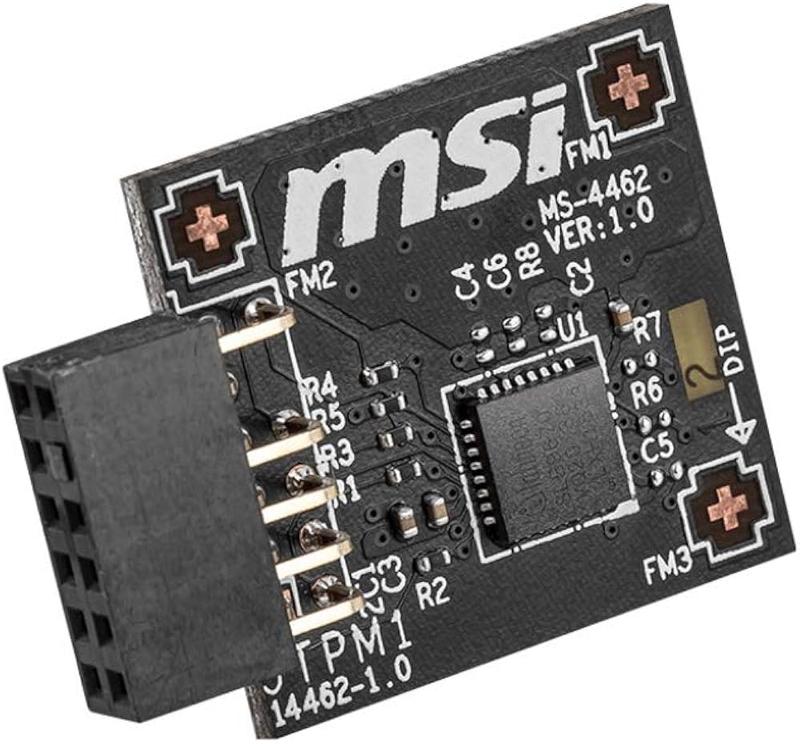
TPM, czyli Trusted Platform Module, pełni rolę strażnika w świecie komputerów, dbając o nasze dane jak wierny piesek. Jego zadanie polega na zapewnieniu bezpieczeństwa wszystkich kluczowych operacji na naszym sprzęcie. Niezależnie od tego, czy mowa o hasłach, czy o szyfrowaniu danych, TPM nie spuszcza z nich oka. Jak to się mówi, komputery również potrzebują swojego bodyguarda, a nie tylko ludzie!
Istnieje wiele powodów, dla których TPM okazuje się niezwykle istotny. Po pierwsze, w dzisiejszych czasach cyberbezpieczeństwo przypomina noszenie kasku na rowerze – wydaje się niepotrzebne, dopóki nie zdarzy się wypadek. Wprowadzenie TPM 2.0 do naszych urządzeń powoduje, że stają się one bardziej odporne na różne ataki hakerskie. Dodatkowo, odkąd pojawił się Windows 11, wielu użytkowników znalazło się w sytuacji, w której muszą mieć ten moduł, ponieważ jest to jeden z warunków instalacji nowego systemu. Stąd też pojawiają się pytania – czy warto aktualizować sprzęt? Czasem można dojść do wniosku, że nie jesteśmy jeszcze gotowi na takie zmiany! Więc jeśli zastanawialiście się, czemu wszyscy nagle tak głośno mówią o TPM, teraz już znacie odpowiedź.
Dlaczego TPM stanowi kluczowy element nowoczesnych komputerów?
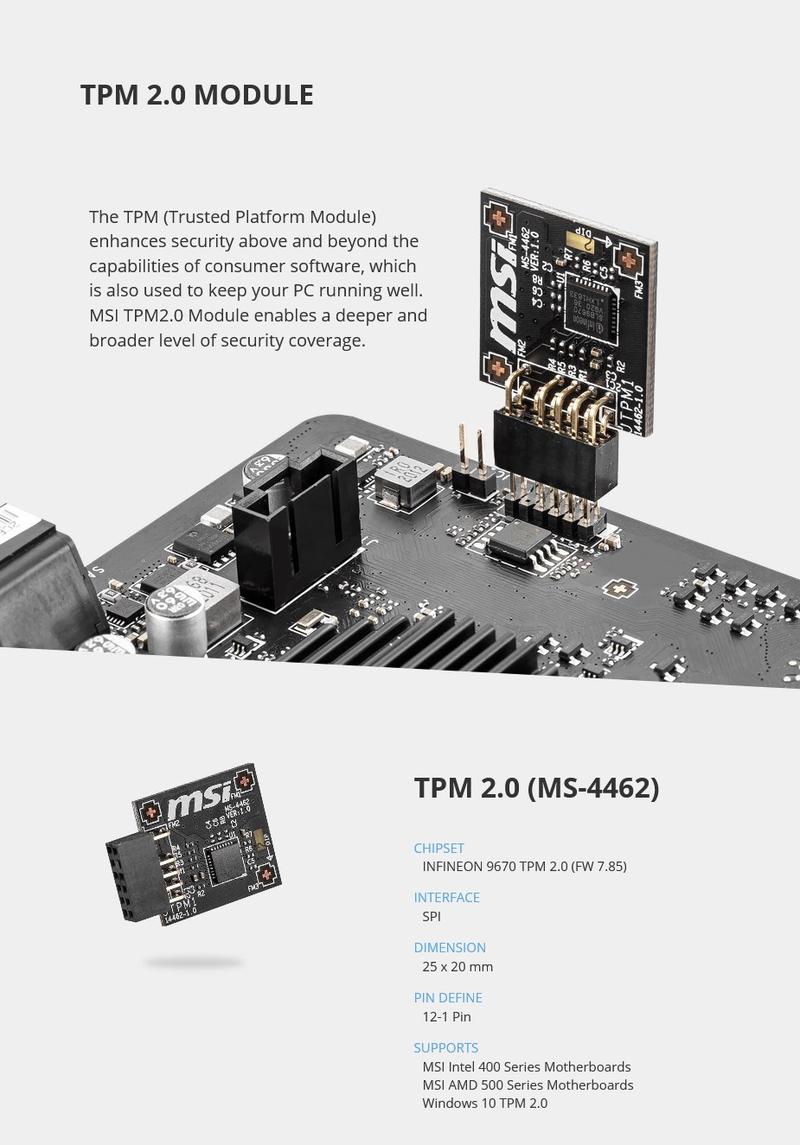
Oprócz roli strażnika, TPM oferuje również inne przydatne funkcje. Na przykład, doskonale wspiera szyfrowanie dysków, co rodzajowo chroni nasze poufne dokumenty jeszcze skuteczniej. Wyobraźcie sobie, jak wielu haseł i kodów musicie używać, a TPM pomaga w ich uporządkowaniu i zabezpieczeniu! Niestety, nie wszyscy producenci komputerów podzielają entuzjazm dla tej technologii. Niektóre płyty główne po prostu nie obsługują najnowszych wersji TPM. Zanim więc po raz kolejny zapytacie, jak włączyć TPM na swoim starszym komputerze, sprawdźcie najpierw, czy jest to w ogóle możliwe!
Decyzja o wprowadzeniu TPM do naszych komputerów wiąże się zarówno z korzyściami, jak i wyzwaniami. Z jednej strony, mamy możliwość korzystania z lepszej ochrony przed zagrożeniami, a z drugiej, musimy zastanowić się, czy nasz sprzęt naprawdę wymaga aktualizacji. Pamiętajcie, życie z TPM przypomina jazdę na rollercoasterze – jest pełne emocji, ale trzeba mieć pewność, że pasy bezpieczeństwa są dobrze zapięte! Dlatego zanim zdecydujecie się na kolejny upgrade, zróbcie głęboki oddech, zamknijcie oczy i przemyślcie, czy wasz komputer jest gotowy na ten krok w stronę nowoczesności.
Krok po kroku: Jak znaleźć ustawienia TPM w BIOSie MSI
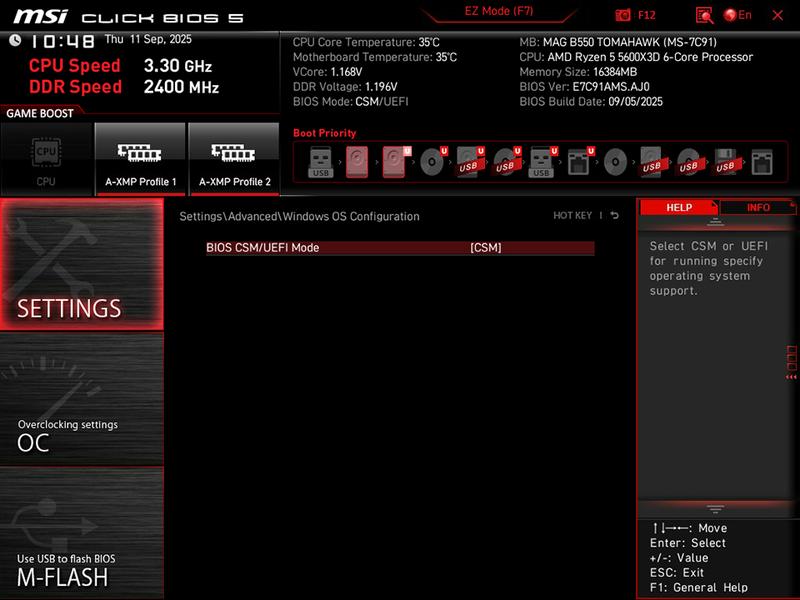
Złapałeś się w wirze ustawień BIOS i musisz przejść przez labirynt, aby znaleźć opcje TPM na płycie MSI? Spokojnie, nie ma co panikować! Wyciągnij notebooka, parę przekąsek i zacznijmy nasz mały przewodnik. Na początek uruchom komputer, a następnie nieustannie przyciskaj klawisz „Delete”, jeszcze zanim logo MSI zdąży się porządnie wyświetlić. Możesz odczuwać lekkie przypływy adrenaliny, ale uwierz, z każdą sekundą sytuacja stanie się coraz lepsza!
Znajdź się w BIOSie
Kiedy już wpadniesz do wnętrza BIOSu, poczujesz się jak w ciasnym, elektronicznym labiryncie! Przemierzaj sekcje „Security” lub „Advanced” (w zależności od modelu płyty) i poszukuj opcji „Trusted Computing”. Możesz to porównać do gry w chowanego, w której zamiast przyjaciół, ty szukasz kluczowej opcji. Ta opcja pozwoli twojemu komputerowi zrozumieć, że TPM to nie tylko kolejna literka w alfabecie.
Włącz TPM!
Kiedy natrafisz na „Trusted Computing”, kliknij na to jak na utalentowaną gwiazdę popu! Upewnij się, że „Security Device Support” ustawione jest na „Enabled”. Sprawdź, czy nic nie jest wyłączone, ponieważ to może okazać się kluczowe dla twojego komputerowego sukcesu. Nie zapomnij zapisać zmian, wciskając klawisz „F10” i potwierdzając chęć zmiany ustawień! Życzymy, aby z każdym kliknięciem przybywało ci odwagi, a nie nerwów!
Jeśli myślisz, że to jeszcze nie koniec, mamy dla ciebie kolejną dawkę przyjemnych wrażeń. Czasem opcja TPM może całkowicie zniknąć z BIOSu. W takim przypadku strzeż się i uważaj, bo brak tej opcji może oznaczać utratę kilku funkcji, z których mógłbyś skorzystać. I pamiętaj: nawet jeśli Windows 11 wymaga TPM, świat się od tych wymagań nie kończy. Możesz eksplorować inne rozwiązania i dać swojemu komputerowi szansę na nową przygodę!
Poniżej przedstawiam kilka możliwych problemów związanych z brakiem opcji TPM w BIOSie:
- Możliwość utraty funkcji zabezpieczeń systemu operacyjnego.
- Trudności w instalacji najnowszych aktualizacji i aplikacji.
- Problem z uruchomieniem systemu Windows 11.
- Ograniczenie w korzystaniu z niektórych zaawansowanych funkcji sprzętowych.
Najczęstsze problemy z aktywacją TPM i jak je rozwiązać
Aktywacja modułu TPM często przypomina układankę dla dorosłych. W sytuacjach, gdy ten moduł nie działa, można odnieść wrażenie, że mamy do czynienia z nieudanymi magicznymi sztuczkami. Jeżeli stoisz teraz przed komputerem i zastanawiasz się, dlaczego Twój ukochany moduł TPM nie chce się aktywować, pamiętaj, że wiele osób zmaga się z podobnymi problemami. Najpierw warto sprawdzić, czy w ogóle masz włączoną obsługę TPM w BIOS-ie. Wiele razy zdarza się, że ta opcja jest domyślnie wyłączona lub po prostu w ogóle jej nie ma. Jeśli tak jest, warto rozważyć aktualizację BIOS-u, chociaż bywa, że nie rozwiązuje to problemu. W takich sytuacjach pozostaje jedynie przemyśleć alternatywne rozwiązania, takie jak przekonanie się do Windowsa 10, co może okazać się bardziej praktyczne na dłuższą metę.
Jak włączyć TPM w BIOS-ie?
Aby uruchomić TPM, musisz najpierw dostać się do BIOS-u. Zaczynasz od naciśnięcia klawisza „Delete” (lub „F2”, w zależności od producenta) tuż po włączeniu komputera. Następnie szukasz zakładki „Security” lub „Advanced”. W tej sekcji powinieneś natknąć się na „Trusted Computing”, gdzie możesz włączyć opcję „Security Device Support”. Pamiętaj, aby zapisać zmiany, więc nie zapomnij o naciśnięciu „F10”! I voila! Po prostym restarcie stajesz się jednym z nielicznych szczęśliwców, którzy mają TPM 2.0 – kluczyk do instalacji Windowsa 11 i innych komputerowych zabawek. Jednak bądź czujny, bo czasem to może się nie udać, a wtedy będziesz musiał zmagać się z błędami i poprawiać ustawienia na własną rękę.
Jeżeli mimo tych wszystkich działań TPM nadal nie działa, prawdopodobnie Twoja płyta główna ma „awersję” do tego modułu. Starsze płyty często nie obsługują TPM 2.0, co jest frustrujące, zwłaszcza przy słyszeniu o konieczności aktualizacji do Windowsa 11. Niektóre modele mogą obsługiwać jedynie TPM 1.2, dlatego warto sprawdzić, co takiego znajduje się w Twojej płycie głównej. Jeżeli napotkałeś komunikat „Support turned Off”, możesz naprawdę poczuć się w kropce.
Alternatywne rozwiązania
Na koniec nie zapominajmy, że Windows 11 można zainstalować również bez TPM – to świetna opcja dla tych, którzy zapomnieli lub dla wytrwałych poszukiwaczy przygód. Do osiągnięcia tego celu konieczna będzie modyfikacja instalatora Windows, co wymaga nieco więcej technicznych umiejętności, ale jest jak najbardziej możliwe! Dlatego, jeśli TPM to dla Ciebie za dużo, próbuj, kombinuj i bądź kreatywny. W najgorszym razie zostaniesz przy Windowsie 10 i poczujesz się jak stały bywalec dobrze znanej kawiarni, w której czeka na Ciebie Twój ulubiony napój – to też jest jakiś sposób na życie w technologicznym świecie pełnym nowinek!
Zalety korzystania z TPM w codziennym użytkowaniu komputera
TPM, czyli Trusted Platform Module, działa jak mały wróżbita w twoim komputerze. Pilnuje twoich danych i dba o ich bezpieczeństwo, więc korzystanie z komputera staje się nie tylko wygodniejsze, ale również znacznie bezpieczniejsze. Wyobraź sobie, że nie musisz codziennie pamiętać o skomplikowanych hasłach, ponieważ TPM pełni rolę osobistego strażnika, który je zapamiętuje oraz szyfruje. Możesz swobodnie oddać się swoim ulubionym grom, mając pewność, że twoje dane pozostają odpowiednio chronione. No cóż, chyba że wpadnie ci w ręce ramię do gitary – wtedy nie wiadomo, co się wydarzy!
Gdy użytkownicy włączają TPM, zyskują dodatkową warstwę zabezpieczeń, przez co złośliwi hakerzy mogą jedynie pomarzyć o dostępie do naszych plików. Kto by pomyślał, że tak mały chip może mieć tak ogromne znaczenie? Może i nie posłuży do zakupu sportowego samochodu, ale z całą pewnością pomoże ci zyskać zaufanie w dzisiejszej erze cyfrowej. Ponadto, korzystając z TPM, możesz wykorzystać funkcje takie jak BitLocker, który zabezpiecza twoje dane na dysku. To niezwykle przydatne, gdy nagle komputer zdecyduje się – hmm – odebrać ci dostęp do wszystkich zdjęć z wakacji! To z pewnością nie jest najlepszy moment na utratę wspomnień.
Bezpieczeństwo na wyciągnięcie ręki
Używanie TPM to nie tylko walka z hackerką hordą, lecz także przyspieszenie działania komputera! Dzięki temu, że system operacyjny oraz aplikacje mogą korzystać z szyfrowania sprzętowego, procesy stają się bardziej płynne. Nie musisz także czekać na otwieranie plików jak w tych starych kreskówkach, gdy gość trzymał się za głowę w oczekiwaniu na reakcję komputera. Dodatkowo, gdy zdecydujesz się na upgrade do nowszego systemu operacyjnego, TPM zdecydowanie sprawi, że ten proces będzie znacznie łatwiejszy, a ty będziesz mógł cieszyć się nowinkami, zamiast martwić się, czy wszystko działa jak należy.
Warto również dodać, że korzystając z TPM, inwestujesz w przyszłość swojego komputera. Z biegiem czasu, gdy technologia się rozwija, wymagania dotyczące bezpieczeństwa będą rosły. Włączenie TPM przypomina zakup ubezpieczenia – choć może wydawać się tylko dodatkowym wydatkiem, to gdy coś pójdzie nie tak, szybko zrozumiesz, jak cenną decyzję podjąłeś. Dlatego nie wahaj się – włącz TPM i zadbaj o siebie oraz swojego komputerowego towarzysza!
Poniżej przedstawiamy główne korzyści wynikające z użycia TPM:
- Bezpieczeństwo danych – TPM chroni twoje hasła i inne ważne informacje.
- Szyfrowanie sprzętowe – przyspiesza działanie twojego systemu i aplikacji.
- Wsparcie dla funkcji BitLocker – zabezpieczania danych na dysku.
- Ułatwienie aktualizacji systemu operacyjnego – proces staje się bardziej płynny.
- Inwestycja w przyszłość – zapewnia dodatkowe zabezpieczenia w miarę rozwoju technologii.
| Korzyść | Opis |
|---|---|
| Bezpieczeństwo danych | TPM chroni twoje hasła i inne ważne informacje. |
| Szyfrowanie sprzętowe | Przyspiesza działanie twojego systemu i aplikacji. |
| Wsparcie dla funkcji BitLocker | Zabezpiecza dane na dysku. |
| Ułatwienie aktualizacji systemu operacyjnego | Proces staje się bardziej płynny. |
| Inwestycja w przyszłość | Zapewnia dodatkowe zabezpieczenia w miarę rozwoju technologii. |
Źródła:
- https://www.elektroda.pl/rtvforum/topic4039986.html
- https://pl.msi.com/faq/faq-4202
- https://www.elektroda.pl/rtvforum/topic3919661.html
- https://www.elektroda.pl/rtvforum/topic3844516.html
- https://www.elektroda.pl/rtvforum/topic4111446.html
Pytania i odpowiedzi
Co to jest TPM i jaką pełni funkcję w komputerze?
TPM, czyli Trusted Platform Module, działa jako strażnik naszych danych, zapewniając bezpieczeństwo kluczowych operacji na sprzęcie. Jego zadania obejmują ochronę haseł i szyfrowanie danych, co sprawia, że korzystanie z komputera staje się bezpieczniejsze.
Jakie są powody, dla których warto aktywować TPM?
Aktywacja TPM zwiększa odporność urządzeń na ataki hakerskie oraz jest jednym z wymogów dla użytkowników planujących instalację Windows 11. Dodatkowo, TPM wspiera szyfrowanie dysków oraz uporządkowanie haseł, co zwiększa komfort użytkowania.
Jak włączyć TPM w BIOS-ie płyty MSI?
Aby aktywować TPM, należy uruchomić komputer, a następnie przytrzymać klawisz „Delete” podczas uruchamiania. W BIOSie zlokalizuj sekcję „Security” lub „Advanced”, a następnie aktywuj „Security Device Support” i zapisz zmiany, naciskając „F10”.
Co zrobić, gdy opcja TPM nie jest widoczna w BIOS-ie?
Brak opcji TPM w BIOSie może oznaczać, że płyta główna nie obsługuje tej funkcji lub że potrzebna jest aktualizacja BIOS-u. W niektórych przypadkach, starsze płyty główne mogą nie mieć wsparcia dla TPM 2.0, co należy sprawdzić w specyfikacji urządzenia.
Jakie są korzyści z wykorzystania TPM w codziennym użytkowaniu komputera?
Korzystanie z TPM zapewnia dodatkową warstwę zabezpieczeń, co chroni dane przed nieautoryzowanym dostępem. Oferuje także przyspieszenie działania komputera dzięki szyfrowaniu sprzętowemu oraz wsparcie dla funkcji takich jak BitLocker, co ułatwia zabezpieczanie danych na dysku.


