 Andrzej Gorzelski
Szybkie skróty klawiszowe działają jak komendy Mistrza Jedi w technologii, ponieważ pomagają nam zdobywać przewagę w codziennej walce z laptopem. W szczególności na laptopach Lenovo obsługa Num Lock odgrywa kluczową rolę dla osób, które cenią wygodę i efektywność w pisaniu. Bez zbędnych ceregieli wystarczy pamiętać, że włączenie lub wyłączenie klawiatury numerycznej zazwyczaj wymaga naciśnięcia klawisza Num Lock. Niemniej jednak problem pojawia się, gdy zdecydujesz się go nacisnąć, a klawisz z oznaczeniem Num Lock okazuje się być kapryśny, zwłaszcza na laptopach wymagających użycia klawisza „Fn”. Cóż, przygotuj się na wyzwanie! Szkoła przetrwania z klawiaturą właśnie się zaczyna.
Najczęściej napotykane miejsce, gdzie magiczny klawisz Num Lock się ukrywa, znajduje się w prawym górnym rogu klawiatury numerycznej. Zdarzyło Ci się kiedyś klikać na nim, sądząc, że masz już temat zapewniony, tylko po to, by odkryć, że nie działa? Nie martw się, nie jesteś sam. Przydatne okazuje się rozpoczęcie od sprawdzenia, czy dioda sygnalizacyjna się zapaliła, co oznacza, że klawiatura numeryczna działa poprawnie. Nieraz zdarza się, że gdy Num Lock jest wyłączony, klawisze zmieniają swoje funkcje, a zamiast cyfr dostajesz takie przyciski jak Home czy End. Dobry żart, nieprawdaż?
Co zrobić, gdy Num Lock się nie chce włączyć?
Czasami klawisz „Num Lock” wydaje się uparty, jak muł, który nie chce współpracować. Na szczęście istnieje alternatywne podejście, z którego możesz skorzystać. Warto sprawdzić ustawienia w systemie Windows, odwiedzając sekcję Ułatwienia dostępu lub edytor rejestru. Jeśli wiesz, że łatwo zapominasz o Num Lock, rozważ jego automatyczne włączenie po każdym restarcie systemu. Ponadto, nie ma to jak wykorzystanie przydatnych narzędzi typu PowerToys, które upraszczają życie, oferując lepszą automatyzację klawiatury numerycznej. Kto by pomyślał, że klawiatura potrafi być tak wymagająca?
Pamiętaj, klawiatura numeryczna to nie tylko przyjemność z wprowadzania liczb, ale także odpowiedzialność! Odpowiednia obsługa Num Lock stanowi klucz do sukcesu, szczególnie gdy chcesz uniknąć wpadek podczas pracy z danymi. Miejmy nadzieję, że z tymi wskazówkami szybko zadbasz o swoją klawiaturę, czyniąc z niej prawdziwego sprzymierzeńca w cyfrowym świecie. W przypadku dalszych trudności, nie wahaj się skontaktować z dedykowanym wsparciem technicznym lub zaglądać na fora, gdzie najtwardsi użytkownicy dzielą się swoimi doświadczeniami z klawiaturą. Powodzenia w bitwie z Num Lockiem!
Jak dostosować ustawienia BIOS, aby wyłączyć Num Lock na laptopie Lenovo

Każdy szczęśliwy posiadacz laptopa Lenovo doskonale zdaje sobie sprawę, że problem z klawiszem Num Lock potrafi wywołać sporą frustrację. Jeśli chcesz, aby klawisz był na stałe wyłączony, aby przypadkiem nie wpisać liczby zamiast litery, a on i tak sam się włącza? Mam dla ciebie dobrą wiadomość: istnieje sposób, aby to naprawić, i nie będziesz musiał udawać się do serwisu — wystarczy jedynie dostosować ustawienia BIOS. Tak, wiem, brzmi to jak tytuł tajemniczego filmu, ale nie martw się, poprowadzę cię przez ten proces jak przez najnowszy hit Netflixa.
Rozpocznijmy pracę: najpierw uruchom laptopa i w trakcie rozruchu wciśnij odpowiedni klawisz. W przypadku Lenovo często będzie to klawisz F2 lub Delete. Nie obawiaj się, co się stanie, gdy naciśniesz niewłaściwy klawisz — nic złego się nie wydarzy, po prostu spróbuj ponownie. Gdy znajdziesz się w BIOSie, ujrzysz miejsce przypominające tajemnicze królestwo pełne możliwości. Natychmiast poszukaj sekcji zatytułowanej „Configuration”, a następnie zwróć uwagę na opcję „Num Lock” — tak, myślę o tym klawiszu, który co chwila wyprowadza cię z równowagi. W tej sekcji znajdziesz możliwość ustawienia go na „Disabled” — właśnie tego poszukujesz!
Jak nie zgubić się w BIOSie?
Teraz gratulacje! Zyskujesz medal za cierpliwość, ponieważ stajesz się mistrzem BIOSu! Po tym, jak znajdziesz opcję Num Lock i ustawisz ją na wyłączenie, wszystko, co musisz zrobić, to zapisać zmiany i wyjść z BIOSu. W niektórych laptopach możesz to zrobić za pomocą klawisza F10, a w innych po prostu używając przycisku „Save & Exit”. Co więcej, po restarcie komputera twój Num Lock powinien pozostać na stałe wyłączony. Proste, prawda? Oczywiście, że tak!

Jeśli jednak sądzisz, że to wszystko, czego potrzebujesz, aby cieszyć się spokojem w kwestii Num Lock, to niestety się mylisz! Niektóre modele laptopów mogą mieć tendencję do przywracania domyślnych ustawień, dlatego dobrze jest od czasu do czasu sprawdzać, czy Num Lock nie włączył się przypadkiem ponownie. Spokojnie, teraz masz na klawiaturze klawisz jaśniejący jak latarnia morska, który na bieżąco przypomina ci o stanie Num Lock. A jeśli kiedykolwiek poczujesz, że znowu masz do czynienia z problemem w stylu „świat kontra Num Lock”, zawsze możesz powrócić do swojego BIOSu!
Oto kilka kroków, które możesz podjąć, aby zweryfikować ustawienia Num Lock w BIOSie:
- Uruchom laptopa i wciśnij klawisz F2 lub Delete podczas rozruchu.
- Wejdź do sekcji „Configuration” w BIOSie.
- Znajdź opcję „Num Lock” i ustaw ją na „Disabled”.
- Zapisz zmiany i wyjdź z BIOSu, używając klawisza F10 lub przycisku „Save & Exit”.
- Sprawdź, czy Num Lock pozostaje wyłączony po restarcie komputera.
| Krok | Opis |
|---|---|
| 1 | Uruchom laptopa i wciśnij klawisz F2 lub Delete podczas rozruchu. |
| 2 | Wejdź do sekcji „Configuration” w BIOSie. |
| 3 | Znajdź opcję „Num Lock” i ustaw ją na „Disabled”. |
| 4 | Zapisz zmiany i wyjdź z BIOSu, używając klawisza F10 lub przycisku „Save & Exit”. |
| 5 | Sprawdź, czy Num Lock pozostaje wyłączony po restarcie komputera. |
Czy wiesz, że na niektórych modelach laptopów Lenovo możesz zmienić ustawienia Num Lock bezpośrednio z poziomu systemu operacyjnego, korzystając z narzędzi dostępnych w panelu sterowania? To może być szybsza alternatywa, jeśli nie chcesz wchodzić do BIOSu!
Rozwiązywanie problemów z Num Lock w laptopach Lenovo: Co zrobić, gdy klawisz nie działa?
Kiedy klawisz Num Lock w laptopach Lenovo zaczyna działać według własnych zasad, wszystko wokół staje się nieco bardziej skomplikowane. Zamiast myśleć, że to magia, warto zrozumieć, że tak naprawdę chodzi o nasze komputerowe problemy. Często, zanim zdążymy się zorientować, zaczynamy klikać w klawisze jak w grze, a w rezultacie otrzymujemy chaotyczne znaki zamiast liczb. Jednak nie martw się, ponieważ zamierzamy odkryć razem sekrety działania tej złośliwej funkcji! Wystarczy kilka prostych kroków, aby przywrócić porządek w królestwie cyfr.
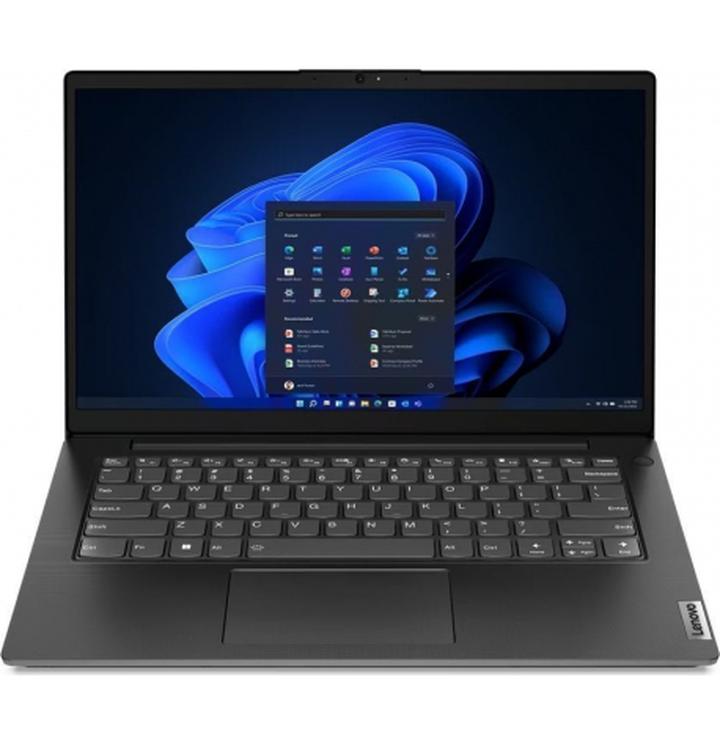
Zacznij od sprawdzenia, czy klawisz Num Lock w ogóle działa. Zwykle znajdziesz go w prawej górnej części klawiatury, a naciśnięcie go powinno ułatwić Twoje cyfrowe życie, aktywując klawiaturę numeryczną. Upewnij się, że dioda sygnalizacyjna (jeśli Twoja klawiatura ją posiada) świeci niczym latarnia morska na morzu cyfr, zanim przejdziesz do dalszych działań! Jeśli klawisz nie reaguje, być może czas na szereg prostych trików, takich jak restart laptopa, aktualizacja sterowników czy też dokładne oczyszczenie klawiatury z kurzu. Czasem drobna interwencja wystarczy, aby przywrócić magiczne moce Num Locka.
Jak zdiagnozować problem z Num Lock?
Warto wiedzieć, że problemy z klawiszem Num Lock nie są jedynymi, które mogą nas trapić. Często przyczyny sięgają głębiej, niż moglibyśmy przypuszczać! Na przykład, włączona funkcja „Klawisze myszy” w ustawieniach ułatwień dostępu potrafi zamienić klawisze numeryczne w przyciski związane z myszą. Dodatkowo, zajrzyj do BIOS/UEFI, gdzie mogą ukrywać się tajemnice, które sprawiły, że Num Lock przestał działać. Po pokonaniu tych technicznych labiryntów, pamiętaj, że laptop powinien być Twoim sprzymierzeńcem, a nie wrogiem. Z odrobiną cierpliwości na pewno pokonasz wszelkie trudności związane z Num Lock!
Jeśli mimo wszelkich starań nadal mierzysz się z kapryśnym Num Lockiem, rozważ zainwestowanie w zewnętrzną klawiaturę numeryczną. Zyskasz wtedy nie tylko lepszy dostęp do cyfr, ale także otworzysz nowe możliwości w swoim cyfrowym królestwie. Jednak nie daj się zastraszyć! Walka z problemami z Num Lock nie sprowadza się tylko do klawiszy, lecz także stanowi szansę na naukę i odkrywanie tajemnic naszego komputerowego świata. Kto wie, być może razem z Num Lockiem odkryjesz prawdziwe arcydzieło z cyfrowego uniwersum? Powodzenia, wojowniku cyfr!
Alternatywne metody wyłączania Num Lock w systemie Windows na laptopie Lenovo

Wyłączenie Num Lock na laptopie Lenovo może okazać się większym wyzwaniem, niż wielu z nas przypuszcza. Niektórzy użytkownicy mają odczucie, że klawisz Num Lock przypomina chimery — mówi się o nim, lecz nikt nie wie dokładnie, gdzie go znaleźć, szczególnie w przypadku laptopów, które rzadko posiadają fizyczną klawiaturę numeryczną. Wystarczy jednak zrozumieć, że wyłączenie tej funkcji przypomina zmianę biegu w rowerze — czasami konieczne jest przebrnięcie przez kilka kombinacji klawiszy, aby uchwycić, co się dzieje.
Na wielu laptopach Lenovo, aby skutecznie wyłączyć Num Lock, wystarczy połączyć klawisz Num Lock z klawiszem Fn. Niemniej jednak, co zrobić w sytuacji, gdy klawiatura nie posiada dedykowanego klawisza Num Lock? W takim przypadku możesz spróbować innych możliwości. Przejdź do Panelu sterowania, a następnie do zakładki Ułatwienia dostępu. Niczym Sherlock Holmes, będziesz musiał odkryć, jak skierować swoją klawiaturę ku nowej, numerycznej przyszłości. Alternatywnie, możesz skorzystać z narzędzi firm trzecich, takich jak PowerToys, które umożliwią wyłączenie Num Lock jednym kliknięciem. W końcu, kto powiedział, że klawiatura numeryczna musi być skomplikowana?
Alternatywne opcje wyłączania Num Lock
Dla zwolenników grzebania w systemowych ustawieniach, istnieje możliwość wpisania w rejestrze Windows tajemniczej frazy „InitialKeyboardIndicators”. Zmiana wartości na zero sprawi, że klawiatura stanie się mniej problematyczna i nie włączy Num Lock przy każdym uruchomieniu. Możesz także zlecić rozwiązanie problemu BIOS-owi. Tak, to również jest opcjonalne! Właściwie każda z opcji ma swoje zalety, wystarczy wybrać tę, która najlepiej odpowiada Twojemu stylowi – niech technologia działa dla Ciebie, a nie odwrotnie!
Warto pamiętać, że niezależnie od tego, jak trudny może wydawać się ten temat, wyłączenie Num Lock w laptopach Lenovo nie stanowi końca świata. Można to porównać do zawirowań w tańcu – raz w prawo, raz w lewo. Kluczowe jest zrozumienie, że czasami warto spróbować kilku różnych rozwiązań, aby znaleźć to, które działa z chirurgiczną precyzją. Dlatego uzbrój się w odrobinę cierpliwości i humoru, a na pewno uda Ci się wyłączyć Num Lock bez niepotrzebnego stresu czy złych wspomnień. A potem ciesz się liczbami, które wpisujesz bez obaw o przypadkowe wprowadzenia, ponieważ kto by nie chciał tego komfortu?
Oto kilka alternatywnych metod wyłączania Num Lock:
- Użycie kombinacji klawiszy Fn + Num Lock, aby szybko wyłączyć Num Lock.
- Wprowadzenie zmian w rejestrze Windows, ustawiając „InitialKeyboardIndicators” na zero.
- Skorzystanie z narzędzi firm trzecich, takich jak PowerToys, dla prostoty obsługi.
- Zmiana ustawień BIOS-u, aby kontrolować funkcję Num Lock przy uruchamianiu systemu.
Źródła:
- https://lvlapp.pl/jak-wlaczyc-i-wylaczyc-klawiature-numeryczna
- https://www.elektroda.pl/rtvforum/topic2882597.html
- https://www.forumpc.pl/topic/484837-problem-z-klawiatur%C4%85-numeryczn%C4%85-w-lenovo-thinkpad-e590/
Pytania i odpowiedzi
Jak włączyć lub wyłączyć klawisz Num Lock na laptopie Lenovo?
Aby włączyć lub wyłączyć klawisz Num Lock na laptopie Lenovo, zazwyczaj wystarczy nacisnąć klawisz Num Lock. Na niektórych modelach laptopów może być konieczne użycie klawisza „Fn” w połączeniu z Num Lock, dlatego warto to sprawdzić.
Co zrobić, gdy klawisz Num Lock nie działa?
Jeśli klawisz Num Lock nie działa, pierwszym krokiem powinno być sprawdzenie, czy dioda sygnalizacyjna świeci, co informuje, że klawiatura numeryczna jest aktywna. Można również rozważyć restart laptopa lub aktualizację sterowników, aby rozwiązać problem.
Jak zmienić ustawienia BIOS, aby wyłączyć Num Lock?
Aby wyłączyć Num Lock w BIOSie, uruchom laptopa i naciśnij klawisz F2 lub Delete podczas rozruchu. Następnie znajdź sekcję „Configuration”, odszukaj opcję „Num Lock” i ustaw ją na „Disabled”, a zmiany zapisz i wyjdź z BIOSu.
Czy istnieją alternatywne metody wyłączania Num Lock w systemie Windows?
Tak, istnieje kilka alternatywnych metod wyłączania Num Lock, takich jak użycie kombinacji klawiszy „Fn” + „Num Lock”, wpisanie w rejestrze Windows frazy „InitialKeyboardIndicators” oraz skorzystanie z narzędzi takich jak PowerToys. Te metody mogą uprościć proces obsługi Num Lock.
Co zrobić, jeśli Num Lock automatycznie włącza się po restarcie laptopa?
Jeśli Num Lock sam się włącza po restarcie, warto sprawdzić ustawienia BIOS, aby zmienić tę funkcję. Może to być opcja, która powoduje automatyczne włączanie Num Lock przy uruchamianiu systemu, a jej wyłączenie powinno rozwiązać problem.


