 Andrzej Gorzelski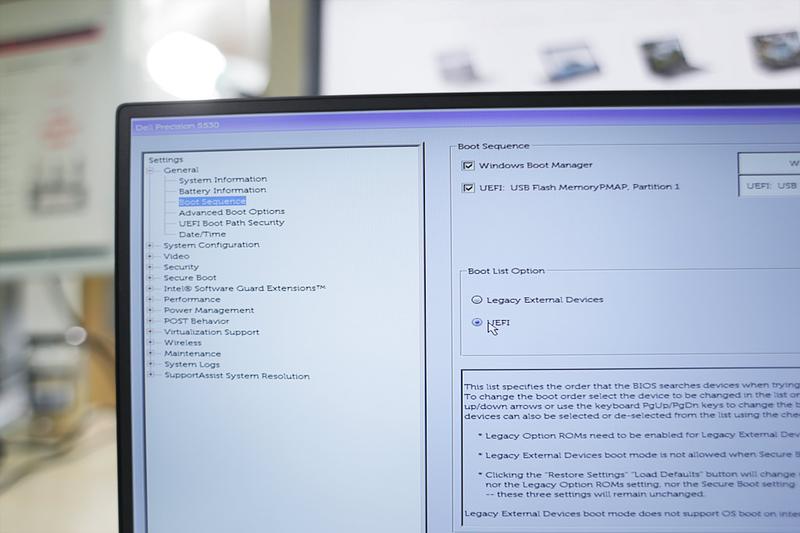
Włączenie dedykowanej karty graficznej w BIOS-ie laptopa Dell przypomina nieco przestawienie całej orkiestry, więc musisz mieć solidny plan! Zaczynasz od restartu komputera, a następnie zanurzasz się w głąb BIOS-u. Dla niektórych osób początek tej podróży może być szokiem – jak w ogóle dostać się do BIOS-u? Normalnie wystarczy przycisnąć klawisz F2 lub DEL, w zależności od modelu laptopa. W tym momencie magia się rozpoczyna, a ty stajesz się władcą swojego sprzętu!
Kiedy już znajdziesz się w świecie BIOS-u, twoim zadaniem staje się odnalezienie zakładki, gdzie możesz skonfigurować ustawienia karty graficznej. Zazwyczaj trafisz na tę sekcję w podkategorię zatytułowaną 'Advanced’ lub 'Graphics Configuration’. Upewnij się, że wybierasz opcję, która pozwala na aktywację dedykowanej karty graficznej zamiast zintegrowanej. Pamiętaj, że po tym kroku komputer może cię nieprzyjemnie zaskoczyć – konieczne będzie zapisanie zmian i wyjście; w przeciwnym razie wszystkie twoje wysiłki pójdą na marne!
Jak upewnić się, że wszystko działa?

Teraz nadszedł czas, aby sprawdzić, czy wszystkie ustawienia zostały prawidłowo zastosowane. Po uruchomieniu systemu operacyjnego otwórz menedżera urządzeń. Zero stresu – to narzędzie pozwala zweryfikować, czy twoja dedykowana karta graficzna rzeczywiście działa i jest gotowa do akcji. Jeśli masz szczęście być posiadaczem sprzętu z kartą NVIDIA, wykorzystaj panel sterowania NVIDIA, aby sprawdzić, czy jej właściwości spełniają twoje oczekiwania. A co, jeśli coś pójdzie nie tak? Spokojnie, nie panikuj! Zawsze możesz wrócić do BIOS-u i spróbować jeszcze raz, a odrobina humoru z pewnością pomoże ci w tej sytuacji!
Na koniec pamiętaj, aby zaktualizować sterowniki do swojej karty graficznej. Bez najnowszych aktualizacji cała twoja praca mogłaby okazać się mniej efektywna niż ewolucja dinozaurów – a tego absolutnie nie chcemy! Wejdź na stronę Dell i pobierz najnowsze wersje sterowników dla swojego modelu laptopa. To jak włożenie turbo do twojego sprzętu, a twoje gry wciągną cię jak odkurzacz – po takiej przygodzie już nigdy nie zechcesz wracać do zintegrowanej grafiki!
Rozwiązywanie problemów z aktywacją karty graficznej w BIOS-ie: najczęstsze błędy
Czasami, gdy próbujemy włączyć naszą kartę graficzną w BIOS-ie, odczuwamy, jakbyśmy stawali do walki z potworem zamkniętym w komputerze, który zupełnie nie ma zamiaru wyjść. Zdarza się, że nasze systemy zamiast pięknego blasku pokazują jedynie ciemność ekranów, a liczba klatek na sekundę sprawia wrażenie powrotu do epoki sprzed wynalezienia gier komputerowych. Często korzystamy z zintegrowanej karty graficznej, co powoduje, że dedykowane modele AMD lub NVIDIA schowały się w bocznych zakamarkach naszego komputera, czekając na lepsze czasy, aby w końcu zaprezentować swój potencjał.
Jednym z najczęściej występujących problemów staje się ustawienie priorytetu kart graficznych. Wszyscy wiemy, że zintegrowana karta Intel umożliwia oszczędzanie energii, ale czy ktokolwiek chciałby ograniczać nasycenie grafiki gier do minimum? W przypadku BIOS-u często wystarczy zmienić jeden suwak, aby wszystko wróciło do normy. Niemniej, bywają komputery, które mają swoje własne wizje i wyłączają dedykowaną kartę graficzną z taką samą pewnością, z jaką szef sali kinowej ogłasza tytuł filmu. Dlatego kluczowe staje się upewnienie, że mamy właściwą konfigurację oraz najnowocześniejsze sterowniki, ponieważ czasem jedno zaktualizowane oprogramowanie może otworzyć wrota do świata gier!
Jak skutecznie diagnozować problemy z aktywacją karty graficznej?
Jeśli po wejściu do BIOS-u wciąż nie widzimy oczekiwanej karty graficznej, spokojnie! Z pewnością nie mamy do czynienia ze skrytym planem komputerowego sabotera. Niekiedy, zwłaszcza w laptopach z serii Dell, karta Radeon może po prostu nie być odpowiednio widoczna. Warto wtedy sprawdzić, czy komputer w ogóle był zamówiony z dedykowaną kartą graficzną, ponieważ dwie karty graficzne mogą współzawodniczyć ze sobą, co wprowadza niepotrzebne zamieszanie w systemie. Dodatkowo, dobrze zajrzeć do menedżera urządzeń, gdzie karty graficzne ujawniają swoją tajemnicę – czasami jedno kliknięcie wystarczy, aby uzyskać potrzebne informacje!
Na koniec warto podkreślić znaczenie aktualizacji. Zainstalowanie najnowszych sterowników staje się kluczem do sukcesu, ponieważ ich brak może zamienić naszą gamingową maszynę w komputer z lat dziewięćdziesiątych. Przezornie warto także sprawdzić ustawienia w menu konfiguracyjnym, aby upewnić się, że preferowany procesor graficzny jest tym właściwym. W końcu kto nie pragnie, aby wszystko działało jak w zegarku? Dlatego przed podjęciem drastycznych kroków, jak rzucenie komputerem przez okno, lepiej podejść do sytuacji z humorem oraz odrobiną cierpliwości – problem z aktywacją karty graficznej na pewno da się rozwiązać!
Poniżej przedstawiam kilka kluczowych kroków, które warto wykonać w celu diagnozowania problemów z kartą graficzną:
- Sprawdzenie, czy komputer został zamówiony z dedykowaną kartą graficzną.
- Upewnienie się, że wszystkie karty graficzne są prawidłowo zainstalowane w systemie.
- Przejrzenie menedżera urządzeń w celu identyfikacji ewentualnych problemów.
- Aktualizacja sterowników karty graficznej do najnowszej wersji.
- Sprawdzenie ustawień preferencji dotyczących używania karty graficznej w BIOS-ie.
Zrozumienie różnicy między zintegrowaną a dedykowaną kartą graficzną w laptopach Dell
W świecie laptopów Dell istnieją dwa główne typy kart graficznych: zintegrowane i dedykowane. Wyobraź sobie, że zintegrowana karta graficzna przypomina małą, skromną sprzątaczkę, która w cichą noc, gdy wszyscy śpią, dba o porządek w procesorze. Zawsze znajduje się blisko, gotowa do działania bez zbędnych ceregieli. Natomiast dedykowana karta graficzna pojawia się jak elegancki gość na balu w pełnym garniturze; niby wykonuje te same zadania, ale z większym rozmachem i chęcią zabawy! Jeśli chodzi o laptopy Dell, zintegrowane karty graficzne, takie jak te od Intela, doskonale sprawdzają się w mniej wymagających zadaniach, na przykład podczas przeglądania stron internetowych czy oglądania filmów.
Co jednak zrobić, gdy przychodzi chęć zagrania w poważniejszą grę, a w laptopie znajdujesz tylko skromną zintegrowaną kartę? Wtedy na ratunek przychodzi dedykowana karta graficzna, zazwyczaj od NVIDIA lub AMD, która znacząco zwiększa wydajność i podnosi liczbę klatek na sekundę. Coraz więcej modeli laptopów Dell łączy oba rozwiązania, co znacząco wydłuża czas pracy na baterii. Dlaczego bowiem pociągać moc, gdy Netflix zamierzamy oglądać tylko na chwilę?
Jak działa przełączanie kart graficznych?

Można to porównać do przełączania lampek w choinkowych dekoracjach! Gdy laptop jest podłączony do zasilania, dedykowana karta graficzna przypomina rozpalony kominek – wydobywa ciepło i jasność, które są potrzebne podczas grania czy renderowania filmów w wyższej jakości. Natomiast zintegrowana karta graficzna oszczędza energię, gdy laptop pracuje na baterii, działając jak delikatne światełko nocne; oświetla jedynie najważniejsze miejsca, nie przeszkadzając nikomu. Dzięki technologii przełączania, laptop Dell potrafi wybrać najlepszą opcję w zależności od obciążenia.
Reasumując, jeśli należysz do graczy, którzy nie boją się wyzwań, wybór laptopa Dell z dedykowaną kartą graficzną przypomina odkrycie idealnego kawałka tortu na przyjęciu – satysfakcjonujące i pełne przyjemności. Natomiast jeśli preferujesz prostotę i dłuższy czas pracy na baterii, zintegrowana karta graficzna zaspokoi wszystkie Twoje codzienne potrzeby. Ostatecznie wybór należy do Ciebie, a Dell ma wiele do zaoferowania w tej grze!
| Typ karty graficznej | Opis | Przykłady zastosowania |
|---|---|---|
| Zintegrowana karta graficzna | Przypomina małą, skromną sprzątaczkę; świetnie sprawdza się w mniej wymagających zadaniach. | Przeglądanie stron internetowych, oglądanie filmów. |
| Dedykowana karta graficzna | Elegancki gość na balu; zwiększa wydajność w wymagających zadaniach. | Granie w poważniejsze gry, renderowanie filmów w wyższej jakości. |
Wskazówki dotyczące optymalizacji ustawień BIOS dla lepszego wykorzystania karty graficznej

Optymalizacja ustawień BIOS przypomina dodanie turbo do twojego komputera, zwłaszcza jeśli wykorzystujesz kartę graficzną. Jako gracz lub osoba zajmująca się grafiką komputerową, z pewnością chcesz, aby twoja karta graficzna działała na najwyższych obrotach. Na początek upewnij się, że twoja dedykowana karta graficzna, na przykład NVIDIA lub AMD, znajduje się na pozycji domyślnej. Wystarczy, że wejdziesz do BIOS-u i przejrzysz ustawienia dotyczące grafiki. Tam znajdziesz opcję przełączania kart graficznych – wybierz swoją ulubioną kartę i gotowe! W odróżnieniu od wczesnych poranków, kiedy trwają zmagania z budzeniem się i sięganiem po kawę, tutaj wszystko załatwisz w kilka kliknięć.
Upewnij się, że wszystko działa jak należy!
Aktualizacja sterowników to kolejny krok, o którym warto pamiętać. Oczywiście nie chcesz, aby twoja karta graficzna przypominała dinozaura, gdy próbujesz grać w najnowsze hity! Dlatego warto zajrzeć na stronę producenta, pobrać najnowsze sterowniki i zainstalować je w systemie. Następnie pomyśl o ustawieniu preferencji zasilania. W BIOS-ie skonfiguruj tryb oszczędności energii, dzięki czemu komputer nie wyłączy się, gdy na chwilę pójdziesz na przerwę podczas intensywnej rozgrywki. Ten krok zbliża cię do lepszej wydajności!
Przełączanie kart graficznych

Kolejnym ważnym krokiem jest zwrócenie uwagi na możliwość przełączania kart graficznych, jeżeli twój system to umożliwia. Różne aplikacje mogą korzystać z różnych kart graficznych, co pozwala zaoszczędzić energię lub wycisnąć maksimum z komputera. Możesz nawet w BIOS-ie włączyć opcję automatycznego przełączania kart, co znacznie ułatwi codzienne korzystanie z systemu. Dzięki temu skupisz się na graniu, a nie na tym, która karta akurat została aktywowana. Pamiętaj jednak, że zintegrowana karta graficzna w niektórych sytuacjach może nie wystarczyć, dlatego miej je na oku!
Na koniec, nie zapominaj o ważnych czynnościach konserwacyjnych, takich jak optymalizacja ustawień rozdzielczości i skalowania w BIOS-ie. Co jakiś czas przeszukuj obszar ustawień związanych z wyświetlaniem, aby dostosować je do swoich potrzeb. Umożliwi to twojemu komputerowi przekształcenie się z kapryśnego artysty w wydajnego osobistego asystenta! Kto nie chciałby mieć pomocnika, który zawsze działa na pełnych obrotach?
Poniżej znajdziesz kilka kluczowych elementów, które warto uwzględnić przy przełączaniu kart graficznych:
- Wybór dedykowanej karty graficznej w BIOS-ie.
- Włączenie opcji automatycznego przełączania kart.
- Monitorowanie wydajności i ustawienia zintegrowanej karty graficznej.
- Regularne aktualizacje sterowników dla wszystkich kart graficznych.


