 Andrzej Gorzelski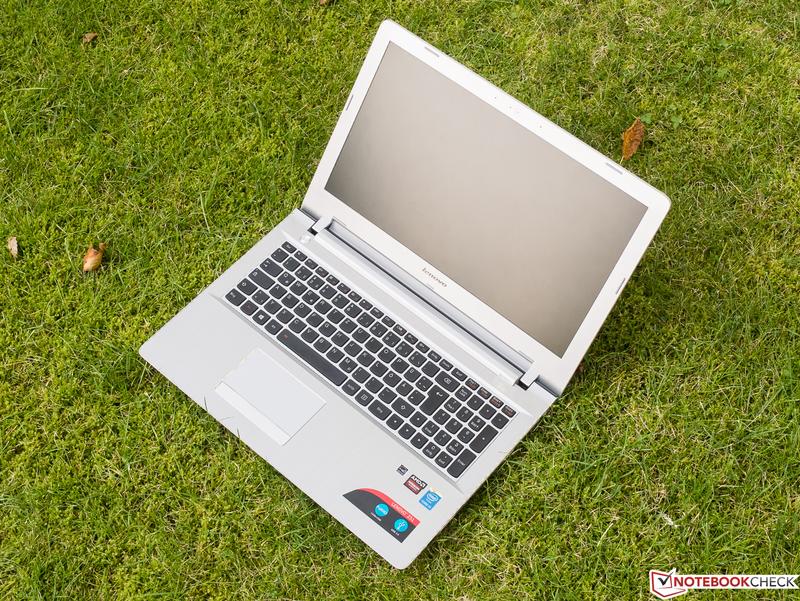
Osobiście miałem okazję pracować z laptopem Lenovo Z51-70, a jednym z elementów, który szczególnie przyciągał moją uwagę, była kamera. Choć na pierwszy rzut oka może wydawać się to zwykłym komponentem, to w rzeczywistości skrywa wiele interesujących funkcji. Kamerka w tym modelu nie tylko pozwala na prowadzenie wideorozmów, ale także umożliwia rejestrowanie wideo w przyzwoitej jakości, co okazuje się być istotne w dobie zdalnej pracy oraz nauki.
Warto zaznaczyć, że konfiguracja kamery w Lenovo Z51-70 jest dość prosta i intuicyjna. Wystarczy zainstalować odpowiednie sterowniki, aby w pełni cieszyć się jej funkcjonalnością. Napotkałem jednak pewne trudności, ponieważ kamera czasem nie była wykrywana przez system. Jak się okazało, przyczyną problemu mogło być nieaktualne oprogramowanie lub brak odpowiednich sterowników. Na szczęście w sieci można znaleźć wiele pomocnych wskazówek oraz rozwiązań dotyczących tego problemu.
Jak rozwiązać problemy z kamerą w Lenovo Z51-70?
Próbując rozwiązać problem z brakiem wykrywania kamery, natknąłem się na różnorodne metody, które mogą być pomocne. Na początku zaktualizowałem sterowniki, bo to często rozwiązuje problem związany z ich nieprawidłowym działaniem. Kolejnym krokiem była kontrola ustawień prywatności w systemie, aby upewnić się, że aplikacje mają dostęp do kamery. Czasami niewłaściwe ustawienia mogą blokować działanie tego komponentu, co dodatkowo komplikuje sprawę. Jeżeli te metody nie przyniosą oczekiwanych rezultatów, warto zasięgnąć pomocy na forach internetowych, gdzie użytkownicy dzielą się swoimi doświadczeniami oraz poradami.

Podsumowując moje doświadczenia, kamera w Lenovo Z51-70 może okazać się znakomitym narzędziem, o ile wszystko działa jak należy. Mimo problemów, które mogą wystąpić w początkowej konfiguracji, ma ona wiele do zaoferowania — od wideorozmów po tworzenie treści wideo. Wystarczy jedynie odrobina cierpliwości oraz chęci, aby odpowiednio skonfigurować wszystko i cieszyć się pełnią jej możliwości!
Krok po kroku: Jak zainstalować sterowniki kamery w Windows 7
Instalacja sterowników kamery w Windows 7 może wydawać się skomplikowana. Niemniej jednak podejście krok po kroku powinno sprawić, że cały proces przebiegnie sprawnie. Na początek postaraj się upewnić, że masz odpowiednie sterowniki. Sprawdź stronę producenta swojego laptopa lub kamery, ponieważ tam zazwyczaj znajdziesz wszystkie niezbędne pliki. W przypadku modelu Lenovo Z51, warto zajrzeć do sekcji wsparcia. Niekiedy wystarczy wpisać nazwę modelu w wyszukiwarkę, aby szybko trafić tam, gdzie trzeba. To proste, prawda?
Gdy już pobierzesz odpowiednie sterowniki, będziesz mógł przejść do ich instalacji. Najpierw otwórz folder z pobranymi plikami, a potem kliknij na plik instalacyjny. System poprosi o zgodę na wprowadzenie zmian i zazwyczaj po zaakceptowaniu natychmiast rozpoczyna się proces instalacji. Czasami konieczny będzie restart komputera, lecz to standardowa procedura. Mimo że w trakcie instalacji wydaje się, że wszystko przebiega gładko, zdarza się, że kamera nie działa od razu. Co w takim przypadku należy zrobić?
Co zrobić, gdy kamera nie działa?
Gdy po instalacji sterowników kamera wciąż nie funkcjonuje, sprawdź, czy widnieje w Menedżerze urządzeń. W tym celu wystarczy kliknąć prawym przyciskiem myszy na ikonę „Mój komputer”, wybrać „Zarządzaj” i następnie „Menedżer urządzeń”. Jeśli w zakładce „Urządzenia do obrazowania” nie znajdziesz swojej kamery, być może potrzebne będą dodatkowe działania. Może się okazać, że sterowniki nie zostały poprawnie zainstalowane lub brakuje niektórych aktualizacji zabezpieczeń systemu. Przeanalizowanie tych kwestii pomoże w wykryciu problemu.
Poniżej znajdują się kroki, które warto rozważyć, gdy kamera nie działa:
- Sprawdzenie, czy kamera jest widoczna w Menedżerze urządzeń.
- Upewnienie się, że sterowniki są poprawnie zainstalowane.
- Sprawdzenie braku aktualizacji zabezpieczeń systemu.
- Zrestartowanie komputera, jeśli to konieczne.
Na zakończenie warto pamiętać, że czasami problem nie leży w sterownikach, lecz w samej kamerze. Jeżeli wszystkie kroki zostały zrealizowane zgodnie z planem, a kamera nadal nie działa, istnieje możliwość, że jest uszkodzona. W takich sytuacjach najlepiej skontaktować się z serwisem lub sprawdzić, czy można wymienić sprzęt na nowy. Jednak najpierw upewnij się, że dokładnie wykonałeś wszystkie powyższe kroki, aby nie przeoczyć żadnego szczegółu, który mógłby być przyczyną problemu.
| Krok | Opis |
|---|---|
| 1 | Upewnij się, że masz odpowiednie sterowniki. Sprawdź stronę producenta laptopa lub kamery. |
| 2 | Pobierz odpowiednie sterowniki, szczególnie dla modelu Lenovo Z51, z sekcji wsparcia. |
| 3 | Otwórz folder z pobranymi plikami i kliknij na plik instalacyjny. |
| 4 | Zaakceptuj prośbę systemu o zgodę na wprowadzenie zmian. |
| 5 | Rozpocznie się proces instalacji. Możliwe, że wymagana będzie ponowna instalacja komputera. |
| 6 | Sprawdź, czy kamera działa. Jeśli nie, przejdź do Menedżera urządzeń. |
| 7 | W Menedżerze urządzeń sprawdź, czy kamera jest widoczna w zakładce „Urządzenia do obrazowania”. |
| 8 | Sprawdź, czy sterowniki są poprawnie zainstalowane i czy brak aktualizacji zabezpieczeń systemu. |
| 9 | Zrestartuj komputer, jeśli to konieczne. |
| 10 | Jeśli kamera dalej nie działa, rozważmy możliwość uszkodzenia sprzętu i skontaktuj się z serwisem. |
Dlaczego kamera w Lenovo Z51-70 może nie działać i jak to naprawić?
Czasami zdarza się, że kamera w laptopie Lenovo Z51-70 przestaje działać, co niestety jest dość powszechnym problemem. Przyczyny tego stanu mogą być różnorodne, ale najczęściej problem występuje, gdy system operacyjny ma trudności z rozpoznaniem urządzenia. Dlatego warto najpierw sprawdzić, czy kamera pojawia się w Menedżerze urządzeń. Jeśli nie znajduje się tam, może to oznaczać kłopoty ze sterownikami lub nawet uszkodzenie sprzętu. Na początek warto zaktualizować sterowniki, ponieważ czasami ta prosta czynność wystarczy, by przywrócić funkcjonalność kamery.
Jak zaktualizować sterowniki kamery?
Aby zaktualizować sterowniki kamery w Lenovo Z51-70, należy otworzyć Menedżera urządzeń, który znajdziemy w Panelu sterowania. Następnie trzeba odnaleźć sekcję „Urządzenia obrazowe”. Po zlokalizowaniu kamery, klikamy na nią prawym przyciskiem myszy i wybieramy opcję „Aktualizuj sterownik”. System Windows ma możliwość automatycznego wyszukiwania najnowszej wersji sterownika i zainstalowania go. Jeśli jednak ta metoda nie przyniesie rezultatów, warto pobrać sterowniki bezpośrednio ze strony Lenovo, co gwarantuje, że będą one odpowiednie dla naszego modelu.
Inne potencjalne problemy z kamerą

W sytuacji, gdy kamera mimo aktualizacji sterowników nadal nie działa, przyczyna może tkwić w ustawieniach prywatności. W systemach operacyjnych Windows często można ograniczyć dostęp do kamery dla różnych aplikacji. Warto sprawdzić w ustawieniach, czy wszystkie potrzebne aplikacje mają pozwolenie na korzystanie z kamery. Czasami także różne programy do obsługi kamery mogą wprowadzać niepożądane konflikty. Dlatego warto je wszystkie zamknąć i spróbować ponownie. Jeżeli problem nadal występuje, istnieje również możliwość, że kamera fizycznie uległa uszkodzeniu, co jest trudniejsze do naprawienia i często wymaga wizyty w serwisie.
Alternatywne metody korzystania z kamery w laptopie – co zrobić, gdy napotykasz problemy?
Obecnie posiadanie sprawnej kamery w laptopie wydaje się niemal niezbędne. Czasami jednak napotykam różnorodne problemy, które skutecznie utrudniają mi codzienne funkcjonowanie. Gdy nagle zauważam, że kamera nie działa, staram się nie wpadać w panikę. W takich sytuacjach mogę skorzystać z kilku alternatywnych metod, które pomogą mi naprawić problem i przywrócić kamerę do działania. Na początek sprawdzam, czy moja kamera w ogóle jest widoczna w systemie. Często wystarczy zaktualizować sterowniki lub włączyć urządzenie w ustawieniach systemowych.
Sprawdzenie ustawień systemu
Kiedy kamera w moim laptopie przestaje działać, najpierw sprawdzam ustawienia systemowe. Nie raz zdarzyło mi się, że zanim przeszedłem do bardziej skomplikowanych rozwiązań, wystarczyło włączyć kamerę w ustawieniach prywatności systemu. Windows daje możliwość ustawienia osobnych zezwoleń dla różnych aplikacji, dlatego zawsze upewniam się, że moje ulubione programy mają dostęp do kamery. Czasami zewnętrzna aplikacja blokuje dostęp, więc korzystając z Menadżera zadań, zamykam takie aplikacje, co często przynosi pozytywne rezultaty.
Alternatywne oprogramowanie
Jeśli nadal napotykam trudności, rozważam użycie alternatywnego oprogramowania, które może pełnić funkcję mojej kamery. Aplikacje takie jak OBS Studio umożliwiają obsługę wielu źródeł wideo oraz organizację telekonferencji. Nawet gdy moja wbudowana kamera odmawia współpracy, próbuję podłączyć zewnętrzną kamerkę, co zazwyczaj działa lepiej. Czasem wystarczy kilka kliknięć, aby odnaleźć rozwiązanie, które zadziwi mnie swoją prostotą.
Oto kilka przykładów alternatywnych aplikacji, które mogą zastąpić moją kamerę:
- OBS Studio – oprogramowanie do transmisji i nagrywania wideo.
- ManyCam – oferujący efekty wideo i przełączanie kamery.
- Zoom – popularna aplikacja do wideokonferencji z wbudowaną opcją wirtualnej kamery.
- Snap Camera – filtrująca aplikacja do dodawania efektów podczas korzystania z kamery.
Na koniec, gdy wszystko inne zawodzi, nie waham się sięgnąć po porady dostępne w sieci. Fora, blogi oraz grupy dyskusyjne pełne są życzliwych osób, które chętnie dzielą się swoimi doświadczeniami. Być może ktoś inny miał te same trudności i znalazł sposób na ich przezwyciężenie. Rozwiązania problemów z kamerą w laptopie są różnorodne, a wspólna pomoc oraz doświadczenie stanowią klucz do sukcesu. Czasami wystarczy jedynie odrobina cierpliwości i kreatywności, aby przywrócić moją kamerę do życia!


