 Andrzej Gorzelski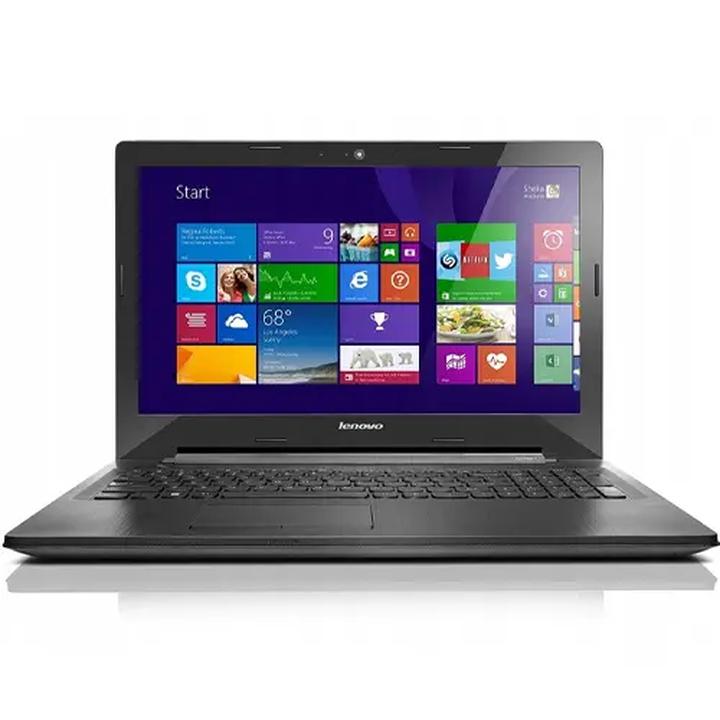
BIOS, a więc Basic Input/Output System, stanowi niezwykle ważny element każdego laptopa, w tym także modelu Lenovo G50-45. Możesz traktować go jak komputerowego stewarda, który zarządza procesem uruchamiania systemu operacyjnego oraz konfiguruje różne ustawienia sprzętowe. Aby dotrzeć do BIOS-u w G50-45, wystarczy skorzystać z przycisku NOVO, znajdującego się tuż obok gniazda zasilania. Choć jest to niewielki przycisk, otwiera on drzwi do magicznego świata ustawień komputera. Wystarczy go wcisnąć, a znajdziesz się w menu, w którym możesz wybierać różne opcje, takie jak BIOS Setup czy Boot Menu. To jak wchodzenie do sklepu z różnościami, gdzie wszystko jest na wyciągnięcie ręki!
Jednakże czasami przycisk NOVO może postanowić, że ma gorszy dzień i po prostu nie zadziała. Warto zatem znać alternatywne metody, które umożliwią dostęp do BIOS-u. Na przykład możesz spróbować wcisnąć klawisz F2 w trakcie startu laptopa, co pozwoli Ci na wejście do ustawień systemowych. Można to porównać do otwierania drzwi do ukrytej piwnicy, gdzie czekają na Ciebie wszelkie ustawienia, które możesz zmieniać, aby dostosować komputer do swoich potrzeb.
Dostosowywanie ustawień w BIOS-ie
W BIOS-ie modelu Lenovo G50-45 dysponujesz szeregiem ustawień, które możesz modyfikować w celu poprawy wydajności swojego urządzenia. Możesz na przykład ustawić priorytety bootowania, co szczególnie przydaje się, gdy chcesz uruchomić system z pendrive’a lub płyty CD. W tym celu wystarczy, że wybierzesz odpowiedni nośnik w zakładce Boot i przesuniesz go na samą górę listy, co przypomina zabawę w układanie klocków – najważniejsze elementy na początku, a reszta może chwilę poczekać. Pamiętaj, by nie zapominać o tej kolejności, ponieważ w przeciwnym razie Twój laptop może pójść na dłuższy urlop!
Podsumowując, BIOS w Lenovo G50-45 to jak podziemne przejście do całego świata ustawień. Dzięki przyciskowi NOVO oraz ewentualnej pomocy klawisza F2, masz możliwość szybkiego uzyskania dostępu do konfiguracji swojego laptopa. Pamiętaj, że każda nawet niewielka zmiana ustawień może przynieść zaskakujące efekty, a przynajmniej sprawi, że poczujesz się jak prawdziwy komputerowy czarodziej! Zatem w drogę, odkryj nowe możliwości swojego laptopa – szczęśliwe kombinacje czekają na Ciebie!
Krok po kroku: Jak uzyskać dostęp do BIOS-u
Chcesz wejść do BIOS-u swojego laptopa, ale nie masz pojęcia, jak się do tego zabrać? Spokojnie! Nie ma tu mowy o wspinaczce na Mount Everest, mimo że czasem może się tak wydawać. Na początek upewnij się, że laptop jest wyłączony (nie odpuszczaj, po prostu go wyłącz!). Potem musisz wcisnąć odpowiedni przycisk; dla laptopów Lenovo, na przykład modeli G50, szukaj przycisku NOVO BUTTON lub klawiszy F2 albo Delete. Wiele osób zapomina o tych małych pomocnikach, a później obwinia laptopa o wszystkie możliwe nieszczęścia. Zaufaj mi, nie warto się denerwować, lepiej ćwicz cierpliwość!
Wciśnij i trzymaj
Skoro laptop jest wyłączony, czas na wciśnięcie przycisku NOVO BUTTON. Znajdziesz go blisko przycisku zasilania – to mały, okrągły przycisk, który tylko czeka na Twoje palce. Jeśli to nie przynosi efektów, spróbuj innych kombinacji, takich jak trzymanie F2, F10, lub nawet F12, gdy ekran zaczyna się włączać. Klawisze te mogą również przydać się, gdy zechcesz przejść do menu rozruchu. Gdy znajdziesz się na tej stronie, odkryjesz wiele opcji, które mogą przyprawić Cię o zawrót głowy, ale przynajmniej zyskasz różnorodne możliwości!
Dlaczego BIOS jest ważny?
Może teraz zastanawiasz się, dlaczego w ogóle warto wchodzić do BIOS-u? To nic innego jak sekretne pomieszczenie w Twoim laptopie, gdzie możesz zarządzać różnymi ustawieniami sprzętowymi. Jeśli masz ochotę zmieniać kolejność uruchamiania sprzętu lub sprawdzić, co dzieje się z Twoim systemem, BIOS to miejsce dla Ciebie. A jeśli coś pójdzie nie tak (a wiadomo, że czasami się zdarza), zawsze masz możliwość przywrócenia ustawień do stanu fabrycznego. Tylko pamiętaj, aby być ostrożnym, ponieważ nawet drobny błąd w BIOS-ie może przynieść więcej emocji, niż byś sobie życzył!

Oto kilka kluczowych funkcji BIOS-u, które powinieneś znać:
- Zmiana kolejności rozruchu urządzeń.
- Ustawianie daty i godziny systemu.
- Monitorowanie temperatury i stanu hardware’u.
- Konfiguracja ustawień dotyczących pamięci RAM.
- Możliwość aktualizacji oprogramowania BIOS.
Podsumowując, dostęp do BIOS-u to nie misja samobójcza, lecz mała przygoda. Wystarczy kilka klawiszy, odrobina cierpliwości i gotowość do eksperymentowania. Kto wie, może odkryjesz w swoim laptopie coś całkiem nowego – na przykład, że nadal nie wiesz, co robisz, ale przynajmniej będziesz miał świetny powód, aby znowu zacząć googlować rozwiązania problemów. Niech moc BIOS-u będzie z Tobą!
Problemy z dostępem do BIOS-u: Jak je rozwiązać?
Bez względu na to, czy identyfikujesz się jako tech-geek, czy po prostu pragniesz, aby twój laptop działał jak najlepiej, uzyskanie dostępu do BIOS-u stanowi wyzwanie. Jeśli masz laptopa Lenovo G50, najłatwiejszym sposobem na wejście do BIOS-u jest użycie przycisku NOVO, który znajduje się obok przycisku zasilania. Ale co zrobić, gdy ten tajemniczy przycisk nie reaguje? Zachowaj spokój, nawet jeśli czujesz się jak magik bez zaklęcia! Istnieją sposoby, które pomogą ci odzyskać panowanie nad laptopem.

Na początek, nim wpadniesz w panikę, przetestuj kilka różnych kombinacji klawiszy. W przypadku wielu modeli Lenovo, warto spróbować wcisnąć klawisze F2 lub Delete zaraz po uruchomieniu urządzenia. W wielu sytuacjach wystarczy odrobina cierpliwości i kilkanaście prób. Czasami BIOS wita użytkownika z opóźnieniem, niczym dziecko niechętne do wstawania z łóżka. Pamiętaj jednocześnie, aby działać w odpowiednim momencie – najlepiej, gdy na ekranie pojawia się logotyp Lenovo!
Inne metody dostępu do BIOS-u
Jeśli wszystkie przedstawione metody zawiodą, rozważ podejście nieco bardziej inwazyjne, ale wciąż w duchu DIY! Czasami wciśnięcie przycisku NOVO przy wyłączonym laptopie wymaga sporo determinacji. A co zrobić, gdy laptop zmaga się z problemami podczas rozruchu? W takim przypadku wyjmij dysk twardy i spróbuj ponownie – czasami BIOS woli, aby go traktować jak prawdziwą gwiazdę. Po wydobyciu dysku, podłącz laptop do zewnętrznej klawiatury USB i wciśnij F2 lub Delete z tej klawiatury, ponieważ niektóre laptopy chętniej współpracują z dodatkowymi akcesoriami.

Na zakończenie, gdy wszystkie próby kończą się niepowodzeniem, być może warto pomyśleć o skorzystaniu z pomocy specjalisty. Problemy z dostępem do BIOS-u mogą zwiastować poważniejsze kłopoty z laptopem, a pomoc z zewnątrz stanie się jedynym sposobem na przywrócenie porządku. W międzyczasie, możesz usiąść z kubkiem kawy i poczytać coś śmiesznego o komputerach, ponieważ na pewno nie jesteś sam w tej trudnej walce!
| Problem | Rozwiązanie |
|---|---|
| Przycisk NOVO nie reaguje | Sprawdź, czy laptop jest wyłączony i spróbuj wcisnąć przycisk ponownie. |
| Nie można wejść do BIOS-u przy użyciu przycisku NOVO | Wyjmij dysk twardy i spróbuj ponownie, podłącz laptop do zewnętrznej klawiatury USB i wciśnij F2 lub Delete. |
| BIOS nie wita użytkownika, z opóźnieniem zareagował | Przetestuj różne kombinacje klawiszy F2 i Delete przy uruchomieniu, bądź cierpliwy i próbuj kilkanaście razy. |
| Problemy z rozruchem laptopa | Skorzystaj z pomocy specjalisty, ponieważ może to zwiastować poważniejsze kłopoty. |
Zastosowanie BIOS-u: co można zmienić i dlaczego?

BIOS, czyli Basic Input/Output System, pełni rolę małego czarodzieja w twoim komputerze, ponieważ to on decyduje o tym, co wydarzy się przed załadowaniem systemu operacyjnego. Właśnie wtedy, gdy komputer „budzi się” i pyta: „Czemu jeszcze nie pracujesz?”, możesz mieć wpływ na rozpoczęcie jego działania. Przy użyciu BIOS-u możesz z łatwością zmieniać ustawienia bootowania, co oznacza, że sam decydujesz, skąd komputer ma wystartować. Chcesz na przykład zainstalować nowego Windowsa z płyty? W takim razie wystarczy, że zmienisz priorytet na napęd optyczny! A gdyby obecny system stawiał opór i nie działał? Wystarczy wskazać inne źródło i spróbować jeszcze raz. Pamiętaj jednak, że timing w tej kwestii ma ogromne znaczenie – lepiej wstać wcześniej, zanim logo producenta zmieni się na wirującą kołowrotkę!
Oprócz ustawień bootowania wiele innych ciekawych opcji czeka na odkrycie w BIOS-ie. Na przykład możesz zmienić datę i godzinę, co stanowi istotne udogodnienie, jeśli twój komputer miał dłuższą przerwę na wakacje. Dodatkowo BIOS umożliwia włączanie lub wyłączanie różnych opcji, takich jak zintegrowana grafika czy funkcje oszczędzania energii. Wszystko to służy do dostosowania sprzętu do indywidualnych potrzeb – z pewnością warto! Niemniej jednak grzebanie w tych opcjach może przypominać zabawę w trzech kartach – nigdy tak naprawdę nie wiesz, co się wydarzy, gdy przesuniesz coś o milimetr w lewo.
Jakie zmiany można wprowadzić w BIOS-ie?
Warto zauważyć, że zmiany w BIOS-ie mają znaczący wpływ na wydajność twojego komputera. Chcesz zwiększyć szybkość działania? W zależności od potrzeb, w BIOS-ie można dostosować ustawienia pamięci RAM. Oczywiście w odpowiednich rękach, overclocking suwakiem może przyspieszyć twoje gry o kilka klatek na sekundę – jednak pamiętaj, że z każdą korzyścią zawsze wiąże się jakieś ryzyko. Jeśli nagle usłyszysz dźwięki przypominające parzenie kawy w ekspresie, wtedy wiesz, że pora wrócić do fabrycznych ustawień i zacząć wszystko od nowa!
Na koniec istotne jest wspomnienie, że wszelkie zmiany powinny być dokonywane z rozwagą. Wirujące kółka przestrzeni kosmicznej w twoim BIOS-ie mogą działać jak magiczna różdżka, jednak to ty pozostajesz czarodziejem – a jeśli nie masz pewności, co robisz, możesz łatwo zamienić swojego komputera w stację do odtwarzania filmów o budowie domków dla królika. Dlatego zanim zanurzysz się w mroczne zakamarki BIOS-u, upewnij się, że dobrze przestudiowałeś instrukcje i jesteś gotowy na ewentualne powroty do punktu wyjścia. Harcerze mówią „Zawsze miej plan B” – w twoim przypadku, niech to będzie reset ustawień!
Oto niektóre z opcji, które można zmieniać w BIOS-ie:
- Zmienianie daty i godziny
- Włączanie lub wyłączanie zintegrowanej grafiki
- Ustawienia bootowania
- Overclocking pamięci RAM
- Funkcje oszczędzania energii


