 Andrzej Gorzelski
Witajcie w fascynującym świecie ustawień kamer! Jeżeli zawsze sądziliście, że klucz do udanego nagrania tkwi w treści, powinniście wiedzieć, że równie istotne są parametry techniczne. Wspólnie odkryjemy, jak niewielka dawka technicznej magii potrafi przemienić wasze wideo z poziomu „co to za stwór?” w „wow, wyglądam jak gwiazda!”. W pierwszej kolejności musicie znaleźć odpowiednie menu oraz zastosować kilka trików, które przekształcą waszą kamerkę w profesjonalnie wyglądający sprzęt.
Aby dostać się do ustawień kamery, najpierw zorientujcie się, jak uruchomić to urządzenie. Większość laptopów z systemem Windows 10 posiada klawisz F, przypominający aparat fotograficzny. Jednak nie ma co oszukiwać, czasami trzeba wykazać się nieco większą determinacją, by to znaleźć. Możecie skorzystać z opcji „Menu Start”, klikając na program „Aparat”, a także wpisać „Aparat” w wyszukiwarce. I voilà! To jak zaklęcie – nagle kamera zaczyna działać!
Jak dostosować ustawienia, by efekt był zniewalający!
Kiedy już otworzycie aplikację kamery, zaczyna się czas na małą rzeźbę w ustawieniach! Przede wszystkim pamiętajcie o jakości nagrywania – ustawcie ją na najwyższą, ponieważ nikt nie chce, aby jego film wyglądał jak z epoki kamienia łupanego. Niekiedy warto poeksperymentować z kontrastem i balansem bieli, aby wyglądać jak najładniej. A jeśli macie odwagę, spróbujcie zmienić pole widzenia, ale miejcie na uwadze, że nie wszędzie można to zrobić! W przypadku problemów pomyślcie o doczepieniu zewnętrznej soczewki, która doda szczyptę magii do waszych nagrań.
Warto również zaopatrzyć się w ściereczkę do czyszczenia soczewki – to bezcenne narzędzie, które potrafi uratować niejedno selfie z kamerki. Pamiętajcie, zanim zaczniecie nagrywać swojego kota w akcji, aby upewnić się, że na obiektywie nie znajduje się żadna folia ochronna! W końcu to, co ukryte, nie zawsze przynosi najlepsze efekty. Teraz już wiecie, jak znaleźć i zmienić podstawowe ustawienia kamery – czas zabłysnąć!
Zaawansowane techniki poprawy jakości wideo na laptopie Lenovo
Jeśli posiadasz laptopa Lenovo i zastanawiasz się, jak poprawić jakość wideo podczas rozmów online czy nagrywania filmów, z pewnością znalazłeś się we właściwym miejscu. W końcu kto nie chciałby wyglądać jak gwiazda Hollywood, nawet w pajama pants? Zacznijmy od prostych spraw – to znaczy od ustawień kamerki. Przede wszystkim sprawdź, czy na obiektywie nie ma przypadkiem naklejki. Tak, tak, to zdarza się nawet najlepszym! Oprócz tego, wykorzystaj możliwość eksploracji ustawień kamery – możesz bowiem regulować kontrast oraz balans bieli, aby osiągnąć najlepszy efekt.
Niektóre zjawiska mogą przytłaczać, szczególnie gdy wydaje się, że osiągnięcie idealnego obrazu to wyzwanie z innej planety. Jednak nie martw się! Spróbuj dodać zewnętrzną soczewkę. Nawet jeśli wcześniej, w czasach przedniedźwiedziowych, korzystałeś tylko z tego, co wbudowane, teraz technologia tak poszła do przodu, że możesz zamówić specjalne soczewki zaprojektowane dla laptopów. Co więcej, niektóre z nich możesz pożyczyć od znajomych w opłakanym stanie, którzy nigdy nie rozstają się z telefonem!
Jakie opcje masz na wyciągnięcie ręki?
Jeżeli pragniesz poprawić jakość obrazu, sprawdź też, czy zainstalowane programy nie blokują dostępu do kamery. Często ukochane oprogramowanie antywirusowe ochrania nas przed podglądaczami, lecz czasami potrafi również przeszkadzać. Dobrze zaktualizować także sterowniki urządzenia, ponieważ stara, niekompatybilna wersja może wprowadzać chaos w całym procesie z obrazem. Nie zapomnij również o oczyszczaniu soczewki – do tego wystarczy delikatna szmatka!
Na koniec pamiętaj, że nawet najnowocześniejsza technologia nie pomoże, jeżeli zapomnisz o podstawowych rzeczach, takich jak jedzenie. Upewnij się, że masz dobrze oświetlony kąt do nagrywania i, co najważniejsze, wyłącz telefon! Nic tak nie denerwuje jak dźwięki powiadomień w trakcie istotnej rozmowy. Świetna jakość wideo to nie tylko technika, ale również odpowiednie przygotowanie. Czas zakasać rękawy i przekształcić swój laptop Lenovo w prawdziwe studio filmowe w zaciszu własnego domu!
Poniżej znajdują się kluczowe elementy, które warto wziąć pod uwagę, aby poprawić jakość wideo:
- Sprawdź, czy obiektyw kamery jest czysty.
- Zainstaluj zewnętrzną soczewkę dla lepszego efektu.
- Upewnij się, że programy antywirusowe nie blokują dostępu do kamery.
- Aktualizuj sterowniki urządzenia.
- Użyj dobrej jakości oświetlenia przed kamerą.
- Wyłącz powiadomienia na telefonie.
| Element | Opis |
|---|---|
| Obiektyw kamery | Sprawdź, czy obiektyw kamery jest czysty i nie ma na nim naklejki. |
| Zewnętrzna soczewka | Zainstaluj zewnętrzną soczewkę dla lepszego efektu wideo. |
| Programy antywirusowe | Upewnij się, że programy antywirusowe nie blokują dostępu do kamery. |
| Sterowniki urządzenia | Aktualizuj sterowniki urządzenia, aby uniknąć problemów z jakością obrazu. |
| Oświetlenie | Użyj dobrej jakości oświetlenia przed kamerą, aby poprawić widoczność. |
| Powiadomienia telefoniczne | Wyłącz powiadomienia na telefonie, aby uniknąć zakłóceń podczas nagrywania. |
Czy wiesz, że nawet drobne poprawki, takie jak użycie szarego materiału jako tła za sobą, mogą znacznie poprawić jakość wideo? Szare tło minimalizuje odbicia światła i pozwala optycznie skupić uwagę na Twojej postaci, co sprawia, że wyglądasz lepiej w kadrze!
Rozwiązywanie problemów z kamerą: najczęstsze usterki i ich naprawa
Problemy z kamerą internetową w laptopie przypominają grę w kręgle – nigdy nie wiesz, kiedy zdobędziesz „strike”, a kiedy kulka wywinie ci numer i wydarzy się coś nieprzewidywalnego. Najczęściej możesz spotkać się z sytuacją, w której brak obrazu uniemożliwia ci prowadzenie wideorozmów. Dlatego w pierwszej kolejności sprawdź, czy kamera jest włączona. W laptopach z systemem Windows wystarczy przytrzymać klawisz Fn oraz kliknąć na klawisz funkcji z ikonką kamery. Jeżeli to nie przyniesie rezultatów, przyjrzyj się menedżerowi urządzeń, gdzie znaleźć możesz ikonę kamery i dowiedzieć się, czy przypadkiem nie jest wyłączona. Ta czynność przypomina szukanie zagubionych skarpetek – emocjonujące i jednocześnie irytujące!
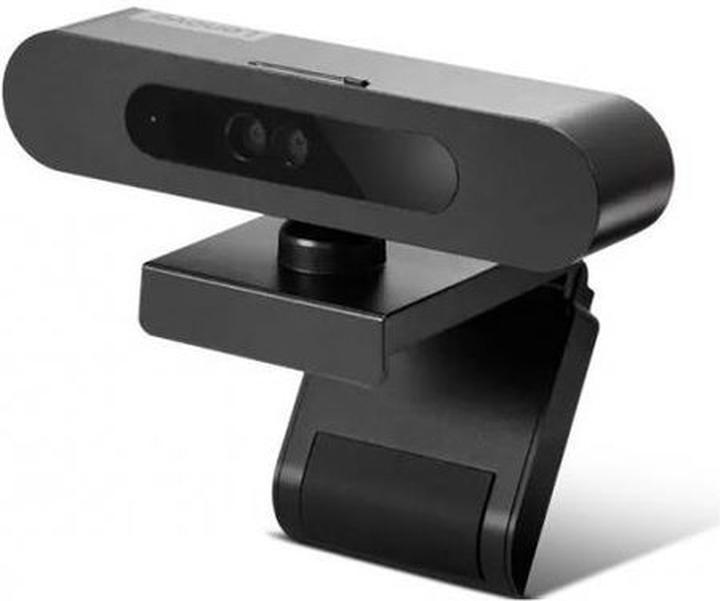
A co, jeśli Twój obraz wydaje się zamglony jak w starym filmie grozy? Zanim zaczniesz oskarżać sprzęt o złe intencje, upewnij się, że na soczewce kamery nie ma przypadkowej folii, która postanowiła utknąć w epoce kamienia łupanego. Jeśli folia zniknęła, chwyć za kawałek miękkiej szmatki (najlepiej takiej do okularów) i delikatnie przetrzyj soczewkę. Pamiętaj, aby nie polewać wszystkiego wodą jak na obiedzie! Wystarczy lekko zwilżona ściereczka, aby wydobyć ostrość z ujęć. W przypadku dalszych problemów, sprawdź również ustawienia jakości obrazu w aplikacji, której używasz. Ustaw na najwyższą jakość i zabaw się w filmowca z Hollywood!
Rozwiązywanie problemów – Co robić, gdy nic nie działa
Nie ma nic gorszego niż ten okropny moment, gdy wszystko przestaje działać! Jeśli powyższe triki nie przyniosą rezultatów i kamera wciąż nie działa, skup się na weryfikacji sterowników. Pamiętaj, przestarzałe oprogramowanie może zamienić twoje rozmowy w niekończące się „czy mnie słyszysz?”. Wejdź w menedżerze urządzeń, zaktualizuj sterowniki, a jeśli to nie wyniknie w poprawie, rozważ odinstalowanie i przeinstalowanie sterownika kamery. To brzmi jak plany na weekend! Jeśli brak efektów, miej nadzieję, że uszkodzenia mechaniczne nie uniemożliwią korzystania z laptopa – to już wyższa szkoła jazdy!
Na koniec, jeśli wszystkie Twoje wysiłki okazują się bezskuteczne,
rozważ odwiedzenie specjalistycznego serwisu
. Możliwe, że Twoje trudności wynikają z poważniejszych problemów, takich jak uszkodzona taśma matrycy czy zalanie laptopa. Na te kwestie my, zwykli użytkownicy, nie mamy wpływu. Niemniej jednak, nie martw się! Specjaliści z pewnością znajdą sposób, by przywrócić sprzęt do życia, przygotowując go na kolejne wideo rozmowy. Pamiętaj, że najważniejsza jest cierpliwość i niepoddawanie się, gdyż każdy problem ma swoje rozwiązanie, w tym również te dotyczące kamer!
Porady dotyczące oświetlenia i tła, które zwiększą jakość Twojego wideo
Jeśli pragniesz, aby Twoje wideo uzyskało hollywoodzki wygląd, czas na drobne poprawki w zakresie oświetlenia oraz tła! Zaczniemy od podstaw – oświetlenia. Nic tak bardzo nie wpłynęło na jakość nagrania jak szare, nieprzyjemne światło. Dlatego inwestycja w softboxy lub lampy LED zawsze się opłaca. Co więcej, nie musisz przekształcać swojego pokoju w profesjonalny plan filmowy, wystarczy, że znajdziesz odpowiednie miejsce przy oknie, a naturalne światło załatwi resztę. A jeśli słońce wydaje się nie współpracować, pamiętaj, aby unikać nagrywania w pełnym słońcu – lepszym pomysłem okaże się delikatne zmiękczenie światła przy pomocy zasłon. Szybka wskazówka: spraw, aby Twoje oświetlenie przypominało komplement, a nie oskarżenie!
Wybór idealnego tła
Teraz skupimy się na tle, które musi być estetyczne i nie przypominać sceny z horroru. Wybierając miejsce do nagrania, postaw na proste, jednolite kolory, unikając rodzinnych zdjęć z lat 90-tych w tle (nawet jeśli babcia insystuje na ich obecności, po prostu zapakuj je na chwilę w karton!). Tło powinno być subtelne, aby nie odciągało uwagi od Twojej osoby. Zwróć również uwagę, czy w kadrze nie pojawiają się przypadkowe bałagany – nikt nie chciałby, aby widownia zaczęła liczyć kubki po kawie stojące za Twoimi plecami!
- Postaw na proste, jednolite kolory
- Unikaj rodzinnych zdjęć z lat 90-tych
- Upewnij się, że tło jest subtelne
- Kontroluj występy przypadkowych przedmiotów w kadrze
Dostosowanie ustawień kamery
Nie można zapomnieć o odpowiednich ustawieniach kamery! Nawet najpiękniej oświetlona scena może sprawiać wrażenie jak z taniego teleturnieju, jeśli kamera ustawiona jest na najniższą jakość. Sprawdź, czy masz włączony tryb HD, a wszelkie efekty artystyczne, które mogłyby przesłonić Twoje piękno, zostały wyłączone. Również upewnij się, że obiektyw jest czysty – a zatyczkę trzeba zdjąć, aby uzyskać najlepszy efekt. Jeżeli masz taką możliwość, warto pomyśleć o zewnętrznym obiektywie, który może znacząco poprawić jakość obrazu w porównaniu do wbudowanego w laptopa. Pamiętaj w końcu, że kilka dodatkowych złotych to inwestycja w Twoją internetową karierę!
Podnoszenie jakości Twojego wideo przypomina dodawanie przypraw do potrawy – odpowiednie oświetlenie oraz tło zrobią prawdziwą robotę, a Ty jedynie zostaniesz, aby świecić jak gwiazda! Nie bój się eksperymentować, gdyż być może odkryjesz, że zielony ekran to Twój sekret premium – sytuacja jak w filmach, lecz bez konieczności wyrzucenia broni na koniec!
Źródła:
- https://4programmers.net/Forum/Hardware_Software/356188-ustawienia_kamerki_w_laptopie
- https://forum.dobreprogramy.pl/t/nie-wyrazny-obraz-z-kamerki-w-laptopie/418773
- https://learn.microsoft.com/pl-pl/answers/questions/4063957/jak-w-czy-kamer
- https://www.ratujlaptopa.pl/blog/jak-wlaczyc-kamere-w-laptopie-kilka-prostych-sposobow,176
Pytania i odpowiedzi
Jak uruchomić kamerę w laptopie Lenovo?
Aby uruchomić kamerę w laptopie Lenovo, można użyć klawisza F, który przypomina aparat fotograficzny. Alternatywnie, można otworzyć aplikację „Aparat” z menu Start lub wpisać „Aparat” w wyszukiwarce systemu.
Jakie ustawienia kamery warto dostosować dla lepszej jakości wideo?
Ważne jest, aby ustawić najwyższą jakość nagrywania oraz eksperymentować z kontrastem i balansem bieli, co wpłynie na ostateczny wygląd nagrania. Można również zmienić pole widzenia, pamiętając o dostępnych opcjach w danym modelu kamery.
Jakie akcesoria mogą pomóc poprawić jakość obrazu podczas nagrywania?
Dodanie zewnętrznej soczewki może znacznie poprawić jakość obrazu, zwłaszcza jeśli korzystasz z wbudowanej kamery. Dodatkowo, warto mieć czystą ściereczkę do czyszczenia soczewki, aby uniknąć zamglonego obrazu.
Co zrobić, gdy kamera nie działa lub obraz jest zamglony?
Najpierw należy upewnić się, że kamera jest włączona oraz sprawdzić, czy na obiektywie nie ma folii ochronnej. Jeśli obraz jest nadal zamglony, można wyczyścić soczewkę za pomocą lekko wilgotnej szmatki, by poprawić ostrość obrazu.
Jakie elementy powinno się wziąć pod uwagę, aby poprawić jakość wideo?
Aby poprawić jakość wideo, warto zadbać o czystość obiektywu kamery, odpowiednie oświetlenie oraz tło, które nie będzie odciągać uwagi od nagrywanej osoby. Należy również aktualizować sterowniki kamery oraz upewnić się, że programy antywirusowe nie blokują dostępu do urządzenia.



