 Andrzej Gorzelski
Rozważając rozbudowę pamięci RAM w laptopie Lenovo Z710, warto najpierw zrozumieć, które parametry techniczne odgrywają kluczową rolę w prawidłowym działaniu systemu. Nie chodzi tu tylko o zwiększenie ilości pamięci, lecz także o pewność, że nowa pamięć będzie kompatybilna z już istniejącymi modułami. Z tego względu warto zwrócić uwagę na fakt, że w tym modelu możemy znaleźć pamięć DDR3 o częstotliwości 1600 MHz, co stanowi podstawę przy wyborze nowych modułów. W celu maksymalnego wykorzystania potencjału laptopa, koniecznie upewnij się, że nowy RAM będzie pracować na tym samym napięciu, a także warto rozważyć latencję, zwracając uwagę na oznaczenia takie jak CL11, które mogą znacząco wpłynąć na wydajność.
Kluczowe parametry przy wyborze RAM
Gdy mówimy o Lenovo Z710, kluczową rolę odgrywa procesor, ponieważ to w nim znajduje się kontroler pamięci. Dlatego warto dokładnie sprawdzić, jakie możliwości oferuje Twój procesor, aby uniknąć błędnej decyzji. Jeśli zamierzasz dodać dodatkowy moduł RAM, konieczne staje się dostosowanie parametrów do już działającej pamięci. W związku z tym dobrze jest zwrócić uwagę na napięcie jednostki oraz czasy dostępu. Idealnie, jeśli obie pamięci pochodzą z tej samej rodziny, co zapewni stabilność podczas pracy.
Czy warto zainwestować w lepsze kości RAM?
Ciekawą kwestią stały się także różnice między pamięciami o wyższych parametrach, takimi jak CL9 w porównaniu do CL11. Można sądzić, że inwestycja w szybsze kości RAM przyniesie zauważalne efekty, jednak przy łączeniu ich z wolniejszymi modułami, końcowy wynik wciąż ogranicza się do poziomu tej wolniejszej pamięci. Dlatego, jeżeli już posiadasz istniejący moduł RAM, najlepszym rozwiązaniem stanie się dobór nowego o takich samych lub zbliżonych parametrach. Nie zapominajmy, że rozbudowa RAM w laptopie takim jak Lenovo Z710 powinna być gruntownie przemyślana, aby rzeczywiście przyniosła korzyści w postaci płynności pracy oraz wydajności systemu.
Różnice między rodzajami RAM: Co wybrać dla Lenovo Z710?
Wybór odpowiedniego rodzaju pamięci RAM do laptopa Lenovo Z710 może okazać się bardziej skomplikowany, niż wydaje się na pierwszy rzut oka. W rzeczywistości, sytuacja przypomina zakupy w sklepie z ciastkami, gdzie mamy mnóstwo różnych opcji, z których każda wyróżnia się swoimi charakterystycznymi cechami. Dlatego kluczowe znaczenie ma zrozumienie dostępnych typów RAM oraz różnic pomiędzy nimi. Aktualnie najpopularniejsze typy pamięci to DDR3 i DDR4, o których z pewnością wie większość osób. W przypadku Lenovo Z710 istotne jest, aby pamiętać, że obsługuje on pamięć DDR3, co automatycznie zawęża nasze możliwości. W praktyce oznacza to, że podczas poszukiwania odpowiednich kości pamięci musimy skoncentrować się wyłącznie na tej wersji.
Kompatybilność i parametry techniczne
Gdy już ustalimy, że potrzebujemy pamięci DDR3, dobrze jest również zwrócić uwagę na inne ważne parametry, takie jak taktowanie oraz opóźnienie. Procesor w laptopie działa jako kontroler pamięci, co sprawia, że to właśnie od niego zależą optymalne wartości dla pamięci. Istnieje możliwość zainstalowania dwóch modułów, pod warunkiem że oba mają identyczne napięcie i taktowanie. Warto pamiętać, że połączenie kości o różnych wartościach opóźnienia spowoduje, że obie będą pracować z opóźnieniem ustawionym na najwyższą wartość, więc nie opłaca się na tym oszczędzać. Różnice w opóźnieniach mogą znacząco wpłynąć na wydajność, ale w przypadku laptopów nie ma potrzeby martwić się o ekstremalne podkręcanie, ponieważ to nie komputer stacjonarny.
Jakie RAM wybrać dla Lenovo Z710?
Wybierając pamięć RAM, warto również rozważyć pojemność. Dla większości zastosowań biurowych, przeglądania internetu czy podstawowej pracy z programami projektowymi, cztery gigabajty powinny być wystarczające. Niemniej jednak, jeśli masz zamiar korzystać z bardziej wymagających aplikacji, takich jak AutoCAD, rozsądnie będzie pomyśleć o zwiększeniu pojemności do ośmiu gigabajtów. Warto pamiętać, że większa ilość pamięci RAM przekłada się nie tylko na lepszą wydajność, ale również na wyższy komfort podczas pracy z wieloma aplikacjami jednocześnie. W praktyce oznacza to mniej zacięć oraz płynniejszą obsługę, nawet przy wielu otwartych aplikacjach.
Decydując się na konkretniego producenta, dobrze jest zwrócić uwagę na renomowane marki, które gwarantują dobrą jakość oraz wsparcie serwisowe. Ponadto, upewnij się, że wybrana pamięć cieszy się dobrymi opiniami oraz jest zgodna z Twoim laptopem. W końcu, właściwie dobrana pamięć RAM w Lenovo Z710 może znacząco poprawić jego wydajność i codzienne działanie, co każdy użytkownik doceni!
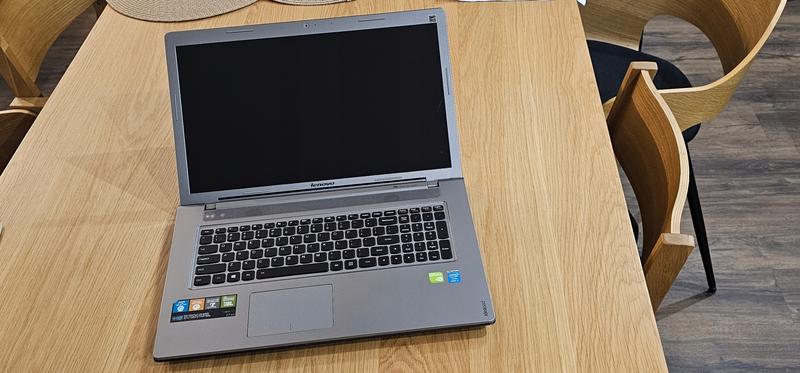
W poniższej liście znajdują się najważniejsze czynniki do rozważenia przy wyborze pamięci RAM dla Lenovo Z710:
- Typ pamięci (DDR3)
- Pojemność (4 GB lub 8 GB)
- Taktowanie pamięci
- Opóźnienie pamięci
- Renoma producenta
- Opinie użytkowników
Jak zainstalować nowy RAM w laptopie Lenovo Z710: Krok po kroku
Rozbudowa pamięci RAM w laptopie Lenovo Z710 stanowi doskonały sposób na zwiększenie wydajności urządzenia. Nawet jeżeli nie czujesz się pewnie w technicznych sprawach, z przyjemnością poprowadzę Cię przez ten proces krok po kroku. Na początku musisz zebrać wszystkie niezbędne narzędzia. W rzeczy samej, wystarczą Ci tylko śrubokręt krzyżakowy oraz nowy moduł RAM, który musi być zgodny z Twoim laptopem. Dobrze jest także zaopatrzyć się w opaskę antystatyczną, aby uniknąć nieprzyjemnych uszkodzeń komponentów.
Wybór odpowiedniego RAM-u
Zanim dokonasz zakupu pamięci RAM, warto sprawdzić, jaką maksymalną ilość RAM obsługuje Twój laptop oraz jakie specyfikacje musi spełniać nowy moduł. W przypadku Z710 istotne jest, aby nowa pamięć miała odpowiednie napięcie oraz częstotliwość; w przeciwnym razie napotkasz problemy z działaniem urządzenia. Staraj się zawsze wybierać pamięci tego samego typu, co moduł już zainstalowany, aby zapewnić pełną kompatybilność. Jeśli zainstalujesz moduły o różnych opóźnieniach, laptop dostosuje je do wolniejszego parametru, co negatywnie odbije się na wydajności urządzenia.
Instalacja RAM-u w praktyce
Po dokonaniu zakupu pamięci nadszedł moment na jej instalację. Najpierw odłącz laptopa od prądu oraz, jeśli to możliwe, wyjmij akumulator. Następnie odkręć śruby zabezpieczające dolną pokrywę laptopa, aby uzyskać dostęp do wnętrza. Pamiętaj, aby zachować ostrożność przy usuwaniu zatrzasków, ponieważ mogą być one delikatne. Kiedy już dostaniesz się do slotów pamięci, delikatnie wsadź nowy moduł RAM w odpowiednie gniazdo, upewniając się, że ząbki dobrze trafiły w slot. Po zainstalowaniu modułu, zamknij pokrywę, wkręć śruby, a następnie podłącz laptop ponownie do prądu i uruchom go.
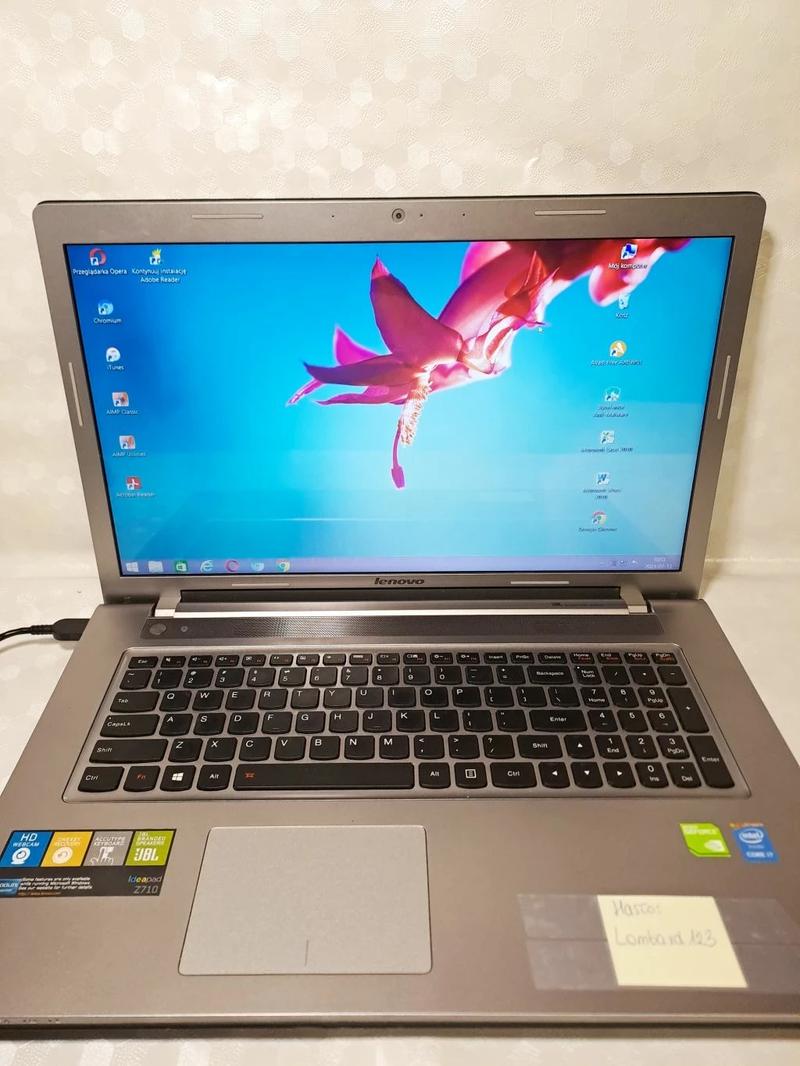
Na koniec sprawdź, czy laptop pomyślnie rozpoznał nową pamięć. Możesz to zrobić, wchodząc w ustawienia systemowe lub korzystając z programów diagnostycznych. To naprawdę proste, a przyjemność z poprawy wydajności laptopa jest nie do przecenienia. Od teraz powinieneś cieszyć się płynniejszą pracą, a Twoje aplikacje będą działać znacznie sprawniej!
| Krok | Opis |
|---|---|
| 1 | Zbierz niezbędne narzędzia: śrubokręt krzyżakowy, nowy moduł RAM oraz opaskę antystatyczną. |
| 2 | Sprawdź maksymalną ilość RAM obsługiwaną przez laptop oraz wymagane specyfikacje nowego modułu. |
| 3 | Odłącz laptopa od prądu i, jeśli to możliwe, wyjmij akumulator. |
| 4 | Odkręć śruby zabezpieczające dolną pokrywę laptopa, aby uzyskać dostęp do wnętrza. |
| 5 | Delikatnie wsadź nowy moduł RAM w odpowiednie gniazdo, upewniając się, że ząbki dobrze trafiły w slot. |
| 6 | Zamknij pokrywę, wkręć śruby, a następnie podłącz laptop ponownie do prądu i uruchom go. |
| 7 | Sprawdź, czy laptop pomyślnie rozpoznał nową pamięć. |
Czy warto inwestować w droższe moduły RAM dla Lenovo Z710? Analiza opłacalności
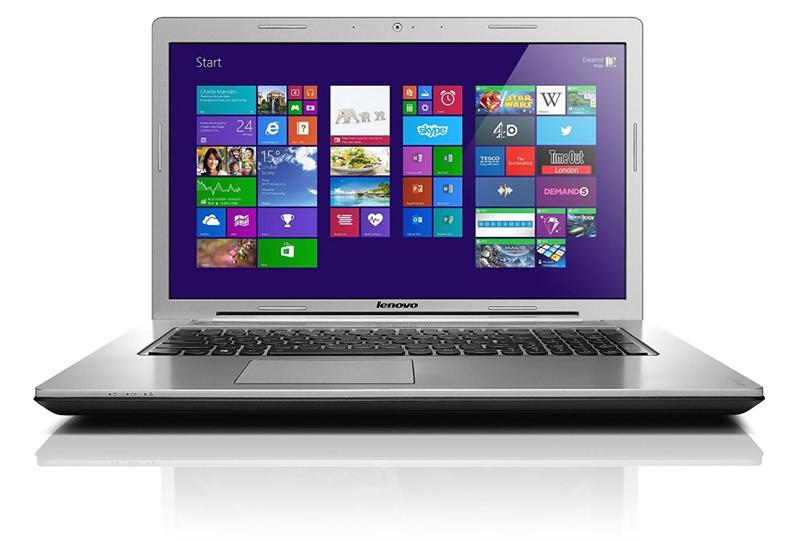
Decydując się na inwestycję w droższe moduły RAM dla mojego Lenovo Z710, zastanawiałem się, jakie korzyści mogą z tego wyniknąć. W końcu laptop ten ma już swoje lata, a jego wydajność staje się coraz bardziej niewystarczająca, szczególnie przy bardziej zasobożernych programach, takich jak AutoCAD. Okazało się, że pamięć RAM odgrywa kluczową rolę w tym, jak szybko i sprawnie komputer działa. Dlatego pierwszym krokiem stało się zbadanie dostępnych opcji oraz ich zgodności z moim urządzeniem.
Wybór odpowiedniego RAM-u
Przy rozbudowie RAM-u istotne jest zwrócenie uwagi na specyfikacje techniczne. W moim przypadku poszukiwałem pamięci, która nie tylko będzie kompatybilna z istniejącym modułem, ale także spełni wymagania procesora. Wiedziałem, że różne moduły mogą cechować się różnymi napięciami oraz opóźnieniami, dlatego musiałem trzymać się określonych parametrów. W końcu nie chciałem, aby nowy moduł ograniczał wydajność całego systemu. Ponadto warto pamiętać, że inwestując w droższe opcje, trzeba z umiarem podchodzić do jakości; laptop nie daje zbytnich możliwości podkręcania pamięci.
Poniżej przedstawiam kierunki, które warto wziąć pod uwagę przy wyborze RAM-u:
- Kompatybilność z istniejącym modułem
- Napięcie i czas opóźnienia modułu
- Rekomendacje użytkowników i recenzje produktów
- Możliwości podkręcania w przypadku przyszłych ulepszeń
Analiza kosztów i korzyści
Czy droższe moduły RAM naprawdę są warte swojej ceny? Odpowiedź brzmi: to zależy. Z jednej strony, takie moduły mogą oferować nieco wyższą wydajność, co w przypadku bardziej wymagających zadań, takich jak obróbka grafiki czy programowanie, przynosi realne korzyści. Z drugiej jednak strony, w sytuacji połączenia z wolniejszym modułem, szybsza pamięć nie będzie pracować na pełnych obrotach. Dobrze jest zastanowić się nad przeznaczeniem laptopa – jeśli planuję intensywne użytkowanie, to ta inwestycja może być opłacalna.
Ostatecznie decyzja o zakupie droższego RAM-u do Lenovo Z710 stała się dla mnie kwestią zachowania równowagi pomiędzy wydajnością a kosztami. Choć skłanianie się ku droższym opcjom może wydawać się kuszące, przede wszystkim trzeba zrozumieć realne potrzeby oraz możliwości sprzętu. Po dłuższym przemyśleniu doszedłem do wniosku, że zainwestowane pieniądze w odpowiedni RAM mogą zaowocować lepszą wydajnością, jednak zdrowy rozsądek w kwestii wydatków ma ogromne znaczenie. W końcu warto zadać sobie pytanie –
jak długo jeszcze będę korzystał z tego laptopa?
Pytania i odpowiedzi
Jakie parametry techniczne są ważne przy wyborze RAM dla Lenovo Z710?
Przy wyborze pamięci RAM dla Lenovo Z710 istotne są takie parametry jak rodzaj pamięci (DDR3), częstotliwość (preferowana 1600 MHz) oraz napięcie. Ważne jest również, aby nowa pamięć charakteryzowała się podobnymi wartościami latencji, co obecnie zainstalowane moduły.
Dlaczego należy zwrócić uwagę na kompatybilność RAM?
Kompatybilność RAM jest kluczowa, ponieważ różne moduły o różnych napięciach lub opóźnieniach mogą spowodować problemy z wydajnością systemu. Jeśli moduły nie współpracują w harmonijny sposób, laptop może działać wolniej lub stabilność systemu może być zachwiana.
Czy warto inwestować w lepsze kości RAM do Lenovo Z710?
Inwestycja w droższe kości RAM może przynieść korzyści, ale tylko wtedy, gdy są one zgodne z obecnymi modułami i nie będą ograniczone przez wolniejsze pamięci. Zwiększenie wydajności jest zauważalne w bardziej wymagających zastosowaniach, ale w przypadku połączenia z wolniejszymi modułami szybsze pamięci nie odniosą pełnych korzyści.
Jaką pojemność RAM wybrać dla Lenovo Z710?
Dla typowych zastosowań biurowych wystarczy 4 GB RAM, ale w przypadku bardziej wymagających aplikacji, takich jak AutoCAD, warto rozważyć zwiększenie pojemności do 8 GB. Większa ilość pamięci znacząco wpływa na komfort pracy z wieloma otwartymi aplikacjami.
Jak zainstalować nowy RAM w laptopie Lenovo Z710?
Aby zainstalować nowy RAM, odłącz laptop od źródła zasilania, zdejmij dolną pokrywę i włóż moduł RAM do odpowiedniego gniazda. Po zainstalowaniu pamięci, upewnij się, że laptop prawidłowo rozpoznał nową pamięć, co można sprawdzić w ustawieniach systemowych.


