 Andrzej Gorzelski
Przygotowanie do rozbiórki laptopa Lenovo G510 przypomina mały rytuał. Zanim przystąpię do akcji, zawsze upewniam się, że wszystko, co potrzebne, znajduje się w zasięgu ręki. Obejmuje to nie tylko narzędzia, ale również dobry nastrój. Pierwszym krokiem, który podejmuję, jest wyjęcie baterii; traktuję to jako kluczowy element zapewniający bezpieczeństwo. Następnie przechodzę do odkręcania śrubek znajdujących się pod obudową. Warto pamiętać o ich starannym uporządkowaniu! Nic tak nie psuje zabawy, jak szukanie zagubionej śrubki w gąszczu kabli.
Narzędzia znajdują się w zasięgu mojej ręki: mały śrubokręt krzyżakowy, płyta do podważania obudowy oraz szczypce to absolutna podstawa. Choć czasami panuje mały bałagan, uczucie satysfakcji ogarnia mnie, gdy obudowa zostaje zdjęta i dostęp do wnętrza laptopa staje się możliwy. Zwykle cały proces nie zajmuje dużo czasu, a moja ciekawość sprawia, że z zaciekawieniem obserwuję, co tak naprawdę kryje się w środku.
Jak skutecznie oczyścić wnętrze laptopa?
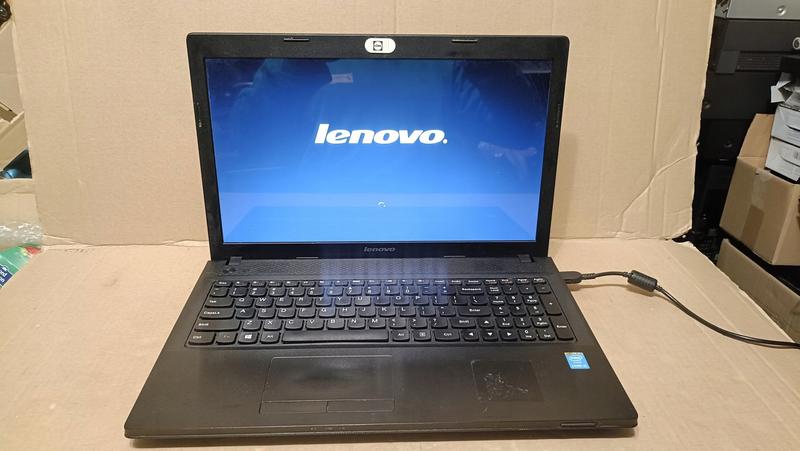
Po zdjęciu obudowy przystępuję do czyszczenia wnętrza. W tym momencie zazwyczaj zbiera się sporo kurzu, a wentylator przypomina nieco małe odkurzacze. Używam alkoholu izopropylowego, aby dokładnie oczyścić procesor oraz kartę graficzną. Kluczowe jest, aby usunąć starą pastę termoprzewodzącą oraz nałożyć nową, co znacząco poprawia chłodzenie. Dzięki temu laptop osiąga znacznie lepszą wydajność, a tego właśnie pragniemy – sprawne i ciche działanie urządzenia!
Gdy wszystko już myję i wysuszam, przystępuję do składania całości. Z prawdziwą przyjemnością wpinam każdą śrubkę i zakładam obudowę. Czasami czuję się jak prawdziwy majsterkowicz, kiedy widzę laptopa z powrotem w akcji. Dobrze zainwestowany czas w czyszczenie sprawia, że Lenovo G510 ożywa, a ja zyskuję pewność, że dbam o swoje urządzenie najlepiej, jak potrafię.
Jak rozwiązać problemy z wydajnością laptopa? Czyszczenie i konserwacja Lenovo G510
Problemy z wydajnością laptopa, zwłaszcza modelu Lenovo G510, potrafią być ogromnie frustrujące. Ostatnio zauważyłem, że mój laptop zaczął działać wolniej, a system Windows miał tendencję do zacinania się. Dodatkowo usłyszałem głośne dźwięki wentylatora, co raczej nie wróżyło nic dobrego. Dlatego postanowiłem poświęcić trochę czasu na czyszczenie i konserwację, aby przywrócić mu dawną sprawność. Pierwszym krokiem w tym procesie było uporanie się z kurzem wewnątrz laptopa oraz wymiana starej pasty termoprzewodzącej na nową.
Jak przygotować Lenovo G510 do czyszczenia?
Zdejmuje się obudowę Lenovo G510 dość łatwo, co znacznie upraszcza cały proces. Wystarczy wyjąć baterię, odkręcić kilka śrubek i delikatnie zdjąć tylną pokrywę. Zauważyłem, że kurz i brud nagromadziły się w wentylatorze, co mogło przyczyniać się do jego przegrzewania. W celu dokładnego wyczyszczenia procesora i karty graficznej użyłem alkoholu izopropylowego. Efekty mojego działania były szybkie i wyraźne – laptop zaczął pracować znacznie ciszej, a temperatury nie przekraczały norm, co z pewnością przyczyniło się do przedłużenia jego żywotności.
Po tym etapie przyszedł czas na nałożenie nowej pasty termoprzewodzącej. Ten kluczowy element często zostaje pomijany przez użytkowników, a zupełnie niepotrzebnie. Po nałożeniu nowej pasty mogłem spokojnie złożyć laptop i uruchomić go na próbę. Gdy laptop błyskawicznie się włączył, poczułem ogromną radość – różnica była naprawdę zauważalna! Kiedy dodatkowo zainstalowałem nowy dysk SSD, mój Lenovo G510 znacząco zyskał na jakości pracy.

Oprócz tego, nie zapominajmy o regularnym czyszczeniu systemu operacyjnego oraz aktualizacjach. Wielu z nas, w tym ja, ma tendencję do odkładania tych kwestii na później. Z drugiej strony, świadomość, że stary system może znacznie spowolnić działanie laptopa, skłoniła mnie do przesiadki z Windows 8.1 na nowszą wersję. Moje doświadczenia pokazują, że konserwacja, czyszczenie oraz regularne aktualizacje Lenovo G510 to klucz do satysfakcji i wydajności. Poniżej przedstawiam kilka ważnych kroków, które warto uwzględnić w procesie konserwacji:
- Czyścić wentylator i wnętrze laptopa z kurzu.
- Regularnie wymieniać pastę termoprzewodzącą.
- Aktualizować system operacyjny na najnowszą wersję.
- Instalować oprogramowanie optymalizujące wydajność.
Czyż nie warto zainwestować swoje środki w to urządzenie, aby w pełni korzystać z jego potencjału?
| Krok | Opis |
|---|---|
| Czyszczenie wentylatora i wnętrza laptopa | Usunięcie nagromadzonego kurzu i brudu, co poprawia cyrkulację powietrza. |
| Wymiana pasty termoprzewodzącej | Nałożenie nowej pasty, co pomaga w utrzymaniu odpowiednich temperatur procesora i karty graficznej. |
| Aktualizacja systemu operacyjnego | Przesiadka na nowszą wersję systemu, aby zwiększyć wydajność laptopa. |
| Instalacja oprogramowania optymalizującego | Zastosowanie programów, które poprawiają działanie systemu i aplikacji. |
Czy wiesz, że regularne czyszczenie wentylatorów i wymiana pasty termoprzewodzącej mogą zwiększyć wydajność laptopa nawet o 20-30%?
Diagnostyka usterek wyświetlacza: Co zrobić, gdy ekran laptopa Lenovo G510 nie działa prawidłowo?
Gdy ekran mojego laptopa Lenovo G510 przestaje działać prawidłowo, od razu czuję lekki niepokój. W końcu, z kim mogę się skontaktować, jeżeli nie z komputerem? Zauważam, że coś złego dzieje się z wyświetlaczem – może to czarne tło, paski czy migotanie. W pierwszej kolejności sprawdzam podstawowe rzeczy. Zaczynam od prostych kroków: upewniam się, czy laptop jest naładowany, czy nie został przypadkowo wyłączony lub w trybie uśpienia. Często te pozornie małe problemy okazują się kluczowe.
Kiedy ekran nadal nie działa, zwracam uwagę na kabel łączący matrycę z płytą główną. Czasami luźne połączenie lub uszkodzona taśma może powodować problemy. Chociaż wymiana taśmy LCD wydaje mi się dość prostą sprawą, wolę być ostrożny. Zdecydowanie chcę uniknąć większych uszkodzeń, więc jeżeli nie czuję się pewnie, lepiej skonsultować się z ekspertem.
Diagnostyka i sprawdzanie komponentów
Jeśli kabel znajduje się na swoim miejscu, a ekran wciąż nie działa, przeszukuję fora internetowe oraz grupy wsparcia dla użytkowników Lenovo. Wiele osób chętnie dzieli się swoimi doświadczeniami, a ich porady często stają się bezcenne. Dowiaduję się, że czasami problemem bywa matryca, która mogła ulec uszkodzeniu. W takim przypadku planuję wymianę matrycy, co nie jest skomplikowanym zadaniem, ale wymaga ode mnie pewnych umiejętności i cierpliwości.
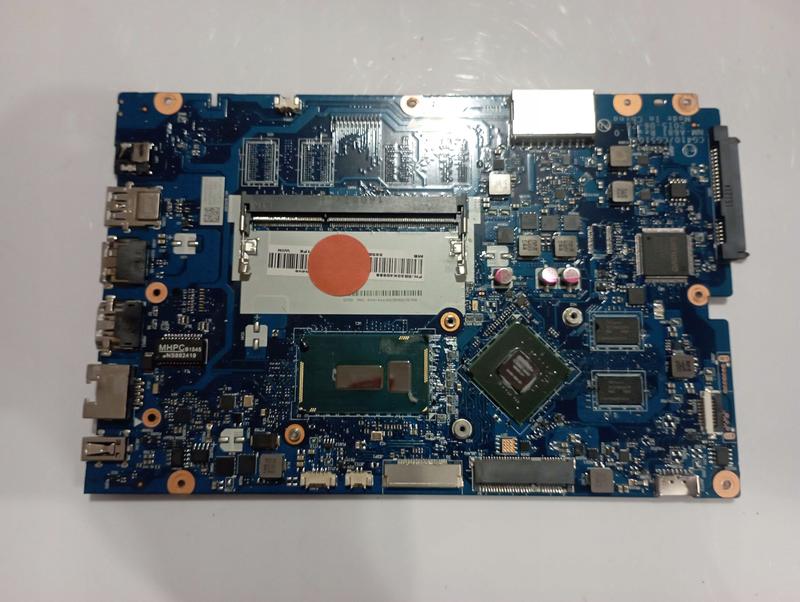
Następnie zwracam uwagę na system operacyjny. Problemy z wyświetlaczem mogą wynikać z błędów w oprogramowaniu. Dlatego, gdy laptop udaje się uruchomić, sprawdzam aktualizacje systemu oraz sterowników. To wszystko sprawia, że czuję się lepiej przygotowany do radzenia sobie z problemami ekranu w moim Lenovo G510. Chociaż sytuacja nie jest przyjemna, zdaję sobie sprawę, że zdrowie mojego laptopa leży w moich rękach!
Naprawa problemów z łącznością: Jak sprawdzić kartę WiFi w Lenovo G510?
Problemy z łącznością w laptopie Lenovo G510 przynoszą wiele frustracji, zwłaszcza gdy niespodziewanie traci się dostęp do sieci WiFi. Na początku zawsze sprawdzam kartę WiFi, ponieważ najczęściej to ona okazuje się przyczyną problemów. Warto pamiętać, że czasem drobne przesunięcie kabli lub zanieczyszczenia mają wpływ na jakość sygnału. Po wykonaniu kilku prostych kroków często można znaleźć rozwiązanie. Rozpoczynam swoją przygodę z naprawą od inspekcji – kładę laptop na stole, by przygotować się do demontażu obudowy. W końcu pragnę zbadać, co tak naprawdę dzieje się z łącznością.
Sprawdzanie połączenia z WiFi
Na początek sprawdzam, czy anteny WiFi zostały prawidłowo podłączone. W laptopie Lenovo G510 znajdują się dwie anteny, które przypięte są do różnych gniazd. Ich uszkodzenie może poważnie wpływać na sygnał. Zdarza się, że zamiana miejscami anten przynosi efekty i rozwiązuje problem braku dostępu do Internetu. Po pewnych próbach uzyskałem stabilny sygnał, ponieważ czarna antena miała drobne przetarcie, które wcześniej zignorowałem. Gdy zamieniłem anteny, przywróciłem normalne działanie sieci.
Diagnostyka karty sieciowej
Po udanej wymianie kabli postanowiłem przyjrzeć się karcie sieciowej, ponieważ mogła ona wymagać większej uwagi. W tym celu zbadam widoczność uszkodzeń oraz przetestuję połączenie, korzystając tylko z jednej anteny. Znacznie częściej działało stabilne połączenie przy użyciu jednego gniazda, jednak po dodaniu drugiego sygnał potrafił znikać. To sugerowało, że problem może dotyczyć samej karty, dlatego jedno z gniazd mogło nie działać prawidłowo.
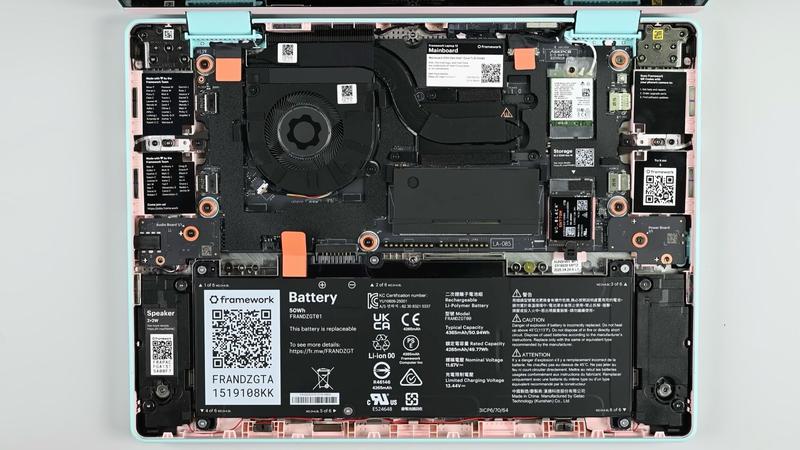
Jeśli po wykonaniu tych wszystkich kroków problem z łącznością wciąż się utrzymuje, warto rozważyć aktualizację lub całkowitą reinstalację sterowników. Kluczowe pozostaje utrzymanie laptopa w dobrym stanie technicznym, dlatego czasami pomoc specjalistów może okazać się nieoceniona. Niekiedy warto nawet zastanowić się nad wymianą karty sieciowej. Ważne, aby nie poddawać się w poszukiwaniach rozwiązania, ponieważ każda usterka kryje swoje potencjalne wyjście!
Oto kilka kroków, które warto wykonać przy diagnozowaniu problemów z łącznością:
- Sprawdzenie podłączenia anten WiFi
- Inspekcja karty sieciowej pod kątem uszkodzeń
- Testowanie połączenia z jedną anteną
- Aktualizacja lub reinstalacja sterowników
- Skorzystanie z pomocy specjalistów, jeśli problemy się utrzymują
Źródła:
- https://www.services-it.pl/naprawa-laptopa-lenovo-g510/
- https://www.elektroda.pl/rtvforum/topic3323029.html
- https://www.elektroda.pl/rtvforum/topic3468946.html
- https://www.elektroda.pl/rtvforum/topic3425928.html


