 Andrzej Gorzelski
Robienie zrzutów ekranu na laptopach Lenovo to niezwykle prosta sprawa, z którą poradzi sobie nawet początkujący użytkownik. Najczęściej stosuję klawisz Print Screen, który zazwyczaj znajduje się w górnej części klawiatury, obok klawisza F12. Wystarczy jedno naciśnięcie, aby obraz widoczny na ekranie zapisał się do schowka. Następnie wystarczy przejść do programu graficznego lub dokumentu, aby wkleić zrzut, co również okazuje się banalnie proste!
Jako ogromny fan efektywności, z chęcią korzystam z narzędzia Lenovo Vantage, preinstalowanego na moim laptopie. Dzięki temu mogę wykonywać zrzuty ekranu nie tylko szybko, ale również z większymi możliwościami. Po uruchomieniu aplikacji znajdę sekcję z narzędziami, w której łatwo odnajdę opcję zrzutu ekranu. To na pewno znacznie ułatwia mi pracę, gdy potrzebuję uchwycić konkretny fragment ekranu!
Wykorzystanie kombinacji klawiszy jako alternatywa
W laptopach Lenovo, zwłaszcza tych działających na systemie Windows 10, warto zwrócić uwagę na użycie kombinacji klawiszy Windows + Print Screen. Dzięki tej kombinacji cały ekran automatycznie zapisuje się w folderze Zrzuty ekranu. Alternatywnie, jeśli nie posiadasz klawisza Print Screen, możesz spróbować kombinacji Fn + Windows + Spacja. W ten sposób również uchwycisz zrzut bez jakichkolwiek przeszkód.
Należę do osób, które uwielbiają mieć wszystko pod kontrolą, dlatego również chętnie korzystam z narzędzia Snipping Tool. To narzędzie umożliwia wybór konkretnego obszaru ekranu, co świetnie sprawdza się, gdy chcę uchwycić tylko fragment, a nie cały ekran. Takie zrzuty są nieocenione podczas tworzenia prezentacji czy raportów. Naprawdę polecam wypróbować wszystkie te metody, aby znaleźć tę, która najlepiej odpowiada Twoim potrzebom!
Jak korzystać z narzędzia Lenovo Vantage do tworzenia screenów
Lenovo Vantage to niezwykle przydatne narzędzie, które ułatwia zarządzanie różnymi funkcjami mojego laptopa. Gdy chcę szybko uchwycić chwilę na ekranie, korzystam z opcji robienia zrzutów ekranu dostępnej w tej aplikacji. Cały proces jest niesamowicie prosty – wystarczy jedynie uruchomić Lenovo Vantage, a następnie przejść do sekcji narzędzi. Tam znajduję przycisk, który pozwala mi wykonać screena. Dzięki temu nie muszę zastanawiać się nad skomplikowanymi kombinacjami klawiszy, które czasami bywają mylące.
Łatwość na wyciągnięcie ręki dzięki Lenovo Vantage
Po otwarciu aplikacji oraz znalezieniu opcji do robienia zrzutów mogę z łatwością zdecydować, czy zależy mi na uchwyceniu całego ekranu, czy jedynie wybranego fragmentu. Taka możliwość ma dla mnie duże znaczenie, ponieważ często muszę uwiecznić konkretne obszary ekranu, na przykład istotne fragmenty dokumentu lub ulubione sekcje strony internetowej. Jednym kliknięciem dostosowuję obszar, a później szybko zapisuję zrzut.
- Możliwość uchwycenia całego ekranu
- Opcja wybrania konkretnego fragmentu
- Łatwe dostosowanie obszaru zrzutu
Podstawowe funkcje i personalizacja screena
Po wykonaniu zrzutu Lenovo Vantage umożliwia mi edycję zrzutu. Mogę dodawać różne adnotacje czy strzałki, co znacząco ułatwia komunikację, zwłaszcza gdy dzielę się zrzutem z innymi. To rozwiązanie doceniam szczególnie w pracy, gdzie często wymieniam się informacjami z kolegami. Warto również podkreślić, że wszystkie zrzuty zapisują się w dedykowanym folderze, co sprawia, że mam do nich łatwy dostęp, kiedy tylko ich potrzebuję.
Innowacyjność Lenovo Vantage sprawia, że podchodzę do robienia zrzutów ekranu zupełnie inaczej niż w przeszłości. Zamiast tracić czas na skomplikowane metody, teraz mogę skoncentrować się na tym, co naprawdę istotne. Dzięki temu narzędziu przechwytywanie obrazów z ekranu stało się znacznie bardziej zorganizowane i efektywne!
| Funkcja | Opis |
|---|---|
| Uchwycenie całego ekranu | Możliwość wykonania zrzutu ekranu w całości. |
| Wybranie konkretnego fragmentu | Opcja selekcji tylko wybranego obszaru ekranu do zrzutu. |
| Łatwe dostosowanie obszaru zrzutu | Możliwość szybkiego dostosowania obszaru przed wykonaniem zrzutu. |
| Edycja zrzutu | Możliwość dodawania adnotacji i strzałek do zrzutów. |
| Dedykowany folder | Zrzuty są zapisywane w dedykowanym folderze, co ułatwia ich dostęp. |
Alternatywne skróty klawiaturowe do wykonywania zrzutów ekranu
Robienie zrzutów ekranu to jedna z podstawowych umiejętności, która może być niezwykle przydatna w wielu sytuacjach. Warto wiedzieć, że poza tradycyjnym klawiszem Print Screen istnieje wiele alternatywnych skrótów klawiaturowych, które ułatwiają wykonanie screena. Na przykład, jeśli korzystasz z laptopa z systemem Windows, genialnym rozwiązaniem jest użycie kombinacji klawiszy Windows i Print Screen. Dzięki temu zrzut ekranu automatycznie zapisuje się w specjalnym folderze „Zrzuty ekranu”.
Dodatkowo, osoby posiadające laptopy bez fizycznego klawisza Print Screen, na przykład właściciele urządzeń HP, mogą z powodzeniem używać skrótu Fn + Insert. Warto również pamiętać o niesamowitych narzędziach, takich jak Snipping Tool czy Game Bar. Te aplikacje charakteryzują się intuicyjnym interfejsem i pozwalają na większą precyzję w wykonywaniu zrzutów, co może okazać się niezwykle przydatne, gdy chcemy uchwycić jedynie część ekranu.
Wielofunkcyjne aplikacje do zrzutów ekranu
Nie możemy również zapominać o dostępnych aplikacjach, które mogą zrewolucjonizować sposób, w jaki robimy zrzuty ekranu. Firmy, takie jak Acer czy Lenovo, oferują swoje własne oprogramowanie, które znacząco wzbogaca możliwości przechwytywania ekranu. Na przykład, narzędzie Lenovo Vantage czy Acer Screen Grasp instaluje się szybko i oferuje szereg funkcji, takich jak edytowanie czy dodawanie notatek do wykonanych screenshotów.
Innowacyjne podejście do robienia zrzutów ekranu naprawdę ułatwia życie! Dzięki różnorodnym opcjom możemy swobodnie dostosowywać sposób przechwytywania ekranów do naszych indywidualnych potrzeb. Cokolwiek wybierzemy, niezależnie od tego, czy preferujemy tradycyjne skróty klawiszowe, czy nowoczesne aplikacje, z pewnością znajdziemy coś, co będzie nam odpowiadać. Eksperymentowanie pozwoli nam odkryć najbardziej wygodne dla nas rozwiązania!
Zarządzanie zrzutami ekranu na laptopie Lenovo – lokalizacja i organizacja
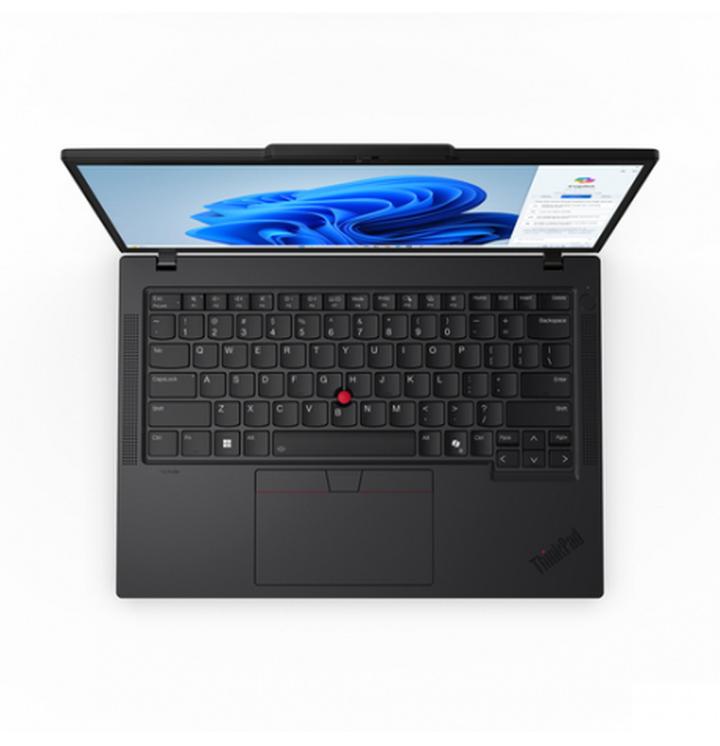
Na laptopie Lenovo zarządzanie zrzutami ekranu okazuje się naprawdę proste i przyjemne. Najpopularniejszą metodą, którą zawsze stosuję, jest użycie klawisza Print Screen, znanego również jako PrtSc. Ten klawisz zazwyczaj umiejscowiony jest w górnej części klawiatury, obok klawisza F12. Po naciśnięciu go obraz z bieżącego ekranu trafia do schowka. Następnie wystarczy otworzyć program graficzny, na przykład Paint, a potem wkleić zrzut, używając kombinacji klawiszy Ctrl + V. Inna opcja to narzędzie Lenovo Vantage, które udostępnia funkcję robienia zrzutów w swojej sekcji narzędzi. To na pewno ułatwia życie!
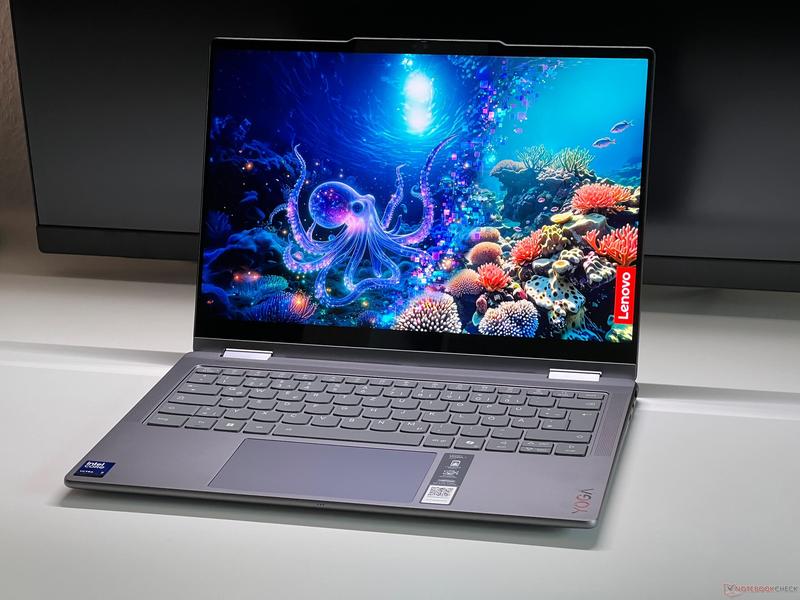
Oprócz standardowych metod, mam do dyspozycji także bardziej zaawansowane opcje, które wykorzystuję w codziennej pracy. W przypadku laptopów z systemem Windows 10 dodatkową wygodą jest narzędzie Game Bar. Wystarczy nacisnąć klawisze Windows + G, aby otworzyć menu Game Bar, skąd mogę łatwo wykonać zrzut ekranu. Bez wątpienia to idealne rozwiązanie, zwłaszcza gdy robię zrzuty z gier lub aplikacji. Po zapisaniu screena trafia on automatycznie do folderu „Zrzuty ekranu”, co znacznie ułatwia organizację plików.
Zarządzanie zrzutami ekranu – lokalizacja i organizacja plików
Organizacja zrzutów ekranu na laptopie Lenovo również nie sprawia problemów. Po zapisaniu zrzutów w folderze „Zrzuty ekranu” mogę je łatwo przeszukiwać oraz porządkować według daty czy tematu. Korzystając z Eksploratora plików i wybierając zakładkę Obrazy, mam dostęp do całej mojej galerii screenshotów. Wprowadziłem dobrą praktykę tworzenia podfolderów dla różnych projektów czy tematów, co umożliwia szybkie znajdowanie potrzebnych grafik bez zbędnych poszukiwań.
Co więcej, warto również wspomnieć o narzędziach do edycji zdjęć. Dzięki nim mogę w prosty sposób dodać podpisy, zaznaczyć ważne elementy czy pomniejszyć pliki przed ich wysłaniem. Często korzystam z darmowych aplikacji, aby dostosować zrzuty ekranu do swoich potrzeb. Takie podejście sprawia, że zarządzanie zrzutami na moim laptopie Lenovo jest nie tylko wydajne, ale też bardzo przyjemne!
Poniżej przedstawiam kilka narzędzi do edycji zrzutów ekranu, które ułatwiają mi pracę:
- GIMP – zaawansowane narzędzie do edycji grafiki
- Paint.NET – prosty w użyciu program do szybkiej edycji
- Snagit – profesjonalne rozwiązanie do zrzutów ekranu i edycji
- Lightshot – szybkie narzędzie do robienia i edytowania zrzutów
Źródła:
- https://medicphone.pl/jak-zrobic-screen-na-laptopie-praktyczny-przewodnik-dla-uzytkownikow-lenovo-hp-asus-acer-i-toshiba/
- https://support.microsoft.com/pl-pl/windows/skr%C3%B3t-klawiaturowy-do-funkcji-print-screen-601210c0-b3a9-7b58-bc40-bae4dcf5f108
Pytania i odpowiedzi
Jakie klawisze należy użyć, aby wykonać zrzut ekranu na laptopie Lenovo?
Aby wykonać zrzut ekranu na laptopie Lenovo, wystarczy nacisnąć klawisz Print Screen, który zwykle znajduje się obok klawisza F12. Jeżeli interesują cię podobne zagadnienia, przeczytaj o skutecznych metodach robienia screena na laptopie Lenovo T430. Można również użyć kombinacji Windows + Print Screen, aby automatycznie zapisać zrzut w folderze Zrzuty ekranu.
Czym jest narzędzie Lenovo Vantage i jak je wykorzystać do robienia zrzutów ekranu?
Lenovo Vantage to preinstalowane narzędzie, które ułatwia zarządzanie różnymi funkcjami laptopa, w tym robienie zrzutów ekranu. Po uruchomieniu Vantage, należy przejść do sekcji narzędzi, gdzie znajdziemy opcję do wykonania screena w łatwy sposób.
Jakie inne kombinacje klawiszy można użyć do robienia zrzutów ekranu bez klawisza Print Screen?
Osoby, które nie posiadają klawisza Print Screen, mogą wykorzystać kombinację Fn + Windows + Spacja, aby uchwycić zrzut ekranu. Ta alternatywna metoda działa równie skutecznie jak tradycyjny klawisz Print Screen.
Jakie możliwości daje snipping tool w robieniu zrzutów ekranu?
Snipping Tool to narzędzie, które pozwala na wybór konkretnego obszaru ekranu do zrzutu, co sprawia, że jest idealne do uchwycenia tylko fragmentu. To rozwiązanie jest szczególnie przydatne podczas tworzenia prezentacji lub raportów.
Jak można zarządzać zrzutami ekranu na laptopie Lenovo?
Zrzuty ekranu na laptopie Lenovo można łatwo zarządzać, zapisując je w dedykowanym folderze „Zrzuty ekranu”. Jeżeli szukasz podobnych treści, łatwe sposoby na rozjaśnienie ekranu w laptopie Lenovo z systemem Windows 7. Dzięki temu można szybko przeszukiwać i organizować pliki według daty czy tematu, co znacznie ułatwia dostęp do potrzebnych grafik.
Tagi: Zrzuty ekranu Lenovo, Metody robienia zrzutów ekranu, Narzędzie Lenovo Vantage, Skróty klawiaturowe Lenovo, Zarządzanie zrzutami ekranu.



