 Andrzej Gorzelski
Zmiana języka w systemie Windows 10 na moim laptopie Lenovo okazała się prostsza, niż się spodziewałem. W pierwszej kolejności otworzyłem menu Start, które znajduje się w lewym dolnym rogu ekranu. Z tego miejsca rozpocząłem swoją przygodę, ponieważ w końcu chciałem, aby mój system działał w polskim języku. Następnie udałem się do sekcji Ustawienia, a stamtąd trafiłem do Panelu Sterowania, gdzie mogłem wybrać opcję „Zegar, język i region”. Wszystko przebiegało bardzo intuicyjnie, co znacznie ułatwiło mi wykonanie tego zadania.

Kiedy dotarłem do sekcji języków, kliknąłem „Dodaj język”, a przede mną pojawiła się długa lista dostępnych opcji. Wyszukałem język polski i dodałem go do listy języków, z których mogłem korzystać. Potem musiałem jeszcze wybrać odpowiednie opcje, aby zainstalować pakiet językowy. W tym momencie niezwykle ważne było posiadanie połączenia z internetem, ponieważ system wymagał pobrania niezbędnych plików. Cały proces zajął mi dosłownie kilka minut, co bardzo mnie zaskoczyło.
Wszystko, co warto wiedzieć o instalacji pakietu językowego
Po pomyślnym pobraniu pakietu przyszedł czas na ustawienie go jako podstawowego języka. Wystarczyło tylko wybrać opcję „Ustaw ten język jako podstawowy” i voila! Windows 10 poprosił mnie o wylogowanie się i ponowne zalogowanie, aby wprowadzone zmiany mogły zacząć działać. To był ostatni krok, dzięki któremu mogłem cieszyć się nowym, polskim interfejsem, który sprawił, że korzystanie z laptopa stało się jeszcze przyjemniejsze. Dla mnie zmiana języka okazała się naprawdę prosta i szybka, więc z całym przekonaniem polecam to każdemu!
Wyjątkowe funkcje Windows 10: Dlaczego warto mieć polski interfejs?
Każdy, kto miał styczność z systemem operacyjnym Windows, doskonale rozumie, jak istotne jest, aby interfejs był intuicyjny i przyjazny dla użytkownika. Windows zdobył dużą popularność z powodu swojej funkcjonalności i estetyki. Jednakże, gdy mówimy o polskiej wersji językowej, system zyskuje dodatkowy atut. Moim zdaniem, posiadanie polskiego interfejsu to nie tylko kwestia wygody, ale także komfortu pracy. Warto zauważyć, że łatwiej zrozumieć wszystkie ukryte funkcje i opcje, które mogą okazać się kluczowe w codziennym użytkowaniu.
Decydując się na polski interfejs, otrzymujemy dostęp do całej gamy możliwości, jakie oferuje Windows. Zmiana języka w systemie odbywa się błyskawicznie i nie wymaga specjalistycznej wiedzy. Dzięki kilku prostym krokom każdy użytkownik ma możliwość samodzielnego przestawienia systemu na język polski. Osobiście uważam, że to ogromna zaleta; możliwość dostosowania środowiska pracy do swoich preferencji sprawia, że korzystanie z komputera staje się znacznie przyjemniejsze.
Łatwa i szybka zmiana języka na polski w Windows
Prosty interfejs sprawia, że zmiana języka w Windows jest dostępna dla każdego. Wystarczy przejść do ustawień systemowych, dodać nowy język, a następnie zainstalować pakiet językowy. Proces ten jest niezwykle intuicyjny – nie trzeba być ekspertem komputerowym, aby go zrealizować. Co więcej, łatwo można przełączać się między językami, co pozwala na efektywne korzystanie z komputera w różnych kontekstach, na przykład podczas nauki języków obcych czy pracy nad międzynarodowymi projektami.
Zalety posiadania polskiego interfejsu wykraczają poza prostotę nawigacji. Eliminując rozpraszające anglojęzyczne terminy, możemy skupić się na zadaniach oraz projektach, w które się angażujemy. Będąc miłośnikiem technologii, nie wyobrażam sobie pracy na komputerze bez interfejsu w moim ojczystym języku. Taka sytuacja sprawia, że wszystko staje się bardziej zrozumiałe i przyjemne. Dzięki temu Windows staje się bardziej dostępny i przyjazny dla każdego, niezależnie od poziomu umiejętności komputerowych. W końcu, korzystanie z technologii w sposób, który najlepiej odpowiada naszym potrzebom, to czysta przyjemność, prawda?
Poniżej przedstawiam kilka głównych zalet posiadania polskiego interfejsu w Windows:
- Ułatwiona nawigacja i zrozumienie funkcji systemu.
- Eliminacja niepotrzebnych rozpr distractions związanych z terminologią anglojęzyczną.
- Wyższy komfort pracy, zwłaszcza dla osób, które nie czują się pewnie w języku angielskim.
- Możliwość płynnego przełączania się między językami w różnych kontekstach.
Problemy z językiem w urządzeniach Lenovo: Rozwiązywanie najczęstszych trudności
Osobiście doświadczyłem wielu frustracji związanych z językiem w moim urządzeniu Lenovo. Niezwykle często laptopy oraz tablety są dostarczane z ustawionym angielskim systemem operacyjnym, co może skutecznie zniechęcać do ich używania. Niemniej jednak, nie ma co się martwić! Zmiana języka w Windows 10, który cieszy się największą popularnością wśród systemów operacyjnych na urządzeniach Lenovo, okazuje się prostsza, niż można by sądzić. Wystarczy kilka kliknięć, a już możemy cieszyć się polską wersją oprogramowania.
Aby zrealizować tę zmianę, koniecznie przechodzę do Panelu Sterowania. W tym celu klikam na menu Start i wybieram opcję „Ustawienia”. Następnie, wybierając „Zegar, język i region”, trafiam do sekcji „Język”, w której mogę dodać nowy język. Po kliknięciu w „Dodaj język”, mam możliwość wybrania preferowanego języka z listy dostępnych opcji. W moim przypadku wybór pada zdecydowanie na język polski!
Zmiana języka Windows 10 jest prosta i szybka
Instalacja nowego języka przebiega w bardzo intuicyjny sposób. Po dodaniu języka wystarczy kliknąć „Opcje” i wybrać „Pobierz i zainstaluj pakiet językowy”. Kluczowym aspektem pozostaje posiadanie połączenia internetowego, ponieważ to znacznie ułatwia cały proces. Gdy pobieranie zakończy się, muszę się wylogować, aby zastosować wprowadzone zmiany. I voila – teraz mogę korzystać z Windows 10 w języku, który najbardziej mi odpowiada!

W sytuacji, gdy napotkam jakiekolwiek trudności podczas zmiany języka, przypominam sobie, że zawsze mogę skorzystać z pomocy dostępnych poradników lub konsultacji technicznych. Dotychczas udało mi się pokonać każdy problem, a proces zmiany języka w moim urządzeniu Lenovo stał się naprawdę prosty i przyjemny. Kto by pomyślał, że zaledwie kilka kliknięć może tak znacząco poprawić komfort użytkowania?
| Problem | Opis | Rozwiązanie |
|---|---|---|
| Domyślny język systemu | Urządzenia często dostarczane są z angielskim systemem operacyjnym. | Zmiana języka na polski poprzez Panel Sterowania. |
| Proces zmiany języka | Niektórzy mogą mieć trudności w nawigacji po ustawieniach. | Użyj opcji „Zegar, język i region” w ustawieniach. |
| Instalacja pakietu językowego | Wymaga połączenia internetowego. | Dodaj język, następnie kliknij „Opcje” i pobierz pakiet językowy. |
| Wprowadzenie zmian | Zmiany wymagają wylogowania się. | Po pobraniu pakietu językowego, wyloguj się, aby zastosować zmiany. |
| Konsultacje techniczne | Możliwe trudności mogą wymagać wsparcia. | Skorzystaj z poradników lub skontaktuj się z pomocą techniczną. |
Poradnik dla użytkowników: Jak poprawnie zainstalować pakiet językowy w systemie Windows 10
Cześć wszystkim, którzy pragną zmienić język swojego systemu Windows! Już za chwilę opowiem Wam, jak w prosty sposób zainstalować pakiet językowy w wersji dziesiątej. Wiele osób korzysta z laptopów lub komputerów zakupionych za granicą, które mają domyślnie zainstalowany system w języku angielskim. Na szczęście, Windows 10 umożliwia łatwą zmianę języka, więc nie musicie obawiać się skomplikowanych procedur. Zaczynajmy zatem!
Na wstępie kliknijcie ikonę menu Start w lewym dolnym rogu ekranu, a następnie wybierzcie „Ustawienia” (Settings). Potem przejdźcie do sekcji „Zegar, język i region” (Clock, Language, and Region). W nowym oknie odnajdziecie opcję „Język” (Language). Jeżeli na liście języków nie widzicie waszego ulubionego, nie martwcie się — wystarczy kliknąć „Dodaj język” (Add a Language) i z rozwijanej listy wybrać interesującą Was opcję. A jeśli szukacie polskiego, spokojnie, możecie go wybrać!
Instrukcja pobierania i instalacji pakietu językowego
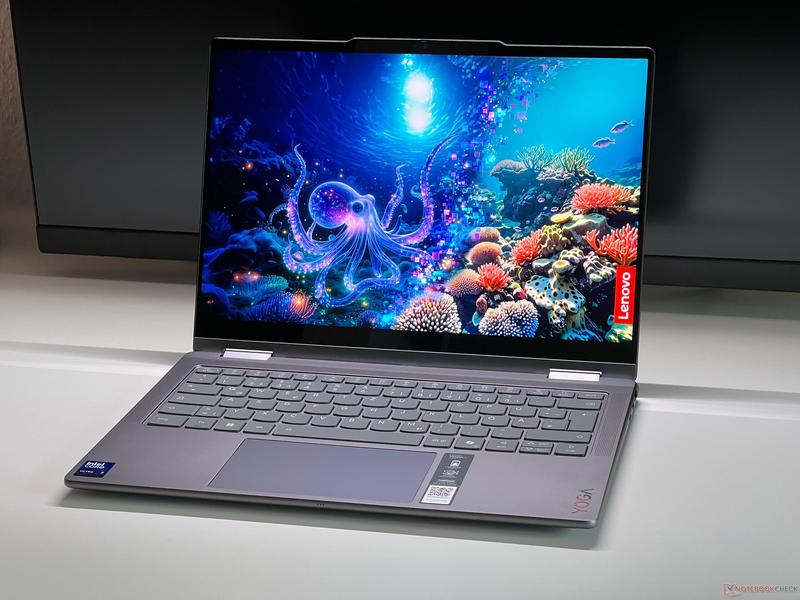
Kiedy dodacie język polski, kliknijcie na jego nazwę, a następnie wybierzcie „Opcje” (Options). Pojawi się możliwość pobrania i zainstalowania pakietu językowego — wystarczy kliknąć „Pobierz i zainstaluj pakiet językowy” (Download and install language pack). Warto jednak pamiętać, że do finalizacji procesu potrzebne będzie połączenie z internetem. W ciągu kilku minut system pobierze niezbędne pliki, a wy tylko czekajcie na zakończenie instalacji.
Kiedy wszystko zakończy się pomyślnie, ponownie kliknijcie na „Opcje” i wybierzcie „Ustaw ten język jako podstawowy” (Make this the primary language). Poniżej przedstawiam kilka ważnych kroków, które należy wykonać podczas tego procesu:
- Kliknij ikonę menu Start i wybierz „Ustawienia” (Settings).
- Przejdź do sekcji „Zegar, język i region” (Clock, Language, and Region).
- Wybierz opcję „Język” (Language) i dodaj język polski, jeśli go nie widzisz.
- Po dodaniu języka kliknij „Opcje” i pobierz pakiet językowy.
- Na koniec ustaw język polski jako podstawowy.
Nie zapomnijcie wylogować się i zalogować ponownie, aby zmiany stały się aktywne. I to wszystko! Teraz Windows 10 będzie mówił (i pisał!) w języku polskim, co z pewnością uczyni Waszą codzienną pracę znacznie łatwiejszą. Życzę powodzenia w korzystaniu z nowego języka!
Źródła:
- https://www.gomibo.pl/lenovo-tab-m10-3rd-gen-wifi-4g/wskazowki-i-porady/zmiana-jezyka
- https://www.vedion.pl/pl/blog/jak-zmienic-jezyk-w-systemie-windows-10-1571661130.html
- https://fajnykomputer.pl/s-10-zmiana-jezyka-w-systemie-windows-10
Pytania i odpowiedzi
Jakie kroki należy podjąć, aby zmienić język na polski w systemie Windows 10 na laptopie Lenovo?
Aby zmienić język na polski, należy otworzyć menu Start, przejść do Ustawień, a następnie do Panelu Sterowania. Tam wybieramy opcję „Zegar, język i region”, dodajemy język polski, a następnie instalujemy pakiet językowy.
Czy konieczne jest połączenie z internetem podczas zmiany języka w systemie Windows 10?
Tak, posiadanie połączenia z internetem jest kluczowe, ponieważ system wymaga pobrania niezbędnych plików do zainstalowania pakietu językowego. Bez internetu proces ten nie będzie możliwy.
Jak ustawić nowy język jako podstawowy po jego dodaniu?
Po dodaniu języka polskiego należy kliknąć „Opcje” obok nowego języka, a następnie wybrać „Ustaw ten język jako podstawowy”. Po wykonaniu tej czynności trzeba jeszcze się wylogować i zalogować ponownie, aby zmiany zaczęły obowiązywać.
Jakie są korzyści z posiadania polskiego interfejsu w Windows 10?
Posiadanie polskiego interfejsu ułatwia nawigację i zrozumienie funkcji systemu, co zwiększa komfort pracy, zwłaszcza dla osób mniej pewnych w języku angielskim. Dzięki temu użytkownik łatwiej zrozumie ukryte opcje oraz różne funkcje dostępne w systemie.
Co zrobić w przypadku trudności podczas zmiany języka w systemie?
W przypadku napotkania trudności warto skorzystać z dostępnych poradników lub skontaktować się z pomocą techniczną, aby uzyskać wsparcie. Pomoc techniczna może pomóc rozwiązać ewentualne problemy zgodnie z indywidualnymi potrzebami użytkownika.
Tagi: Zmiana języka w Lenovo, Windows 10 dla użytkowników, Polski interfejs w Windows 10, Rozwiązywanie problemów z językiem, Instalacja pakietu językowego.



