 Andrzej Gorzelski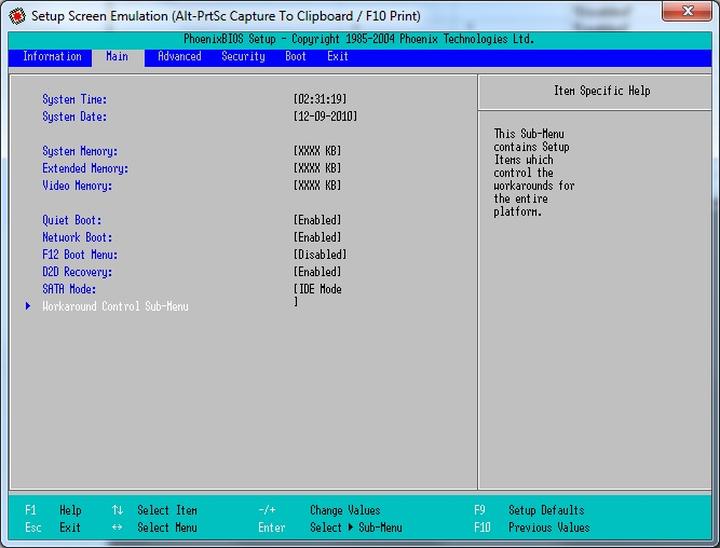
Aktualizacja BIOSu w laptopach Acer przypomina przegląd samochodu w serwisie. Choć na co dzień być może nie zauważasz potrzeby tej operacji, w pewnym momencie dostrzegasz, że Twój sprzęt nie działa tak sprawnie, jak powinien. BIOS odgrywa kluczową rolę w uruchamianiu oraz zarządzaniu systemem operacyjnym. Dlatego też, aktualizacja BIOSu może przywrócić laptopowi wigor, niczym zastrzyk energii. Warto zauważyć, że gdy producent wypuszcza nowe aktualizacje, często wprowadza poprawki dotyczące wydajności oraz bezpieczeństwa, a niekiedy nawet przyspiesza łączenie z najbliższym Wi-Fi.
Dlaczego warto zwrócić na to uwagę?
Gdy Twój laptop zaczyna zachowywać się kapryśnie, jakby miał własne zdanie na temat uruchamiania programów, czas najwyższy pomyśleć o aktualizacji BIOSu. Przestarzała wersja może znacznie ograniczać funkcjonalność sprzętu. Zwiększa to nie tylko ryzyko wystąpienia błędów, ale także wpływa na możliwości instalacji różnych aplikacji. Chcesz grać w najnowsze gry? W takim przypadku, niewłaściwy BIOS może stać się przeszkodą! Aktualizacja zaczyna wyglądać na świetny pomysł, nieprawdaż?
Szybka i prosta aktualizacja
Niektórzy sądzą, że aktualizacja BIOSu to operacja na poziomie wyprawy w kosmos, ale nic bardziej mylnego! Acer przygotowuje jasno opisane instrukcje dotyczące tego procesu. Wystarczy, że ściągniesz odpowiedni plik z ich strony, a następnie przetransferujesz go na pendrive’a. Voilà! Już po minucie lub dwóch z nową wersją BIOSu, poczujesz się tak, jakbyś właśnie kupił nowego laptopa — i to bez stresu związanego z trzymaniem budżetu, prawda?
Podsumowując, aktualizacja BIOSu laptopa Acer to jak pressing garnituru przed ważnym spotkaniem. Może wydawać się, że nie jest niezbędna, ale ostatecznie robi ogromną różnicę. Zyskujesz nie tylko lepszą wydajność, ale także większą kompatybilność oraz spokojniejszą głowę, gdy na horyzoncie pojawiają się nowe problemy. Dlatego zrób sobie przysługę i pamiętaj o swoim BIOSie – on również zasługuje na odrobinę uwagi!
Przygotowanie do aktualizacji: Co warto wiedzieć przed rozpoczęciem procesu?
Przygotowanie się do aktualizacji BIOS-u przypomina organizację wielkiego wydarzenia – ważne jest, aby wiedzieć, co ze sobą zabrać, żeby uniknąć nieprzyjemnych niespodzianek. Przede wszystkim, zanim naciśniesz przycisk „Aktualizuj”, koniecznie upewnij się, że masz pełną kopię zapasową swoich danych. Wyobraź sobie, że twój komputer staje się bardziej uparty niż Twoja babcia podczas rodzinnej kolacji – lepiej mieć zabezpieczenie, na wypadek gdyby coś poszło nie tak z nowym BIOS-em! Tylko kilka kliknięć wystarczy, aby zachować spokój, bo Twoje dane będą bezpieczne. Z pewnością, prowizoryczne podejście do tematu nie jest najlepszym pomysłem!

Całkowicie wystarczy, że skorzystasz z dedykowanego oprogramowania, które nie tylko zabezpieczy Twoje pliki, ale także uprości cały proces. Na przykład program EaseUS Todo Backup działa jak dobry harcerz – zawsze gotowy na wszystko! Wystarczy, że wybierzesz, co chcesz skopiować, naciśniesz kilka razy, a w zapasowej chmurze Twoje dane będą czekać na powrót. Nie chcesz przecież, żeby Twoje zdjęcia z wakacji poszły do nieba wraz z zapomnianym plikiem BIOS, prawda?
O, BIOS! Czym tak naprawdę jest?
Program „Zrozumienie BIOS-u” to nie tylko brak obecności na wykładach! To pierwszy program uruchamiany tuż po włączeniu komputera. Jakby nie patrzeć, to on posiada swoją sztuczną inteligencję w formie zestawu instrukcji, niezbędnych do uruchomienia Twojego sprzętu. Dlatego przed aktualizacją koniecznie sprawdź, czy stara wersja BIOS-u nie tkwi gdzieś na dnie szuflady. Korzystanie z najnowszej wersji daje pewność, że Twój komputer zadziała jak dobrze nasmarowana maszyna, a dodatkowo poprawi jego wydajność i bezpieczeństwo. Wyobraź sobie, że Twoje urządzenie stanie się tak zwinne, jak dziecko biegające po sklepie z zabawkami!
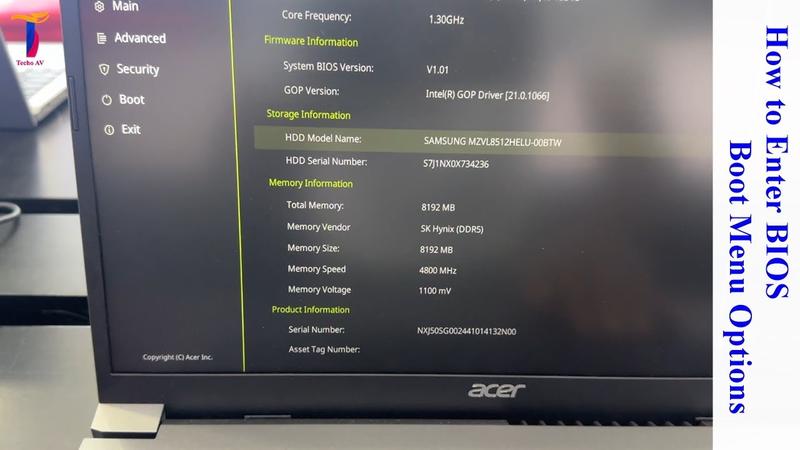
Niezależnie od tego, czy planujesz przeprowadzić aktualizację samodzielnie, czy powierzasz to specjalistom, jedno jest oczywiste – dokładnie przygotuj się do tego zadania. Obserwuj wszelkie nowinki związane z BIOS-em i trzymaj rękę na pulsie, ponieważ przyszłość Twojego komputera spoczywa w Twoich rękach. Kto wie, może dzięki tej aktualizacji odkryjesz, że Twoja maszyna ma w sobie jeszcze więcej potencjału, niż kiedykolwiek przypuszczałeś? Pamiętaj, kluczem do sukcesu jest nie tylko aktualizacja BIOS-u, ale również odpowiednie podejście do przygotowań. Przygotuj się zatem na udany upgrade, a Twoje urządzenie odwdzięczy się nieporównywalnie płynniejszą pracą!
Aby skutecznie przygotować się do aktualizacji BIOS-u, zwróć uwagę na poniższe kroki:
- Utwórz pełną kopię zapasową wszystkich ważnych danych.
- Sprawdź dostępność najnowszej wersji BIOS-u na stronie producenta.
- Upewnij się, że masz odpowiednie oprogramowanie do aktualizacji.
- Przeczytaj instrukcje dotyczące aktualizacji, aby uniknąć błędów.
Instrukcja krok po kroku: Jak bezpiecznie zaktualizować BIOS w laptopie Acer?
Aktualizacja BIOS-u w laptopie Acer to krok, który przyniesie Ci lepszą wydajność, stabilność oraz zwiększone bezpieczeństwo. Jednak zanim klikniesz przycisk „aktualizuj”, upewnij się, że wszystko masz przygotowane. Rozpocznij od wykonania kopii zapasowej. Czyż nie dziwi Cię, jak ważna jest ta czynność? Twój komputer przechowuje cenne dane, takie jak zdjęcia z ostatnich wakacji czy ulubione filmy. Nie pozwól, by te wartościowe materiały zniknęły w niewyjaśnionych okolicznościach. Wykorzystaj narzędzia do tworzenia kopii zapasowych, na przykład EaseUS Todo Backup, aby zarchiwizować swoje dane w chmurze, a Ty spokojnie śpij jak niemowlę!
Gdy już zabezpieczysz swoje cenne skarby, czas na konkretne działania. Najpierw spójrz, która wersja BIOS-u aktualnie zainstalowana jest w Twoim laptopie. Możesz to sprawdzić w sekcji informacyjnej BIOS-u lub skorzystać z oprogramowania, które podpowie Ci model Twojego urządzenia. Kiedy już zdobędziesz potrzebne informacje, odwiedź stronę producenta i pobierz najnowszą wersję BIOS-u. Pamiętaj, że wybór odpowiedniej wersji jest kluczowy; w przeciwnym razie Twój komputer może zacząć działać jak grumpy cat w poniedziałek rano, zamiast działać sprawnie.
Prawidłowa aktualizacja BIOS-u krok po kroku
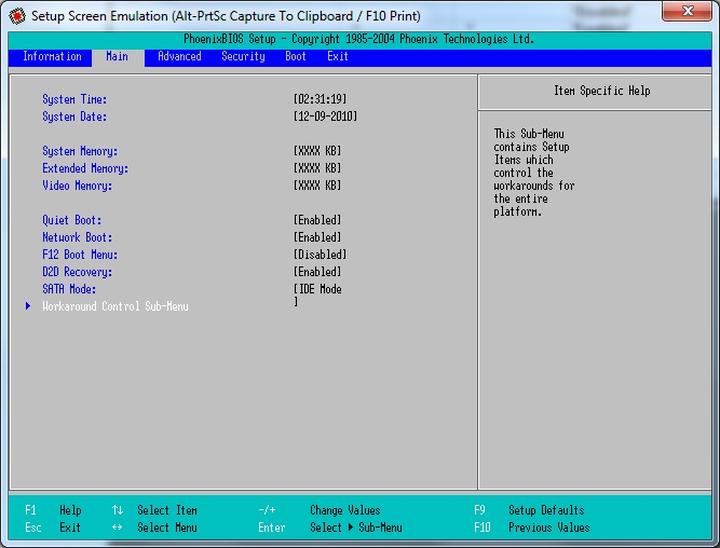
Teraz przyszedł czas na aktualizację! Jeżeli Twój laptop działa, zrealizuj to z poziomu Windows. Po pobraniu pliku BIOS, rozpakuj go i uruchom aplikację aktualizacyjną. Powinieneś podłączyć laptop do zasilania, ponieważ nic nie jest gorsze od nagłego wyłączenia sprzętu w trakcie aktualizacji – chyba że chcesz stać się kapitanem awarii systemu. Jeśli Twój komputer nie uruchamia się, wykorzystaj pamięć USB. Sformatuj ją w FAT32, skopiuj plik BIOS, a następnie uruchom laptop, przytrzymując klawisz F2 lub Delete. Wejdź do menu BIOS i aktualizuj z USB. Po wszystkim ciesz się nowym, udoskonalonym BIOS-em!
Na zakończenie nie zapomnij o małej ceremonii. Tuż po zakończeniu aktualizacji laptop zrestartuje się, a Ty poczujesz ulgę. Żadne nieprzewidziane sytuacje, żadne szaleństwo! Pamiętaj, aby sprawdzić wersję BIOS-u, żeby upewnić się, że operacja zakończyła się sukcesem. Wyruszając w tę podróż aktualizacyjną, stajesz się kapitanem swojego własnego komputera. Gotowy na nowe wyzwania? Działaj, nie zwlekaj!
| Krok | Opis |
|---|---|
| 1 | Wykonaj kopię zapasową danych, aby zabezpieczyć cenne informacje. |
| 2 | Sprawdź aktualną wersję BIOS-u w swoim laptopie. |
| 3 | Odwiedź stronę producenta i pobierz najnowszą wersję BIOS-u. |
| 4 | Podłącz laptop do zasilania przed rozpoczęciem aktualizacji. |
| 5 | Uruchom aktualizację BIOS-u z poziomu Windows, jeśli laptop działa. |
| 6 | Jeśli komputer nie uruchamia się, użyj pamięci USB: sformatuj w FAT32 i skopiuj plik BIOS. |
| 7 | Uruchom laptop, przytrzymując klawisz F2 lub Delete, i wejdź do menu BIOS. |
| 8 | Zaktualizuj BIOS z USB. |
| 9 | Sprawdź wersję BIOS-u po zakończeniu aktualizacji, aby upewnić się, że operacja zakończyła się sukcesem. |
Rozwiązywanie problemów: Co zrobić, gdy aktualizacja BIOS nie powiedzie się?
Aktualizacja BIOS staje się zadaniem, które z pozoru wydaje się proste, lecz w praktyce potrafi wywołać u niejednego z nas szybsze bicie serca. Wyobraź sobie, że zaczynasz proces aktualizacji, a nagle twój komputer staje się martwym kawałkiem plastiku i metalu. Owszem, nie jest to koniec świata, ale z pewnością kończy spokój ducha! Dlatego właśnie my, użytkownicy internetu, postanowiliśmy wspierać cię w przezwyciężaniu tego koszmaru oraz odzyskiwaniu kontroli nad twoim komputerowym królestwem.
Pierwszą rzeczą, którą powinieneś rozważyć, jest uruchomienie komputera w trybie awaryjnym, zwłaszcza gdy napotkałeś problemy podczas aktualizacji BIOS. To może wydawać się niepoważne, jednak czasami wystarczy, aby system zyskał chwilę oddechu i uporządkował swoje sprawy. Gdy operacja się powiedzie, osiągniesz ogromny sukces — komputer ruszy, a ty będziesz mógł ponownie spróbować zaktualizować BIOS. Warto przy tym zadbać o kopię zapasową swoich danych, bo jak wiadomo, lepiej zapobiegać niż leczyć!
Co zrobić, gdy BIOS przestał działać?
Kiedy twój BIOS uległ poważnemu uszkodzeniu, rozważ reset. Możesz zrobić to, wyjmując baterię z płyty głównej na kilka minut lub konfigurując zworki. Tak, dobrze słyszysz — czasami warto „pstryknąć” w tyłek starego BIOS-u, aby zrozumiał, że nowoczesne czasy wymagają nowoczesnych rozwiązań! Pamiętaj również o tym, aby zawsze mieć pod ręką instrukcję obsługi swojej płyty głównej. Znajdziesz tam wszystkie potrzebne informacje, aby wrócić do normalności.

Oto kilka metod, które możesz wykonać, jeśli BIOS przestał działać:
- Wyjmij baterię z płyty głównej na kilka minut.
- Skonfiguruj zworki na płycie głównej.
- Sprawdź instrukcję obsługi płyty głównej.
- Tylko w ostateczności skontaktuj się z serwisem technicznym.
Jeśli powyższe metody zawiodą, nie wpadaj w panikę, ponieważ technicy mogą ci pomóc. Może się zdarzyć, że będziesz musiał oddać komputer do serwisu. Mimo że nie jest to najprzyjemniejsza opcja, czasami to jedyny sposób, aby wyjść z tej trudnej sytuacji. Przy tym zwracaj uwagę na tanie usługi, które oferują cudowne ożywienie BIOS-u. Pamiętaj, zdrowy rozsądek oraz cierpliwość to klucze do sukcesu w świecie technologii!


