 Andrzej Gorzelski
Aktywacja WiFi na laptopie Lenovo Yoga często okazuje się zaskakująco zabawną przygodą, zwłaszcza dla tych, którzy nie są pewni swoich umiejętności. Na początek warto sprawdzić klawisze funkcyjne. Wielu użytkowników nazywa je „klawiszami magii”. Możesz spróbować użyć kombinacji FN oraz klawisza funkcyjnego, który zazwyczaj oznaczony jest ikoną fal radiowych. To ten przycisk, któremu w codziennym życiu poświęcasz znacznie mniej uwagi niż sagalom SF. Wciśnij go z powagą superbohatera i obserwuj, jak WiFi ożywa!
Jeżeli Twoje działania nie przyniosły efektu, nie martw się – jeszcze się nie poddawaj! Sprawdź dokładnie całą obudowę laptopa, bo być może skrywa przycisk „WiFi On/Off”, który kryje się niczym tajny agent. Kiedy go znajdziesz, użyj swojej wewnętrznej mocy i wciśnij go. W wielu modelach Lenovo Yoga lampki na obudowie informują o stanie WiFi – jeśli świeci na zielono, to znaczy, że zmierzasz w dobrym kierunku. Natomiast jeśli lampka świeci na czerwono, uwierz mi, najlepiej szybko opuścić tę tajemną jaskinię, bo coś poszło nie tak!
Co zrobić, gdy WiFi wciąż nie działa?
Nie możesz połączyć się z siecią? Spokojnie, prawdopodobnie masz do zrealizowania tylko jeden mały krok. Przejdź do Panelu Sterowania, a następnie wybierz Centrum sieci i udostępniania. Tylko nie trać cierpliwości, ponieważ to nie jest gra komputerowa, lecz coś o wiele bardziej ekscytującego! Wybierz „Zmień ustawienia karty sieciowej” i sprawdź, czy karta WiFi działa. Jeśli widzisz ją w szarości, czas włączyć ją prawym klawiszem myszy. Voilà, WiFi znów jest w zasięgu ręki!
Jeżeli i to nie przynosi rezultatu, rozważ dalsze poszukiwania w systemie operacyjnym lub wręcz w BIOSie – tak, dobrze słyszysz. Czasami karta WiFi postanawia wziąć małe wakacje i zostaje wyłączona tam, gdzie słońce nie dociera. Jeśli wcześniej działało bez problemu, spróbuj zaktualizować sterowniki. Pamiętaj także o potężnym magicznym zaklęciu, jakim jest restart laptopa. Może to doprowadzić do niewiarygodnych cudów! Pamiętaj, technologia ma swoje humory, ale z odrobiną cierpliwości wszystko powinno się udać!
Rozwiązywanie problemów z połączeniem WiFi w Lenovo Yoga
Jeśli masz szczęście być posiadaczem Lenovo Yoga, to z pewnością wielokrotnie cieszyłeś się z wolności, jaką daje działające WiFi. Jednak co zrobić, gdy nagle odkryjesz, że twój laptop postanowił, że sieć bezprzewodowa jest mu całkowicie zbędna? Przyjrzyjmy się tym technicznym wyzwaniom z przymrużeniem oka, ponieważ rozwiązywanie problemów z połączeniem WiFi w Lenovo Yoga wcale nie musi być tragedią!
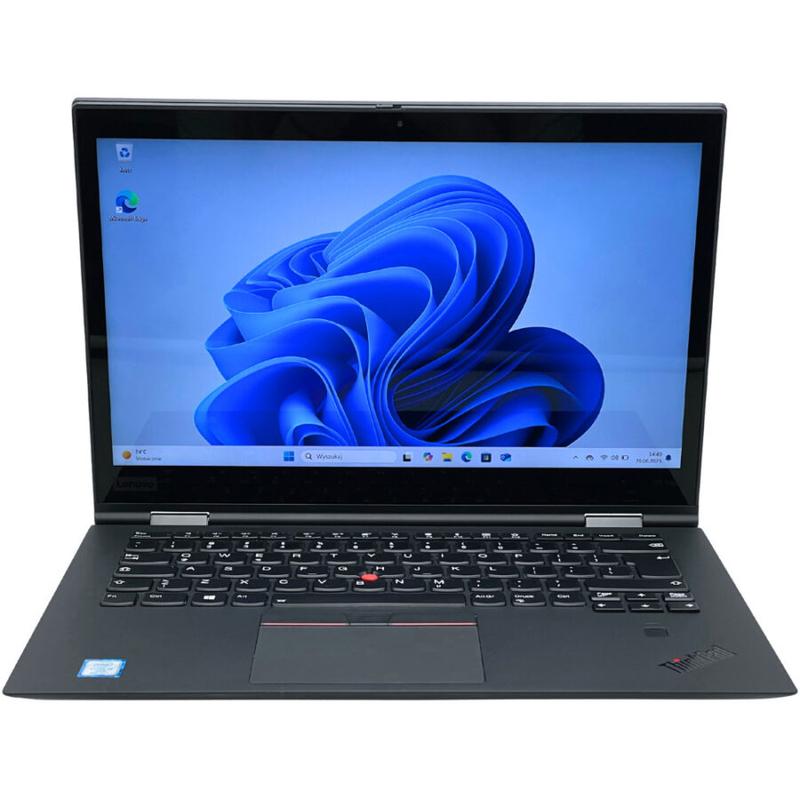
Zanim wpadniesz w panikę, sprawdź najpierw klawisze funkcyjne na klawiaturze. To trochę jak poszukiwanie ukrytych skarbów, ale często sprytny klawisz może sprawić, że twoje problemy znikną w mgnieniu oka. W wielu przypadkach wystarczy użyć kombinacji klawisza FN oraz odpowiedniego przycisku z symbolem WiFi. Czasami wydaje się, że twój laptop po prostu bawił się w chowanego z internetem! Jeżeli jednak nic nie działa, zerknij na obudowę – może tam czeka na ciebie przycisk, który włącza WiFi? Szybkie pstryknięcie i voilà – internet powrócił!
Jak postąpić, gdy WiFi wciąż uparcie milczy?
Skoro żadna z powyższych metod nie przyniosła rezultatów, warto sięgnąć do głębszych warstw systemu. Otwórz Panel sterowania i przejdź do Centrum sieci i udostępniania. Choć nie jest to najprostsza ścieżka, zawsze możesz zabawić się w detektywa! W sekcji „Zmień ustawienia karty sieciowej” upewnij się, że twoja karta WiFi działa. Jeśli widzisz ją w szarości, to znaczy, że postanowiła trochę odpocząć. Na szczęście możesz ją obudzić prawym przyciskiem myszy – wystarczy wybrać opcję „Włącz”, a twoje WiFi powinno wrócić do akcji!
Jeżeli po tych wszystkich działaniach twoje połączenie wciąż nie działa, rozważ sprawdzenie, co murmurolą w tajemnicy BIOS i sterowniki do karty sieciowej. Zdarza się, że zabezpieczenia w BIOSie skutecznie blokują dostęp do WiFi, tak jak twoja lodówka ogranicza ci dostęp do ciasta w nocy. Spróbuj zaktualizować sterowniki, a być może twój Lenovo Yoga znowu zacznie współpracować z internetem tak, jak kiedyś. Pamiętaj – każdy problem ma swoje rozwiązanie; wystarczy tylko odrobina cierpliwości oraz szczypta humoru w tej technologicznej wojnie!
Poniżej znajdują się kroki, które możesz podjąć w celu rozwiązania problemów z połączeniem WiFi w Lenovo Yoga:
- Sprawdź klawisze funkcyjne i przycisk WiFi na obudowie.
- Otwórz Panel sterowania i przejdź do Centrum sieci i udostępniania.
- Upewnij się, że karta WiFi jest włączona w ustawieniach.
- Zaktualizuj sterowniki do karty sieciowej.
- Sprawdź ustawienia w BIOSie dotyczące WiFi.
| Krok | Opis |
|---|---|
| 1 | Sprawdź klawisze funkcyjne i przycisk WiFi na obudowie. |
| 2 | Otwórz Panel sterowania i przejdź do Centrum sieci i udostępniania. |
| 3 | Upewnij się, że karta WiFi jest włączona w ustawieniach. |
| 4 | Zaktualizuj sterowniki do karty sieciowej. |
| 5 | Sprawdź ustawienia w BIOSie dotyczące WiFi. |
Czy wiesz, że niektóre modele laptopów Lenovo Yoga mają dedykowany przycisk fizyczny do włączania i wyłączania WiFi? To rozwiązanie jest bardzo praktyczne, ponieważ pozwala szybko zyskać dostęp do sieci, a jednocześnie unikać przypadkowego wyłączenia WiFi podczas pracy!
Najlepsze ustawienia WiFi dla laptopów Lenovo Yoga
Jeśli jesteś szczęśliwym posiadaczem laptopa Lenovo Yoga, na pewno wiesz, że połączenie WiFi otwiera drzwi do fascynujących internetowych zakątków, które pełne są tajemnic oraz nieprzewidywalnych zwrotów akcji, niczym w najlepszych opowieściach. Co jednak zrobić, gdy Twój laptop zdaje się utknąć w martwym punkcie, a internet znika w nieznane? Spokojnie, wystarczy kilka sprytnych ustawień, aby Twój Yoga znowu działał jak w najlepszej harmonii. W pierwszej kolejności sprawdź klawisze funkcyjne – najczęściej znajdziesz tam klawisz odpowiedzialny za włączanie WiFi. Spróbuj kombinacji FN + F2, ale nie daj się zwieść, bo czasami inny klawisz może pełnić tę funkcję, co sprawia, że czujesz się niczym detektyw w fascynującej sprawie!
Jednak nie ograniczaj się wyłącznie do klawiszy. Również warto sprawdzić, czy na obudowie Twojego laptopa znajduje się przycisk do zarządzania WiFi. Czasami to proste rozwiązanie przypomina wiadomość: „Cześć, jestem wyłączony, ale mogę szybko wrócić na scenę, jeśli tylko mi na to pozwolisz”. Nie zapomnij również spojrzeć do systemu – czasami karta sieciowa może przypadkowo zostać wyłączona. Przejdź do Panelu sterowania i przekop się przez Centrum sieci i udostępniania aż dotrzesz do sekcji zmiany ustawień karty sieciowej. Jeżeli Twoje WiFi jest wyszarzone, nie wahaj się, aby je włączyć! W końcu mówimy, że mając uprawnienia administratora, można zdziałać cuda, a kto lepiej może to zrobić niż Ty?
Jak zdiagnozować problemy z WiFi?
Jeśli mimo wszelkich wysiłków Twoje WiFi wciąż nie działa, warto poszukiwać fachowych tropów. Problem może tkwić w sterownikach. Dobrze jest wrócić do przeszłości i poszukać na stronie Lenovo lub w zakamarkach internetu odpowiednich sterowników do Twojej karty sieciowej. A skoro mówimy o przeszłości, upewnij się, czy Twoja karta WiFi nie jest przypadkiem wyłączona w BIOS-ie… Tak, to może być smutna prawda! Jeśli czujesz się na siłach, zajrzyj tam, a być może odkryjesz, że Twoje WiFi wymaga nieco więcej uwagi.
Na koniec pamiętaj, że każdy laptop Lenovo Yoga jest inny, niczym smakołyk w cukierni. Czasem rozwiązań może być wiele, więc nie obawiaj się eksperymentować! Może to oznaczać resetowanie routera lub sprawdzenie dostawcy internetowego, który na pewno nie zamierza ignorować Twoich potrzeb. W końcu zasługujesz na stabilne połączenie, a Twój laptop Lenovo Yoga zasługuje na swoje pięć minut w blasku WiFi! Zatem, do dzieła, przyjacielu internetowych przygód!
Poradnik krok po kroku: Jak włączyć WiFi w Lenovo Yoga
Chcesz włączyć WiFi w swoim Lenovo Yoga, ale nie wiesz, jak zacząć? Nie martw się! Po prostu wykonaj kilka prostych kroków, by cieszyć się bezprzewodowym dostępem do internetu. Na początek sprawdź klawisze funkcyjne. Na klawiaturze znajdziesz zestaw przycisków, które mogą kryć tajemnicę włączania WiFi. Spróbuj wcisnąć kombinację klawiszy FN oraz F2, a może szybko przywrócisz internetowe połączenie!
Jeżeli klawisze funkcyjne nie przynoszą oczekiwanego rezultatu, to teraz czas na inspekcję w poszukiwaniu przycisku na obudowie. Niektóre modele Lenovo Yoga posiadają specjalny przycisk do uruchamiania sieci bezprzewodowej. Zazwyczaj znajdziesz go w okolicy zasilania. Upewnij się, że lampka informacyjna świeci, bo to oznacza, że sieć działa bez zarzutu. Pamiętaj, bez aktywnej sieci Twój laptop staje się jak ryba bez wody – niezdolny do funkcjonowania w sieci.
Co jeśli WiFi nadal nie działa?
Jeśli dotąd żadna metoda nie pomogła, czas zajrzeć do systemu Windows. Otwórz Panel sterowania i wybierz Centrum sieci i udostępniania, a następnie wejdź w opcję „Zmień ustawienia karty sieciowej”. Tam znajdziesz listę wszystkich dostępnych kart sieciowych. Poszukaj tej, która odpowiada za WiFi. Jeśli jej stan wyświetla się na szaro, to nic nie stoi na przeszkodzie, aby ją włączyć. Prawym przyciskiem myszy kliknij na ikonę karty i wybierz „Włącz”. Voilà, WiFi znów powinno działać jak należy!
Oto kroki, które pomogą Ci zaktualizować sterowniki do swojej karty sieciowej:
- Wejdź na stronę producenta laptopa Lenovo.
- Przejdź do sekcji wsparcia technicznego.
- Wpisz model swojego laptopa, aby znaleźć odpowiednie sterowniki.
- Pobierz najnowsze sterowniki dla karty sieciowej.
- Zainstaluj pobrane sterowniki, postępując zgodnie z instrukcjami.
Na koniec, jeśli wszystkie powyższe metody nie przynoszą rezultatów, warto również zaktualizować sterowniki do swojej karty sieciowej. Czasami urządzenia mają zbyt stare sterowniki lub, co gorsza, są wyłączone w BIOSie. Sprawdź więc, co się dzieje, a jeśli znajdziesz coś niepokojącego, spróbuj zdobyć najnowsze oprogramowanie na stronie producenta. I tak oto, po kilku prostych krokach, możesz na nowo odkryć magię świata online!


