 Andrzej Gorzelski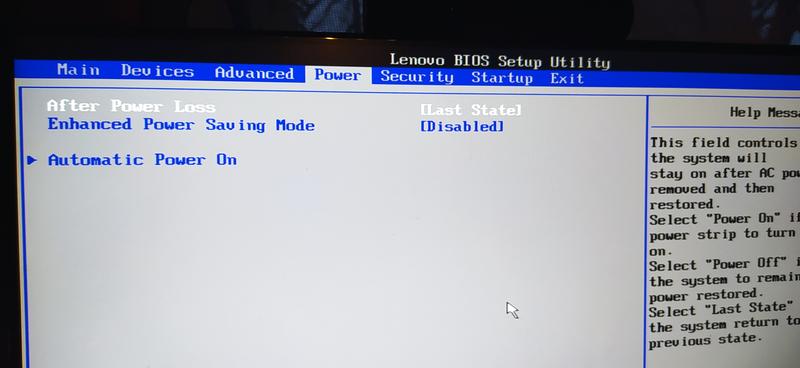
BIOS, czyli Basic Input/Output System, działa niczym magiczne zaklęcie, uruchamiające cały procesorowy cyrk w Twoim laptopie Lenovo. Wyobraź sobie to jako maestro, które prowadzi komputerową orkiestrę, sprawiając, że wszystkie instrumenty grają w idealnej harmonii. W świecie komputerów Lenovo BIOS odpowiada za takie aspekty jak ustawienia sprzętu, zarządzanie bootowaniem oraz kluczową weryfikację bezpieczeństwa. Ażeby lepiej to zrozumieć, nie musisz być geekiem – wystarczy odrobina odwagi oraz chęć odkrywania tajemnic technologii!
Co zatem z tymi wszystkimi hasłami, które możesz ustawić w BIOS-ie? To prawdziwa przygoda na miarę Jamesa Bonda, w której potrzebujesz dbać o bezpieczeństwo swojego sprzętu! Możesz ustawić hasło administratora, co uniemożliwi niepowołanym dostęp do ustawień BIOS-u. Jeżeli Twoim celem jest jedynie zablokowanie dostępu dla innych, rozważ hasło użytkownika. Pamiętaj jednak, że zapomnienie hasła administratora to jak zgubienie klucza do sejfu: raz zapomnisz, a serwis Lenovo nie będzie miał innego wyjścia, jak zażądać sporej sumy za wymianę płyty głównej. Aż strach pomyśleć o takich konsekwencjach!
Jak włączyć hasło Power-On?
Zadbaj o bezpieczeństwo swoich danych, traktując je jak skarby w zamku! Aktywowanie hasła Power-On w BIOS-ie stanowi doskonały sposób na zwiększenie ochrony. To oznacza, że zanim Twój laptop zacznie działać, konieczne będzie podanie hasła. Można to porównać do sytuacji, gdy laptop pyta: „Czy jesteś wystarczająco zaufany, by mnie włączyć?”. Przy każdej próbie uruchomienia systemu laptop poprosi o hasło, więc przygotuj się na to! Jeśli zapomnisz hasła, zostaje jedynie Starożytna sztuka zapamiętywania – lub wizyta w serwisie.
Dodatkowo warto wspomnieć o bardziej zaawansowanych ustawieniach związanych z dyskiem twardym. Możliwość ustawienia haseł dla dysku twardego sprawia, że wszystkie Twoje dane będą strzeżone niczym najcenniejsze tajemnice. Jednak bądź ostrożny – zapominając hasła, narażasz się na utratę danych, tak jak ulubiona skarpetka, która znika w pralce. Ogólnie rzecz biorąc, BIOS Lenovo obfituje w możliwości, które tylko czekają na odkrycie, więc na co czekasz? Wskakuj tam i rozpocznij swoją przygodę z technologią! Obiecuję, że będzie to dużo bardziej ekscytujące, niż myślisz!
Rola BIOS w zarządzaniu sprzętem laptopa Lenovo

BIOS, czyli Basic Input/Output System, działa niczym mózg Twojego laptopa Lenovo. To on uruchamia sprzęt i sprawia, że wszystko funkcjonuje jak należy. Wyobraź sobie, że pełni rolę dyrektora, który przekazuje zadania swoim pracownikom, zanim ci rozpoczną codzienne obowiązki. Bez niego twój laptop mógłby okazać się równie bezużyteczny jak kawa bez kofeiny – niby istnieje, ale prawie nie ma sensu! BIOS zatem zadba o to, aby ustawienia rozruchowe i zarządzanie podzespołami odbywały się w sposób prawidłowy i zgodny z przeznaczeniem.

Ciekawą funkcją BIOS-u stanowi możliwość zarządzania bezpieczeństwem sprzętu. W tym kontekście pojawia się temat haseł! Ustawienie hasła to nic innego jak założenie kłódki na skarbonkę z cennymi marzeniami i dokumentami – nikt przecież nie chce, aby ktoś pożyczał jego pliki bez pytania. Możesz wprowadzić hasło Power-On, dzięki czemu osoby, które nie znają kodu, nie będą mogły nawet pomyśleć o uruchomieniu Twojego laptopa. Co najlepsze, nie musisz martwić się, jeśli zapomnisz palec do czytnika linii papilarnych – zawsze masz możliwość użycia hasła!
Jak zarządzać hasłami w BIOS-ie Lenovo?
W BIOS-ie Lenovo możesz ustawiać różne rodzaje haseł – od administratora po użytkownika. Można to porównać do hierarchii w biurze, gdzie brak hasła administratora uniemożliwia dalsze działania, ograniczając Cię jedynie do automatu z kawą. Sam podejmujesz decyzje o tym, kto ma dostęp do jakich ustawień, co zapewnia pełną kontrolę nad dostępem. A co jeśli przypadkiem zapomnisz hasła? W takiej sytuacji nie pozostaje nic innego, jak stracić czas i oddać laptop do serwisu, co może być równie frustrujące jak brak Internetu tuż przed ważnym terminem!
Warto również pamiętać, że BIOS potrafi skutecznie chronić dane przechowywane na dysku twardym. Możesz ustawić hasła dla urządzeń magazynujących, aby upewnić się, że żaden nieproszony gość nie uzyska dostępu do Twoich tajnych plików. Dobrze zanotuj hasła, ponieważ nigdy nie wiadomo, kiedy mogą się przydać. W końcu co za przyjemność z życia, jeśli twój laptop nie chroni Twoich tajemnic? Dzięki BIOS-owi Twój Lenovo pozostaje nie tylko funkcjonalny, ale i bezpieczny, co w dzisiejszym cyfrowym świecie ma ogromne znaczenie!
Na poniższej liście przedstawiam kilka rodzajów haseł, które możesz ustawić w BIOS-ie:
- Hasło Power-On – wymaga podania hasła przy uruchamianiu laptopa.
- Hasło administratora – pozwala na dostęp do zaawansowanych ustawień BIOS-u.
- Hasło użytkownika – ogranicza dostęp do podstawowych funkcji dla innych użytkowników.
- Hasło dla dysków twardych – chroni dane przechowywane na urządzeniach magazynujących.
Jak aktualizować BIOS w laptopach Lenovo?
Aktualizacja BIOS-u w laptopach Lenovo to nie tylko prosty krok, który sprawi, że Twój komputer zyska na wydajności, ale także swoisty rytuał, mogący przyprawić niejednego o zawroty głowy. Zanim przystąpisz do działania, upewnij się, że masz kopie zapasowe wszystkich ważnych danych – ponieważ nigdy nie wiadomo, kiedy komputer zaskoczy nas jakąś niespodzianką! A więc, czy jesteś gotowy na tę technologiczną podróż? Rozpoczynamy!
Jak dotrzeć do BIOS-u?
Na początek musisz wejść do swojego BIOS-u. Zazwyczaj wystarczy wcisnąć odpowiedni klawisz podczas uruchamiania laptopa — najczęściej będzie to F1 lub F2, chociaż w niektórych modelach wymagana może być inna kombinacja klawiszy. Teoretycznie brzmi to prosto, ale w praktyce zdarza się, że laptop postanowi zamienić się w żółwia i uruchamianie trwa wieczność. W takiej sytuacji polecam przygotować sobie kilka kawałków czekolady — dla ukojenia nerwów!
Jak zdobyć aktualizację?
Gdy już uda Ci się wejść do BIOS-u, czas na kluczowy krok – aktualizację! Koniecznie odwiedź stronę Lenovo i odnajdź sekcję wsparcia. Czasami najnowsze aktualizacje znajdziesz w programie narzędziowym Lenovo Vantage, który ułatwi Ci odszukanie najświeższej wersji BIOS-u. Pamiętaj, aby pobierać pliki tylko z zaufanych źródeł, ponieważ Internet obfituje w pułapki!
Po pobraniu pliku aktualizacji zmień jego nazwę zgodnie z instrukcją lub informacjami dostępnymi na stronie Lenovo. Następnie przenieś go na pendrive’a, upewniając się, że jest sformatowany w systemie FAT32. Wracając do BIOS-u, poszukaj opcji aktualizacji BIOS-u, która zwykle znajduje się w zakładce „Tools”. Daj swojemu laptopowi szansę na rozwój – w końcu to tylko kilka minut, które mogą znacząco wpłynąć na jego działanie!
Problemy z BIOS: Jak rozwiązywać najczęstsze usterki?
BIOS, czyli Basic Input/Output System, funkcjonuje jako przestarzały system zarządzania, który informuje komputer, co robić, gdy włączamy go po raz pierwszy. W miarę postępu technologii BIOS czasami potrafi zaskoczyć nas negatywnie. Objawy tych niespodzianek mogą obejmować sytuacje, w których komputer nie włącza się, wyświetla komunikaty o błędach lub traci ustawienia, co sprawia wrażenie, jakby jego pamięć nie działała prawidłowo. Na szczęście większość tych problemów można rozwiązać samodzielnie, zamiast biegać do serwisu z dramatycznym wołaniem o pomoc!
Jednym z najczęstszych problemów związanych z BIOS-em bywa „zapomniane hasło”. Kiedy ustawiłeś hasło Power-On, a teraz zapomniałeś, co wpisałeś, musisz wiedzieć, że twój komputer może stać się bardziej niedostępny niż bobrze norze. Na szczęście istnieją metody na jego usunięcie, chociaż zazwyczaj wymagają one odrobiny cierpliwości oraz znajomości kilku sztuczek z drucikiem (ale nie dosłownie – serwisy mogliby się oburzyć!). Możesz też skorzystać z opcji resetowania BIOS-u poprzez wyjęcie akumulatora z płyty głównej na kilka chwil. Pamiętaj jednak, że po przywróceniu życia komputerowi będziesz musiał wszystko ustawić od nowa!
Najczęstsze problemy z BIOS-em i jak je naprawić
Wśród problemów zdarzają się również nietypowe komunikaty o błędach. Czasami BIOS sygnalizuje, że coś niedobrego dzieje się z pamięcią RAM lub dyskiem twardym. W takich sytuacjach warto wziąć sprawy w swoje ręce i sprawdzić, czy komponenty są poprawnie wsunięte oraz funkcjonują jak należy. Często wystarczy jedynie „luźna” kostka RAM-u – wystarczy ją wyciągnąć, a następnie włożyć ponownie, aby komputer odkrył na nowo swoją miłość do działania!
Ponadto pamiętaj o regularnym aktualizowaniu BIOS-u. Choć może to brzmieć jak czynność wykonywana w cichym pomieszczeniu z kawałkiem pliku i z kartką z zapisem „żadnych kalamburów”, aktualizacje są istotne, ponieważ mogą eliminować błędy oraz poprawiać stabilność systemu. Zaleca się jednak ostrożność – niewłaściwie przeprowadzona aktualizacja może naprawić jeden problem, ale jednocześnie wprowadzić mnóstwo innych, jakby komputer postanowił zagrać w grę „którego zepsuje najwięcej”. Trzymam kciuki za twoje powodzenie!
Aby lepiej zrozumieć najczęstsze problemy z BIOS-em, oto ich lista:
- Zapomniane hasło Power-On
- Nietypowe komunikaty o błędach
- Problemy z pamięcią RAM
- Problemy z dyskiem twardym
- Luźne połączenia komponentów
| Problem | Opis | Rozwiązanie |
|---|---|---|
| Zapomniane hasło Power-On | Utrata dostępu do laptopa z powodu zapomnianego hasła BIOS. | Możliwości usunięcia hasła (np. wyjęcie akumulatora z płyty głównej). |
| Nietypowe komunikaty o błędach | BIOS sygnalizuje problemy z różnymi komponentami. | Sprawdzenie połączeń komponentów i ich poprawne wsunięcie. |
| Problemy z pamięcią RAM | RAM może być źle zamontowany, co wpływa na działanie systemu. | Wyciągnięcie i ponowne włożenie „luźnej” kostki RAM-u. |
| Problemy z dyskiem twardym | Błąd w działaniu dysku twardego zgłaszany przez BIOS. | Sprawdzenie podłączenia dysku oraz jego stanu. |
| Luźne połączenia komponentów | Nieprawidłowe połączenia mogą prowadzić do błędów systemowych. | Sprawdzenie i poprawne zainstalowanie wszystkich komponentów. |
Źródła:
- https://www.elektroda.pl/rtvforum/topic3638852.html
- https://download.lenovo.com/pccbbs/pubs/legion_9_16_irx9/user_guide/pl/help_bios.html
- https://www.elektroda.pl/rtvforum/topic2823010.html
- https://4programmers.net/Forum/Hardware_Software/297621-lenovo_v310_15_jak_wejsc_do_bios_u
Pytania i odpowiedzi
Co to jest BIOS w laptopach Lenovo?
BIOS, czyli Basic Input/Output System, to fundamentalny system, który uruchamia cały procesorowy proces twojego laptopa Lenovo. Odpowiada za ustawienia sprzętowe, zarządzanie bootowaniem oraz weryfikację bezpieczeństwa, pełniąc rolę mózgu komputera.
Jakie są rodzaje haseł, które można ustawić w BIOS-ie Lenovo?
W BIOS-ie Lenovo można ustawić różne rodzaje haseł, takie jak hasło Power-On, hasło administratora, hasło użytkownika i hasło dla dysków twardych. Każde z nich pełni inną rolę w zabezpieczaniu dostępu do urządzenia i jego danych.
Jak włączyć hasło Power-On w BIOS-ie?
Aktywacja hasła Power-On w BIOS-ie zwiększa bezpieczeństwo twojego laptopa, wymagając podania hasła przed jego uruchomieniem. Dzięki temu niepowołane osoby nie będą mogły włączyć urządzenia, a ty zyskasz dodatkową warstwę ochrony.
Jakie problemy z BIOS-em mogą wystąpić?
Do najczęstszych problemów z BIOS-em należą zapomniane hasło Power-On, nietypowe komunikaty o błędach, problemy z pamięcią RAM, problemy z dyskiem twardym oraz luźne połączenia komponentów. Wiele z tych problemów można rozwiązać samodzielnie, co oszczędza czas i nerwy związane z wizytą w serwisie.
Jak aktualizować BIOS w laptopach Lenovo?
Aby zaktualizować BIOS w laptopach Lenovo, należy pobrać najnowszą wersję z oficjalnej strony wsparcia Lenovo. Po pobraniu pliku aktualizacji i przygotowaniu go na nośniku USB, można uruchomić opcję aktualizacji w BIOS-ie, aby poprawić wydajność i stabilność systemu.


