 Andrzej Gorzelski
Rozpocznijmy fascynującą przygodę w świat demontażu produktów Lenovo! Dziś podejmiemy się odważnego wyzwania, jakim jest wyciągnięcie baterii z naszego ukochanego Lenovo IdeaPad 100. Przygotuj się, bo to nie jest łatwa sprawa! Na początek zgarnij śrubokręt krzyżakowy, a następnie znajdź miejsce, w którym możesz odkręcić spód laptopa. Pamiętaj, że Twoje palce nie zastąpią narzędzi, dlatego lepiej mieć przy sobie rękawiczki, aby uniknąć zostawienia odcisku palca na urządzeniu. W przeciwnym razie laptop może się na Ciebie obrazić, a gwarancja nie toleruje śladów!

Gdy już odkręcisz wszystkie śrubki – a zapewniam, że jest ich sporo – delikatnie zdejmij spód laptopa. Jak sobie wyobrażałem ten moment? Trochę jak układanie klocków, tylko z ostrym narzędziem w dłoni. Uważaj, żeby nie złamać żadnych plastikowych zaczepów! Kiedy spód leży obok, a Twoje serce pulsuje z emocji, spójrz na baterię – przytwierdzona jest taśmą. Tak, Lenovo potrafi zaskakiwać, wprowadzając elementy tajemnicy i niespodzianek!
Jak poradzić sobie z taśmą?
Aby zdjąć baterię, poszukaj miejsca, w którym taśma nie sprawi Ci kłopotów. Z odrobiną cierpliwości i sprytnym użyciem śrubokręta wykonasz to bez problemu! Pamiętaj, aby nie pociągać zbyt mocno, bo po co psuć sobie numer? Gdy uda Ci się wyciągnąć akumulator, możesz wymienić go na nowy lub, jeśli masz chęć na twardy reset, naciśnij przycisk zasilania na 15 sekund. Jeśli to nie działa, spróbuj przez półtorej minuty – to dopiero prawdziwe wyzwanie!
Na koniec, zawsze stosuj zasadę „wszystko ma swoje miejsce”, kiedy rozkręcasz laptopa. Śrubki potrzymuj w małych pojemnikach, gdyż przeszukiwanie podłogi to niezwykle frustrująca sprawa! Po ponownym złożeniu wszystkich elementów, wyraź wdzięczność swojemu laptopowi za współpracę; on z pewnością obieca, że będzie działał jeszcze lepiej! Nie zapominaj, że wiedza to potęga – im więcej demontaży za sobą masz, tym bardziej stajesz się laptopowym ninja!
Bezpieczeństwo przede wszystkim: Jak przygotować laptopa do wymiany baterii?
Przygotowanie laptopa do wymiany baterii może wydawać się proste, jednak ostrzegam, że nie należy tego zadania traktować lekko. Zanim weźmiesz do ręki śrubokręt, sprawdź, czy w ogóle możesz wymienić tę baterię. W przypadku niektórych modeli wymagana jest nie tylko zręczność, ale również umiejętność rozwiązywania skomplikowanych inżynieryjnych zagadek. Na dobry początek znajdź model swojego laptopa. Wystarczy, że spojrzysz na jego spód, a następnie wpiszesz nazwę w wyszukiwarkę. Choć brzmi to banalnie, pamiętaj, że to klucz do sukcesu.
Gdy już masz na oku swój model, pora na przygotowania. Rękawiczki gumowe to mój ulubiony dodatek do takiej operacji! Nie tylko chronią twoje ręce przed zabrudzeniami i odciskami, ale dodatkowo nadają profesjonalny wygląd. Gdyby Lenovo miało możliwość sprawdzania, czy ich laptopy były naprawiane, z pewnością wprowadziliby wymóg używania przynajmniej jednego palca w rękawicy. Nie chcesz stracić gwarancji przez nieodpowiedzialne decyzje, prawda? Warto też pamiętać, aby nie zostawiać swojego DNA na śrubach – nie są to próbki do laboratorium!
Co trzeba wiedzieć przed wymianą?
N nadeszła chwila, aby rozkręcić laptopa! Zanim jednak zabierzesz się do odkręcania śrubek, upewnij się, że wyłączyłeś komputer i odłączyłeś go od zasilania. To zdecydowanie nie jest moment na nonszalancję. Przygotuj solidny śrubokręt, a najlepiej cały zestaw narzędzi elektronicznych. Kiedy już wszystko masz pod ręką, znajdź odpowiednie miejsce do bezpiecznego rozłożenia sprzętu. Pamiętaj, że kabelki i taśmy wewnętrzne potrafią być krnąbrne, jak kot na widok wody, więc bądź czujny!
Jeśli udało ci się otworzyć laptopa bez uszkodzeń narzędzi i stresu, czas na relaks! Zanim wyciągniesz baterię, zweryfikuj odpowiedni kod. Zawsze sprawdzaj, czy nowa bateria pasuje – najlepiej skorzystaj z kodu, który znajdziesz na starym akumulatorze, ponieważ
to najskuteczniejszy sposób na uniknięcie niespodzianek
. Kiedy wszystko masz, zakręć z powrotem wszystkie śrubki, włóż nowe ogniwo i poczuj się jak nowoczesny czarodziej przekształcający zepsuty laptop w działające arcydzieło! Teraz możesz cieszyć się nowym źródłem energii, mając jednocześnie pewność, że zachowałeś wszystkie ważne zasady bezpieczeństwa. Powodzenia!
Przed przystąpieniem do wymiany baterii warto zwrócić uwagę na następujące czynności:
- Wyłączenie laptopa i odłączenie od zasilania.
- Przygotowanie odpowiednich narzędzi, w tym solidnego śrubokręta.
- Upewnienie się, że miejsce pracy jest bezpieczne i dobrze oświetlone.
- Zachowanie ostrożności przy demontażu sprzętu, szczególnie w pobliżu kabli i taśm.
| Czynność | Opis |
|---|---|
| Wyłączenie laptopa | Upewnij się, że komputer jest wyłączony przed rozpoczęciem pracy. |
| Odłączenie od zasilania | Odłącz laptop od zasilania, aby uniknąć porażenia elektrycznego. |
| Przygotowanie narzędzi | Przygotuj odpowiednie narzędzia, w tym solidny śrubokręt oraz zestaw narzędzi elektronicznych. |
| Bezpieczne miejsce pracy | Upewnij się, że miejsce pracy jest bezpieczne i dobrze oświetlone. |
| Ostrożność przy demontażu | Zachowaj ostrożność przy demontażu sprzętu, szczególnie w pobliżu kabli i taśm. |
| Noszenie rękawiczek | Zakładaj rękawiczki gumowe, aby chronić ręce przed zabrudzeniami i odciskami. |
Częste problemy podczas wymiany baterii w Lenovo IdeaPad 100 i jak ich uniknąć
Wymiana baterii w laptopie Lenovo IdeaPad 100 to zadanie, które może przyprawić o zawrót głowy, zwłaszcza gdy nie mamy pojęcia, jak rozpocząć i zakończyć ten skomplikowany proces. Wiele osób przeżywa chwile grozy, gdy zdaje sobie sprawę, że aby wydobyć starą baterię, trzeba rozkręcić pół komputera. Na szczęście istnieje kilka dobrych wiadomości; po pierwsze, nie ma tam żadnych plomb, więc działamy swobodnie, a po drugie, jeśli zaopatrzymy się w odpowiednie narzędzia, takie jak gumowe rękawiczki, unikniemy niechcianych odcisków palców na śrubkach, które mogą skomplikować nasze negocjacje z serwisem gwarancyjnym. Zresztą, kto nie lubi bawić się w majsterkowicza z komputerowym sprzętem?
Jednak zanim przystąpimy do wymiany, warto skrupulatnie zidentyfikować, jaki model baterii będziemy potrzebować. Najprostszym sposobem na to jest zerknąć na spód laptopa lub na samą baterię, gdzie odnajdziemy niezbędny kod. Pamiętajmy, aby nie stracić z pola widzenia tego, co wyświetla ekran. Znerwicowany wzrok, błądząc w poszukiwaniu informacji w Internecie, może skończyć się potknięciem o własne nogi. Dodatkowo, dobrze mieć pod ręką kawałek papieru i długopis, by zapisać wszystkie kody i numery. Zapominalstwo to bowiem jeden z największych wrogów majsterkowiczów, a im więcej notatek, tym większy spokój.
Jak uniknąć najczęstszych błędów podczas wymiany baterii?
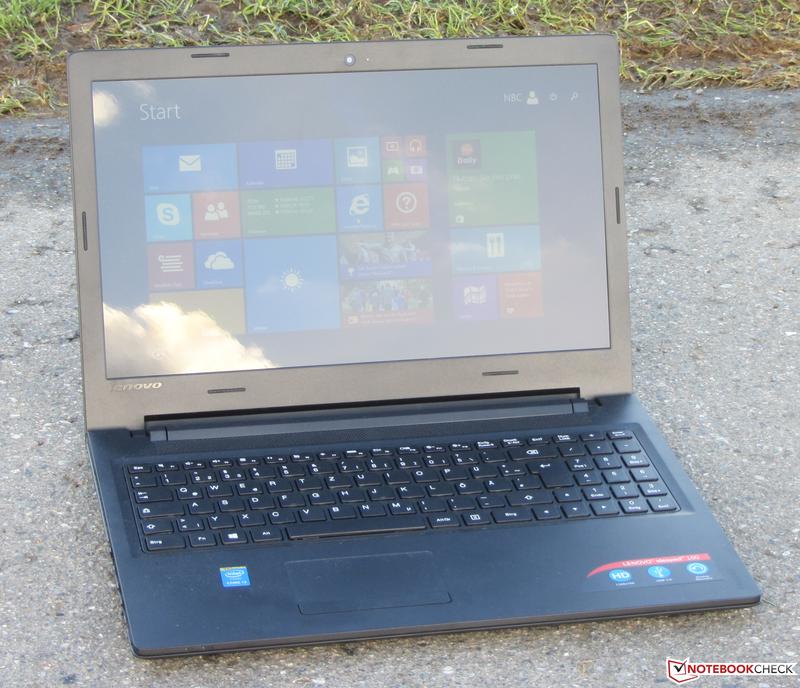
W trakcie wymiany baterii, wiele osób zapomina o twardym resecie, co otwiera wrota do chaosu. Czasami bateria nie współpracuje, co wydaje się prawdziwą katastrofą. W takim momencie, zamiast brać młotek i na siłę zmuszać wszystko do działania, wystarczy na chwilę przytrzymać przycisk zasilania. Tak, to jedynie mały trik, który może uratować dzień! Oczywiście, jeśli to nie pomoże, możemy zabrać się za rozkręcanie, ale z rozwagą, aby później nie żałować, że nie przygotowaliśmy odpowiedniej przestrzeni na zapasowe śrubki.
Pamiętajmy także o ostrożności – nie zostawiajmy włosów ani odcisków na baterii, ponieważ to nie tylko nieestetyczne, ale może nas kosztować utratę gwarancji! Dlatego, wyposażeni w gumowe rękawiczki, czujny umysł i spokój ducha, możemy ruszać na podbój świata wymiany baterii w Lenovo IdeaPad 100. Ludzie będą mówić: „Ten to potrafi!” a my jedynie uśmiechniemy się i puścimy wodze fantazji w kolejnej, nieco skomplikowanej, serwisowej przygodzie. Kto powiedział, że życie z laptopem musi być monotonne?
Dlaczego warto regularnie wymieniać baterię w laptopie? Korzyści i wskazówki
Jeżeli należysz do grupy osób, które traktują swoją przenośną maszynę jak własne dziecko, to regularna wymiana baterii z pewnością stanie się dla Ciebie wyrazem miłości praktycznej. Po pierwsze, zyskujesz nie tylko więcej energii, ale również dostrzegasz, że Twój laptop przestaje przypominać małego żółwia sunącego w pełnym słońcu, nieustannie walczącego z biurkiem. Nowa bateria ma moc dosłownego ożywienia Twojego sprzętu, zapewniając mu energię drugiej młodości. A kto z nas nie pragnie laptopa, który nie musi być uzależniony od gniazdka, jak kot zależny od swojego miejsca na kanapie?
Nie warto jednak ograniczać się tylko do sentymentów; nowa bateria niesie za sobą wiele korzyści. Przede wszystkim, skutecznie eliminuje problemy z przegrzewaniem, które potrafią przyprawić o niezły ból głowy. Kiedy bateria zbliża się do końca swojego żywota, laptop zaczyna wykonywać dziwne tańce, równocześnie wytrącając z rytmu niejednego użytkownika. Co więcej, nowa bateria może być niczym świeża miłość – nigdy nie ukryjesz, że większa pojemność oraz lepsza wydajność to klucz do dłuższego czasu pracy, a wobec tego zyskujesz wolność od nieustannego podłączania do kabla.
Jak wybrać odpowiednią baterię?
Wybór odpowiedniej baterii do laptopa wcale nie musi być skomplikowany! Wyłącznie wystarczy wcielić się w rolę detektywa i zlokalizować model swojego urządzenia – zazwyczaj znajduje się on na spodzie laptopa, cierpliwie czekając na swoje odkrycie. Warto również spojrzeć na znaki, które ujawniają się na samej baterii, ponieważ mogą okazać się niezwykle przydatne. Pamiętaj tylko, aby nie pomylić jej przypadkowo z pilotem do telewizora! Na koniec, wymiana baterii to kluczowa czynność, która przywróci Twojemu laptopowi pełnię życia!
Pamiętaj także o kilku cennych wskazówkach podczas wymiany! Po pierwsze, aby uniknąć uszkodzeń, zaleca się korzystanie z odpowiednich narzędzi – śrubokręty zdecydowanie sprawdzą się lepiej niż domowe próby kombinatorskie. Warto także założyć rękawiczki, aby nie zostawiać odcisków palców, bo kto chciałby zdradzić, że samodzielnie naprawiał laptopa, prawda? Na sam koniec, pamiętaj, że inwestycja w nową baterię oznacza nie tylko dbanie o sprzęt, ale i o siebie. To jak upieczenie dwóch pieczeni na jednym ogniu!
Oto kilka wskazówek, które warto wziąć pod uwagę podczas wymiany baterii:
- Korzystaj z odpowiednich narzędzi, takich jak śrubokręty.
- Załóż rękawiczki, aby uniknąć zostawiania odcisków palców.
- Dokładnie sprawdź znak modelu baterii przed zakupem.
- Unikaj domowych kombinacji, aby nie uszkodzić sprzętu.


