 Andrzej Gorzelski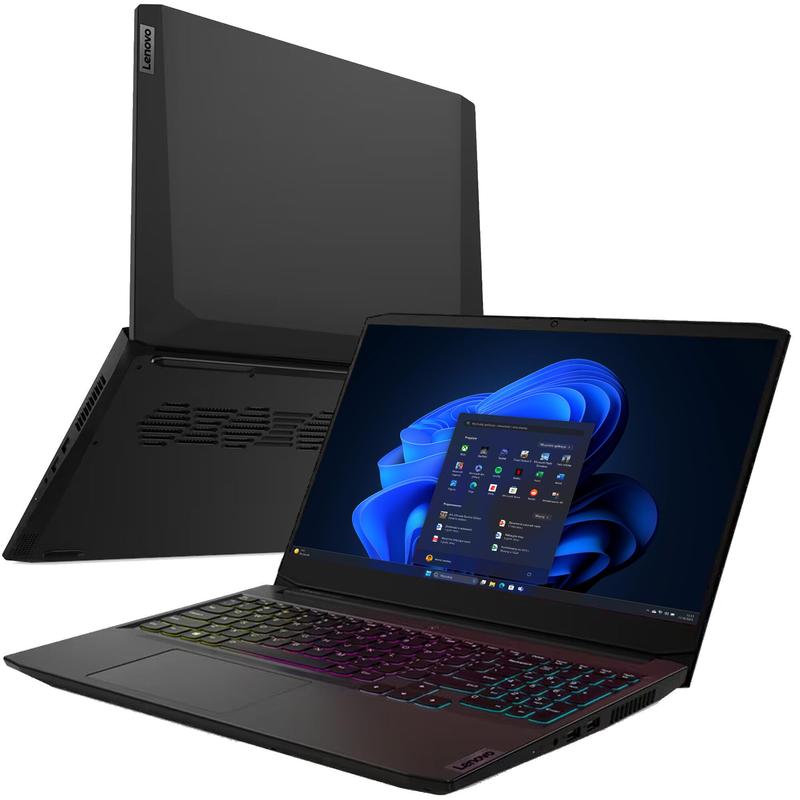
Witaj w fascynującym świecie podświetlenia klawiatury, gdzie ciemność nie ma szans na dominację! Posiadając laptopa Lenovo IdeaPad, z pewnością marzysz o tym, aby klawiatura emanowała blaskiem, zwłaszcza podczas nocnych sesji pracy lub grania w ulubione gry. Zastanawiasz się, jak włączyć to magiczne światło? Otóż, często wystarczą jedynie dwa proste kroki: naciśnij klawisze „Fn” i „Spacja”. Jednak zanim to zrobisz, sprawdźmy, czy twój laptop w ogóle obsługuje tę funkcję!
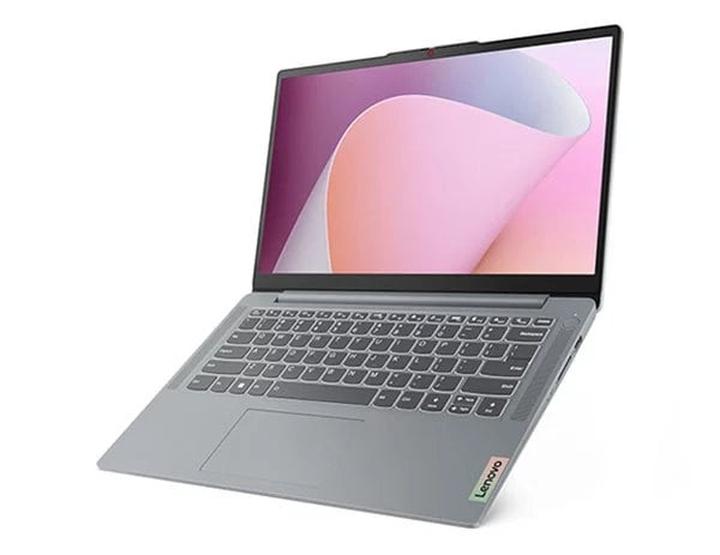
Warto pamiętać, że nie każdy model IdeaPad może poszczycić się podświetleniem, nawet jeśli wygląda nowocześnie i atrakcyjnie, jak te z popularnych serii. Dlatego przed rozpoczęciem poszukiwań w ustawieniach, zwróć uwagę na symbol lampki na klawiaturze lub sprawdź dokumentację swojego laptopa. Jeśli go nie ma, to może nadszedł czas na zakupy! Wracając do podświetlenia, dla większości użytkowników włączanie tego trybu nie sprawia trudności, wystarczy połączyć klawisze „Fn” i „Spacja”, a światło od razu rozbłyśnie w nocy!
Jak włączyć i dostosować podświetlenie klawiatury?
Gdy palce delikatnie uderzą w odpowiednie klawisze, klawiatura może nie tylko się zaświecić, ale także zmieniać poziomy jasności! Naciśnij „Fn + Spacja” kilka razy, a jeśli masz szczęście, będziesz mógł przełączać pomiędzy różnymi trybami: od subtelnego blasku po prawdziwe disco! A jeśli sądzisz, że to wszystkie opcje, to się mylisz. Na laptopach z systemem Windows 10/11 zainstaluj aplikację Lenovo Vantage, a odkryjesz przed sobą całe spektrum możliwości – od automatycznego wygaszania po regulację jasności. To jak wkroczenie do magicznego królestwa oświetlenia!
Na koniec, jeśli mimo twoich najlepszych starań klawiatura wciąż nie świeci, zanim zaczniesz się frustrować, sprawdź ustawienia BIOS. Możliwe, że ktoś, na przykład twój brat, wyłączył podświetlenie, a ty jedynie musisz je ponownie aktywować. Czy jesteś gotowy, aby oświetlić swoje nocne przygody z laptopem Lenovo IdeaPad? Włączaj podświetlenie i delektuj się tym doświadczeniem! Niech twoje palce tańczą po klawiaturze niczym w świetle reflektorów, a nocne pisanie stanie się czystą przyjemnością!
Krok po kroku: Jak włączyć i dostosować podświetlenie klawiatury
Witaj w niezwykłym świecie podświetlanych klawiatur! Jeśli kiedykolwiek marzyłeś o pisaniu w stylu Jamesa Bonda, przyciemniając klawisze wokół siebie, z pewnością trafiłeś we właściwe miejsce. Włączenie podświetlenia klawiatury w laptopie może wydawać się z początku skomplikowane, ale nie ma powodu do paniki! Na początek upewnij się, że twój sprzęt w ogóle posiada tę funkcję. Wystarczy spojrzeć na klawiaturę i poszukać symbolu lampki — zazwyczaj znajduje się na klawiszu spacji lub jednym z klawiszy funkcyjnych. Mówiąc krótko: jeśli nic nie świeci, to niestety musisz pomyśleć o zakupie nowej klawiatury.
Jeśli jednak twój laptop ma efektowne podświetlenie, czas przejść do działania! Najłatwiejszym sposobem aktywacji jest użycie kombinacji klawiszy. W wielu modelach Lenovo wystarczy nacisnąć klawisz Fn w połączeniu ze spacją, aby efektownie rozświetlić otoczenie. W przypadku, gdy to nie działa, przetestuj różne kombinacje, takie jak Fn + Esc lub jeden z klawiszy funkcyjnych od F5 do F12. Możesz spróbować działać losowo, ale warto działać w sposób praktyczny — co, jeżeli klawisz “Sprzątanie” działa, a “Podświetlenie” nie?
Przygotuj się na futurystyczną edycję
W nowszych laptopach, na przykład tych od Lenovo, masz możliwość całkowitej personalizacji podświetlenia za pomocą aplikacji Lenovo Vantage. To jak w prawdziwym laboratorium magii: uruchom program, a następnie znajdź sekcję dedykowaną klawiaturze. W tym miejscu możesz nie tylko włączyć podświetlenie, ale również dostosować poziom jasności! Możesz wybrać cichy tryb „lampa nocna” lub intensywny, który sprawi, że twój laptop rozbłyśnie jak wieżowiec w Nowym Jorku. Pamiętaj jednak, aby nie przesadzić z jasnością — twoja bateria może nie docenić tego świetlnego festiwalu.
Oto kilka opcji, które możesz dostosować w aplikacji Lenovo Vantage:
- Włączenie i wyłączenie podświetlenia klawiatury
- Dostosowanie poziomu jasności
- Wybór trybu podświetlenia, na przykład „lampa nocna”
- Ustalanie harmonogramu działania podświetlenia
Nie zapominaj także o opcji przełączenia klawiatury w tryb oszczędzania energii. Dzięki automatycznemu wygaszaniu będziesz mógł dłużej cieszyć się osobistym oświetleniem. Gdy wieczór w biurze staje się zbyt mroczny, nadeszła chwila, by ożywić klawiaturę i poczuć się jak rockman na scenie. Nawet jeśli skończysz pisać, niech ta lampka przypomina ci, że nocą technologia nie śpi — tak jak i ty!
| Krok | Opis |
|---|---|
| 1 | Sprawdź, czy laptop ma funkcję podświetlenia klawiatury (szukaj symbolu lampki). |
| 2 | Użyj kombinacji klawiszy, np. Fn + spacja, Fn + Esc lub klawisze funkcyjne (F5-F12). |
| 3 | Uruchom aplikację Lenovo Vantage, aby personalizować podświetlenie. |
| 4 | Dostosuj poziom jasności i wybierz odpowiedni tryb podświetlenia. |
| 5 | Ustal harmonogram działania podświetlenia. |
| 6 | Włącz tryb oszczędzania energii, aby wydłużyć czas działania podświetlenia. |
Czy wiesz, że dostosowanie podświetlenia klawiatury nie tylko poprawia estetykę, ale także może zwiększyć produktywność? Badania wskazują, że odpowiednie oświetlenie może pomóc w koncentracji oraz zmniejszyć zmęczenie wzroku, zwłaszcza podczas nocnej pracy!
Problemy z podświetleniem? Rozwiązywanie najczęstszych trudności w Lenovo Ideapad
Witaj w świecie zawirowań podświetlenia klawiatury w Lenovo Ideapad! Zdarza się często, że ta funkcja nie działa tak, jakbyśmy sobie życzyli. Klawiatura często przypomina kapryśnego artystę, który sporadycznie decyduje się na ukazanie swojego blasku. Zanim jednak zrezygnujesz i obniżysz swoje oczekiwania, warto sprawdzić kilka kluczowych rzeczy. Warto zacząć od prostego pytania: czy twój laptop w ogóle posiada funkcję podświetlenia? Sprawdź, czy na klawiszach funkcyjnych znajduje się klawisz z ikoną lampki, czy może taśmy LED to jedynie mit, wysoko oceniany w legendach miejskich.
Gdy już upewnisz się, że masz podświetlenie, nadszedł czas, by klawiszowy superbohater ponownie zajaśniał. W większości przypadków wystarczy, iż naciśniesz kombinację klawiszy Fn + Spacja lub inny klawisz funkcyjny, który wygląda jak lampka. Czy czujesz ten moment, gdy klawiatura nagle jaśnieje niczym Żarówka Ewangelii? Jeżeli jednak to nie działa, może borykasz się z prawdopodobnie najsmutniejszym problemem – oprogramowaniem. Całkiem możliwe, że Lenovo Vantage zapragnie pomóc i zaoferuje ci dostęp do dodatkowych opcji podświetlenia. Jeżeli jeszcze nie zainstalowałeś tego oprogramowania, ruszaj do Microsoft Store z myślą o nowościach!
Co zrobić, gdy nic nie działa?

Załóżmy, że próbowałeś już wszystkiego: klawisze zostały wyciśnięte, a laptop zaktualizowany – a efektów brak. To trochę tak, jakby próbować wynaleźć nowy taniec bez muzyki! Ale spokojnie, wiele problemów można rozwiązać na poziomie BIOS-u. Upewnij się, że podświetlenie jest włączone, ponieważ niektórzy użytkownicy stosują oszczędności energii i wyłączają tę funkcję, nie informując nikogo. Wejście do BIOS-u jest proste – wystarczy przy uruchamianiu laptopa nieco przycisnąć klawisz F2 (lub inny, w zależności od modelu) i przejść do sekcji ustawień, gdzie znajdziesz wszystkie potrzebne opcje.
Na koniec warto zwrócić uwagę na pułapki związane z podświetleniem, które mogą cię jeszcze zaskoczyć. Czasami problem leży w zainstalowanym oprogramowaniu lub źle działających sterownikach. Po reinstalacji systemu brak podświetlenia bywa efektem przerwy w działaniu! Gdy klawiatura znów decyduje się na tryb skryty, nie skreślaj jej od razu. Może aktualizacja sterowników oraz kilka kliknięć w ustawieniach ożywią twojego laptopa. A jeśli to również zawiedzie – czas na serwis! W końcu nikt z nas nie pragnie, aby jego laptop stał się jedynie eleganckim kawałkiem metalu i plastiku, postawionym na półce.
Poradnik dla zaawansowanych: Jak wykorzystać oprogramowanie do personalizacji efektów świetlnych
Jeśli należysz do grona szczęśliwców, którzy dysponują laptopem z podświetlaną klawiaturą, to możesz poczuć się jak w raju kolorowych klawiszy. Jednak pojawia się pytanie: jak to wszystko ustawić? Nie obawiaj się! Dzięki niskim wymaganiom technicznym oraz odrobinie odwagi, przekształcisz swoją klawiaturę w prawdziwe dzieło sztuki oświetleniowej. Zacznijmy od podstaw, czyli sprawdzenia, czy Twój laptop w ogóle ma funkcję podświetlenia. Jeśli nie chcesz, aby klawiatura świeciła jak choinka, warto najpierw poszukać symbolu lampki na klawiszu.
Kluczowe skróty klawiszowe
Teraz, mając pewność, że Twoja klawiatura ma to „coś”, czas na odkrywanie skrótów! W przypadku wielu modeli, na przykład Lenovo, wystarczy nacisnąć klawisze Fn + Spacja, a światło pojawi się niczym trik iluzjonisty. Sprawdź także inne kombinacje – może Twój laptop skrywa tajne przełączniki klawiszowe, przypominające magiczną formułę z filmu sci-fi. Zrównoważ intensywność podświetlenia, gdyż zbyt mocna jasność może sprawić, że rodzice odczują ból głowy!
Oto kilka kluczowych skrótów klawiszowych, które mogą Ci pomóc w zarządzaniu podświetleniem:
- Fn + Spacja – włączanie/wyłączanie podświetlenia klawiatury
- Fn + F5 – zmiana intensywności podświetlenia
- Fn + F6 – wybór różnorodnych efektów świetlnych
- Fn + F7 – przełączanie pomiędzy różnymi trybami podświetlenia
Nie ma nic gorszego niż chaotyczna paleta kolorów, gdy chcesz po prostu napisać zaległe e-maile. W przypadku zaawansowanych modeli gamingowych często znajdziesz dedykowane oprogramowanie, które pozwoli Ci nie tylko włączyć podświetlenie, ale także dostosować je do swoich upodobań. Możesz sprawić, że kolory będą zmieniać się w rytm odtwarzanej muzyki, co z pewnością zrobi wrażenie na znajomych. Pamiętaj jednak, że wraz z każdym efektem wizualnym, który dodasz, ryzyko olśnienia członków rodziny wzrasta!
Dostosowanie i zarządzanie energią
Nie zapominaj, że mądra personalizacja to klucz do sukcesu. Ustawienia oświetlenia w laptopach potrafią znacząco wpłynąć na żywotność baterii. Skrócenie czasu wygaszenia podświetlenia po aktywności? To prawdziwy geniusz! Zmniejszenie jasności sprawi, że Twoja laptopowa miłość będzie trwała znacznie dłużej. Nie pozwól, aby każda sesja grania przekształciła się w poszukiwanie gniazdka. Oświetlenie powinno być nie tylko estetyczne, ale także funkcjonalne! Oczywiście miej na uwadze, że niektóre z tych systemów mogą działać jak komputer retro w erze superszybkich Wi-Fi, więc włóż w to trochę cierpliwości.
Źródła:
- https://www.internetstandard.pl/lenovo-podswietlenie-klawiatury-jak-wlaczyc/
- https://eltech.waw.pl/blog/jak-wlaczyc-podswietlenie-klawiatury-poradnik-hp-dell-lenovo-asus-microsoft
- https://www.morele.net/wiadomosc/jak-wlaczyc-podswietlenie-klawiatury/21981/
- https://eltech.waw.pl/blog/jak-wlaczyc-podswietlenie-klawiatury-poradnik-hp-dell-lenovo-asus-microsoft?srsltid=AfmBOooOl835jbe5wbpkgRXxpTo6cB8zRz2b_53lBExnzWZJA02CR3SN


