 Andrzej Gorzelski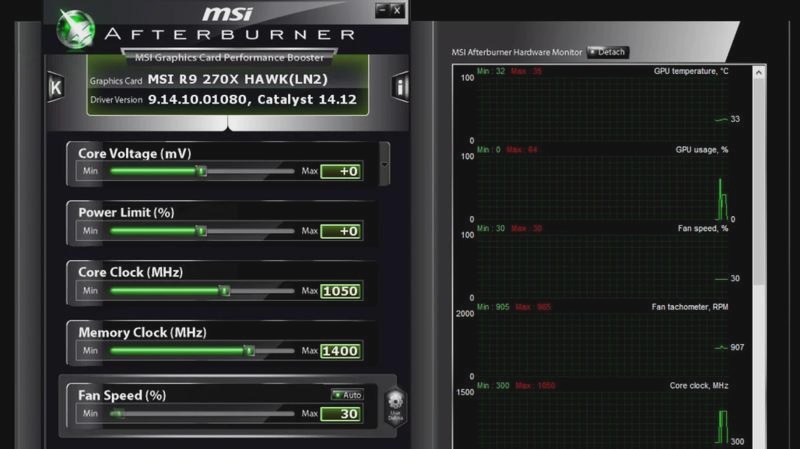
Podkręcanie karty graficznej, w tym modeli MSI, to fascynujące zajęcie, które może przynieść wiele radości oraz zwiększonej wydajności. Zanim jednak rozpoczniesz tę przygodę, należy odpowiednio przygotować swój sprzęt. Kluczowym narzędziem, które musisz mieć, jest MSI Afterburner. Więcej informacji znajdziesz pod tym linkiem. To darmowe oprogramowanie umożliwia monitorowanie parametrów karty oraz ich modyfikację. Upewnij się, że zainstalowałeś najnowszą wersję programu oraz aktualne sterowniki do karty graficznej. Również zadbanie o odpowiednie chłodzenie jest istotne, ponieważ podkręcanie generuje więcej ciepła, co bezpośrednio wpływa na stabilność pracy karty.
Gdy już wszystko przygotujesz, możesz przystąpić do podkręcania. Zaleca się, aby zaczynać powoli; zwiększaj taktowanie rdzenia oraz pamięci o małe wartości – na przykład o 5-10 MHz. Pamiętaj, każda karta jest inna, więc nie istnieją uniwersalne ustawienia. Po każdej zmianie warto przeprowadzić test stabilności, korzystając z programów takich jak Furmark czy 3DMark. Obserwuj, jak karta radzi sobie pod obciążeniem, monitorując jednocześnie temperaturę. Kiedy wszystko działa prawidłowo, możesz kontynuować zwiększanie parametrów, jednak zwracaj szczególną uwagę na jakiekolwiek artefakty graficzne lub zawieszenia systemu.
Testowanie stabilności osiągniętych wartości jest kluczowe
Nie zapominaj, że proces podkręcania wymaga cierpliwości oraz systematyczności. Po każdej zmianie, nawet drobnej, przeprowadzaj testy. To najlepszy sposób na upewnienie się, że Twoja karta graficzna działa stabilnie. Zbyt szybkie zmiany mogą prowadzić do niestabilności lub uszkodzenia sprzętu. Jeśli zauważysz, że coś poszło nie tak, wróć do wcześniejszych, stabilnych ustawień. Pamiętaj o temperaturze – wartości powyżej 90°C to czerwony alert. Możesz również rozważyć undervolting, który pozwala na obniżenie napięcia i tym samym zmniejszenie ciepła generowanego przez kartę.
Sukcesywnie dążąc do optymalizacji wydajności, wprowadzaj modyfikacje, aby karta graficzna mogła funkcjonować na pełnych obrotach. Jednak każdy etap wymaga testów oraz uwagi. Jeśli przy stosunkowo niskich ustawieniach temperatura zbliża się do niebezpiecznego poziomu, warto rozważyć dodatkowe chłodzenie lub po prostu wrócić do rozsądnych wartości. Wszystko to składa się na magiczny proces, dzięki któremu osiągniesz maksimum wydajności z Twojej karty graficznej, nie obawiając się przy tym uszkodzeń. Skoro już się tu znalazłeś, zobacz, jak łatwo włożyć dwie karty SIM do Lenovo K6 Note.
Jak zwiększyć moc karty graficznej MSI przez podkręcanie
W poniższej liście przedstawiam poszczególne kroki, które skutecznie pomogą Ci w bezpiecznym podkręceniu karty graficznej MSI. Zyskasz wiedzę na temat niezbędnych przygotowań, jak efektywnie korzystać z programu MSI Afterburner oraz jakie metody testowania stabilności swojego podkręconego GPU warto zastosować.
- Przygotowanie do podkręcania
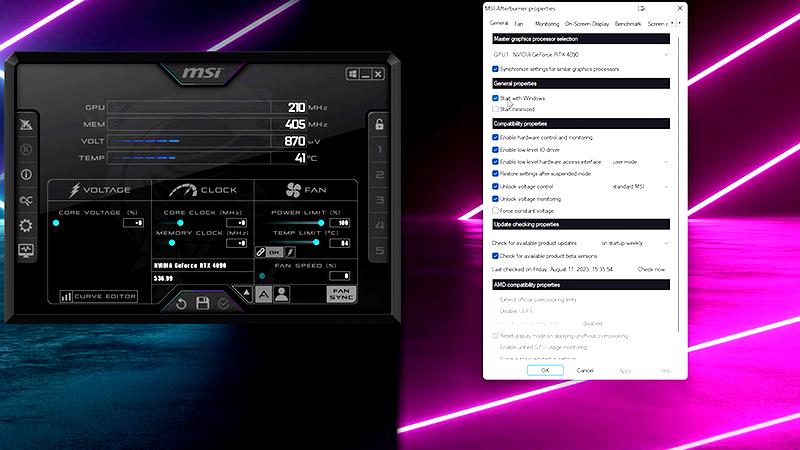
Na początku upewnij się, że zainstalowałeś najnowsze sterowniki do karty graficznej oraz aktualną wersję programu MSI Afterburner. Następnie otwórz program i przejdź do ustawień, klikając ikonę zębatki. Włącz opcje: „uruchom przy starcie systemu Windows”, „odblokuj kontrolę napięcia” oraz „monitorowanie napięcia” w zakładce „ogólne”. Te ustawienia odgrywają kluczową rolę w monitorowaniu oraz podkręcaniu. - Pierwsze kroki z MSI Afterburner
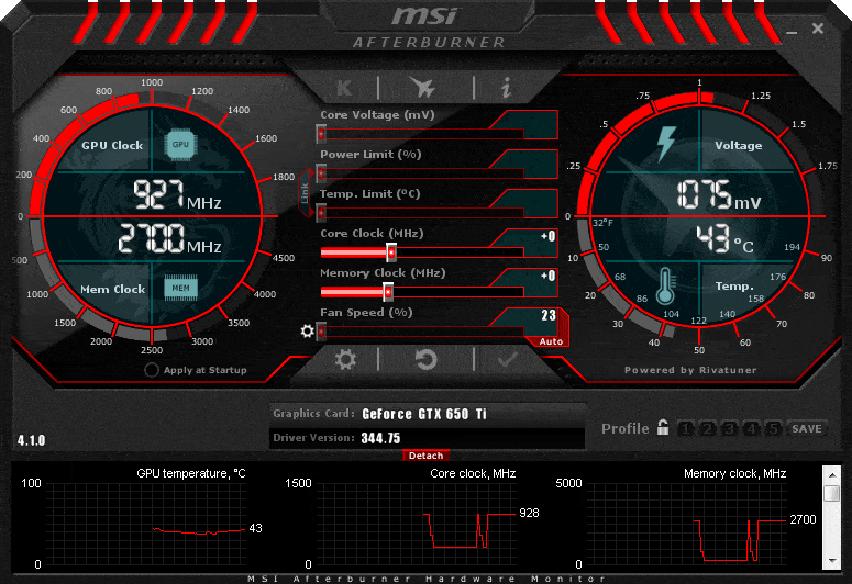
Zrozumienie panelu MSI Afterburner jest niezwykle istotne. Zidentyfikuj suwaki, które odpowiadają za Core Clock (taktowanie rdzenia), Memory Clock (taktowanie pamięci) oraz Voltage (napięcie). Wartości te pomogą zwiększyć wydajność karty. Pamiętaj, aby wprowadzać zmiany stopniowo, zwiększając wartości o 5-10% oraz regularnie testując stabilność. - Testowanie stabilności
Wykorzystaj oprogramowanie benchmarkowe, takie jak 3DMark lub Furmark, aby sprawdzić stabilność każdej wprowadzonej zmiany w MSI Afterburner. Monitoruj temperaturę i upewnij się, że nie przekracza ona 90 stopni Celsjusza. Jeśli napotkasz artefakty graficzne, błędy lub inne niestabilności, wróć do poprzednich ustawień. - Kontrola temperatury i napięcia
Podczas procesu podkręcania może zajść potrzeba zwiększenia napięcia zasilającego (Voltage), aby zapewnić stabilność działania. Zwiększaj napięcie o niewielkie wartości (10 mV) i przeprowadzaj stres testy po każdej zmianie. Pamiętaj, że zbyt wysokie napięcie może prowadzić do uszkodzenia karty, dlatego ważne jest, aby monitorować temperaturę oraz stabilność. - Optymalizacja ustawień
Po osiągnięciu satysfakcjonujących wyników w testach, przetestuj podkręconą kartę w rzeczywistych warunkach gry. Obserwuj, jak gra zachowuje się przy wyższych ustawieniach. W przypadku wystąpienia problemów, zmniejsz wartości taktowania rdzenia oraz pamięci, aby ustabilizować działanie karty.
Rola MSI Afterburner w podkręcaniu kart graficznych
MSI Afterburner to jeden z najpopularniejszych programów do podkręcania kart graficznych. Jego zalety dostrzegają zarówno doświadczeni gracze, jak i nowicjusze. Jako osoba, która sama próbowała swoich sił w overclockingu, śmiało stwierdzam, że narzędzie to oferuje intuicyjny interfejs oraz szereg funkcji, dzięki którym użytkownik może dostosować parametry karty, aby uzyskać maksymalną wydajność. Niezależnie od tego, czy chcesz zwiększyć taktowanie rdzenia, pamięci, czy dostosować napięcie, MSI Afterburner sprawdzi się doskonale, a obsługa tego programu nie wymaga zaawansowanej wiedzy technicznej.
Pamiętając o kilku kluczowych zasadach podczas korzystania z MSI Afterburnera, unikniesz nieprzyjemnych niespodzianek. Po pierwsze, warto podchodzić do podkręcania z umiarem. Zaleca się stosowanie niewielkich zmian w taktowaniu oraz testowanie stabilności systemu po każdej z nich. W tym celu świetnie sprawdzają się programy do stres-testów, które pomogą zweryfikować, czy karta działa stabilnie pod obciążeniem. Kolejną istotną kwestią jest monitorowanie temperatury karty. Dzięki wbudowanym funkcjom MSI Afterburnera możesz śledzić, czy nie przekraczacie bezpiecznych wartości, co pomoże uniknąć przegrzewania układu.
MSI Afterburner umożliwia zaawansowane podkręcanie kart graficznych
Oprócz podstawowych funkcji, MSI Afterburner oferuje także szereg bardziej zaawansowanych możliwości, takich jak undervolting, czyli obniżenie napięcia. Taki zabieg może przyczynić się do zmniejszenia temperatury i zużycia energii, zachowując jednocześnie osiągi karty. Należy pamiętać, że każda karta graficzna jest nieco inna, co oznacza, że nie ma uniwersalnych ustawień, które sprawdzą się w każdej sytuacji. Dlatego, mimo że wskazówki czy ustawienia z internetu bywają pomocne, zawsze warto kierować się własnym doświadczeniem i dostosowywać wartości do możliwości swojego sprzętu.
Podsumowując swoją przygodę z MSI Afterburner, mogę stwierdzić, że to doskonałe narzędzie otwiera przed użytkownikami nowe możliwości optymalizacji wydajności ich kart graficznych. Odwiedź ten artykuł i dowiedz się więcej. Chociaż proces podkręcania może na początku wydawać się złożony, z czasem i doświadczeniem staje się łatwiejszy oraz bardziej intuicyjny. Jeśli planujesz spróbować swoich sił w overclockingu, zdecydowanie warto sięgnąć po Afterburnera. Przy odpowiedniej ostrożności możesz liczyć na zadowalające rezultaty oraz lepszą wydajność w grach!
| Zalety MSI Afterburner | Kluczowe zasady użytkowania | Zaawansowane funkcje | Podsumowanie |
|---|---|---|---|
|
|
|
|
Czy wiesz, że MSI Afterburner pozwala również na dostosowanie krzywej wentylatorów? Dzięki temu możesz precyzyjnie kontrolować prędkość wentylatorów karty graficznej w zależności od jej temperatury, co skutecznie pomoże w utrzymaniu optymalnych warunków pracy i zwiększy żywotność sprzętu!
Jakie narzędzia i metody monitorowania wybrać podczas overclockingu?
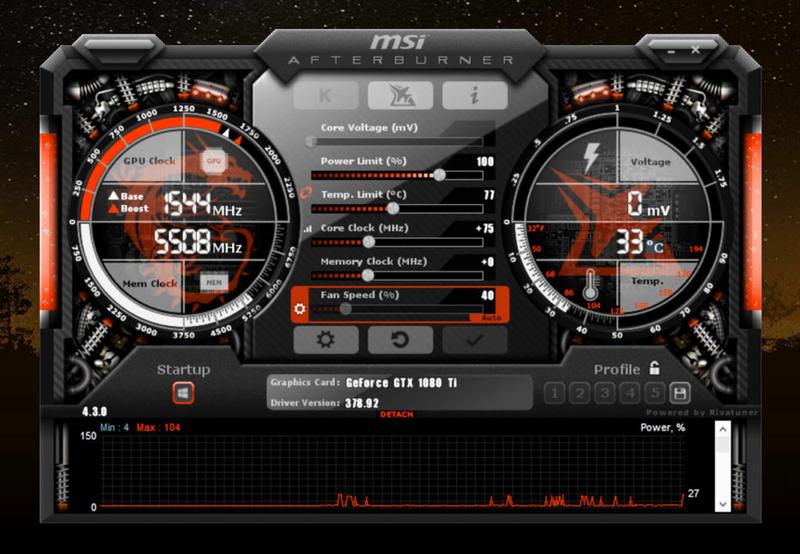
Overclocking karty graficznej polega na zwiększeniu jej wydajności, jednak należy pamiętać, że wiąże się to z ryzykiem przegrzania oraz niestabilnej pracy. Aby przeprowadzić ten proces w sposób bezpieczny, trzeba odpowiednio dobrać narzędzia i metody monitorowania. Zazwyczaj zaczynam od programu MSI Afterburner, który uznawany jest za jedno z najlepszych narzędzi do overclockingu. Dzięki jego funkcjom mogę łatwo dostosować taktowanie rdzenia oraz pamięci, a także regulować napięcie i limit mocy. Aplikacja ta wyróżnia się intuicyjnym interfejsem, który pozwala na obserwację rzeczywistych wartości tych parametrów w czasie rzeczywistym. To niezwykle istotne, gdy zajmuję się podkręcaniem.
Obserwowanie temperatury karty stanowi kluczową kwestię, szczególnie jeśli nie chcemy doprowadzić do jej uszkodzenia. W programie MSI Afterburner mogę również kontrolować pracę wentylatorów, co ułatwia optymalizację chłodzenia. Warto więc ustawić ich krzywą w taki sposób, aby przy wzroście temperatury wentylatory wydawały więcej hałasu, ale jednocześnie utrzymywały temperaturę w bezpiecznym zakresie. Równolegle korzystam z Rivatuner Statistics Server (RTSS), który doskonale współpracuje z Afterburnerem. Dzięki niemu mogę na ekranie zobaczyć wartości FPS, temperatury oraz obciążenia, co umożliwia jeszcze bardziej szczegółową analizę wpływu moich ustawień na wydajność gier.
Warto korzystać z programów do testowania stabilności i wydajności karty graficznej
W kluczowych momentach, szczególnie po każdej większej zmianie w ustawieniach, sięgam po narzędzia do testowania stabilności, takie jak 3DMark lub Furmark. To ważne, ponieważ pozwala upewnić się, że nowa konfiguracja działa prawidłowo i zwiększa czas pracy. Programy te obciążają kartę graficzną do maksimum, co pozwala na obserwację jej reakcji na zmienione parametry. Jeśli zauważam jakiekolwiek artefakty lub inne problemy, natychmiast cofam wprowadzone zmiany. Pamiętajmy, że dążenie do wyższej wydajności nie powinno przesłaniać bezpieczeństwa naszego sprzętu – to zawsze powinno być priorytetem.
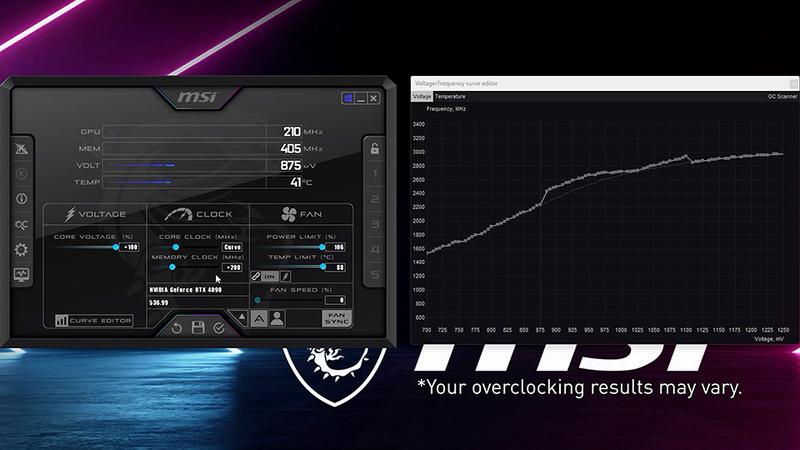
Podczas overclockingu niezwykle przydatne okazują się również fora oraz społeczności internetowe, gdzie można dzielić się doświadczeniami oraz opiniami na temat specyficznych kart graficznych. Każda karta różni się od siebie, a to, co zadziałało u innego użytkownika, niekoniecznie musi zadziałać u mnie. Dlatego przed przystąpieniem do działań zawsze robię odpowiednie rozeznanie. Choć dążę do osiągnięcia jak największej liczby klatek FPS, pamiętam, że bezpieczeństwo komputera ma największe znaczenie. Warto więc trzymać się zasady, że ostrożność w analizie wyników zdecydowanie popłaca!
Ciekawostka: W przypadku overclockingu karty graficznej, niektóre modele mogą mieć różne wersje BIOS-u, które mogą oferować różne możliwości podkręcania. Dlatego warto przed rozpoczęciem podkręcania sprawdzić, czy nie ma nowszej wersji BIOS-u, która mogłaby zwiększyć stabilność lub wydajność karty.
Najczęstsze błędy podczas podkręcania karty graficznej i jak ich unikać
Podkręcanie kart graficznych może przynieść znaczne korzyści wydajnościowe, natomiast wiąże się również z pewnym ryzykiem. Dlatego warto dobrze poznać najczęstsze błędy, które można popełnić w trakcie tego procesu. Unikając ich, zminimalizujesz ryzyko nieprzyjemnych konsekwencji. Poniżej znajdziesz listę najważniejszych wskazówek, które pomogą Ci podkręcać kartę graficzną w sposób bezpieczny i skuteczny.
- Zbytnia niecierpliwość – Podczas podkręcania karty graficznej kluczowe jest unikanie pośpiechu. Wiele osób wpada w pułapkę, chcąc szybko osiągnąć maksymalne wyniki, co często prowadzi do zbyt wysokiego zwiększania taktowania. Kluczowym elementem sukcesu pozostaje stopniowe zwiększanie częstotliwości, na przykład o 5-10 MHz, a następnie testowanie stabilności po każdej zmianie. W przypadku zbyt dużych zmian mogą wystąpić problemy z systemem, co w ostateczności prowadzi do uszkodzenia sprzętu.
- Brak testów stabilności – Każda zmiana, nawet ta drobna, wymaga przeprowadzania testów stabilności. Korzystanie z programów takich jak Furmark czy 3DMark stanowi kluczowy element, aby upewnić się, że karta działa stabilnie w nowych ustawieniach. Testowanie „na sucho”, bez obciążenia, oraz pozostawienie karty bez kontroli zwiększa ryzyko awarii. Zawsze należy raportować wyniki i zapisywać je jako odniesienie.
- Ignorowanie temperatury – W miarę zwiększania taktowania karta graficzna generuje większą ilość ciepła. Dlatego monitorowanie temperatury GPU ma kluczowe znaczenie dla bezpieczeństwa. Należy unikać sytuacji, w której temperatura przekracza poziom 85-90 stopni Celsjusza, ponieważ może to prowadzić do uszkodzeń podzespołu. Jeśli zauważysz wzrost temperatury, warto rozważyć zwiększenie wentylacji lub obniżenie ustawień.
- Podążanie za gotowymi ustawieniami – Choć w internecie znajdziesz wiele poradników z gotowymi ustawieniami dla konkretnych modeli kart graficznych, pamiętaj, że każda karta jest inna. Różnice w chipach mogą sprawić, że dane ustawienia nie będą działać równie dobrze w Twoim przypadku. Najlepszym podejściem pozostaje samodzielne testowanie różnych wartości, aby znaleźć optymalne ustawienia dla swojego egzemplarza.
- Niewłaściwa kontrola zasilania – Zwiększenie wartości mocy to niezbędny krok do efektywnego podkręcania, lecz wymaga odpowiedniego zasilacza. Warto upewnić się, że zasilacz (PSU) dysponuje wystarczającą mocą, by sprostać obciążeniu. Niedostateczne zasilanie często prowadzi do niestabilności systemu, a nawet jego awarii w sytuacjach, gdy występują nagłe przyrosty energii.
Źródła:
- https://www.elektroda.pl/rtvforum/topic3672125.html
- https://www.elektroda.pl/rtvforum/topic4088730.html
- https://android.com.pl/tech/699143-msi-afterburner-podkrecanie-karty/
- https://forum.benchmark.pl/topic/242483-jak-podkr%C4%99ci%C4%87-msi-gtx-750-ti-gaming-oc/
- https://www.morele.net/wiadomosc/jak-podkrecic-karte-graficzna-overclocking-gpu/1192/


