 Andrzej Gorzelski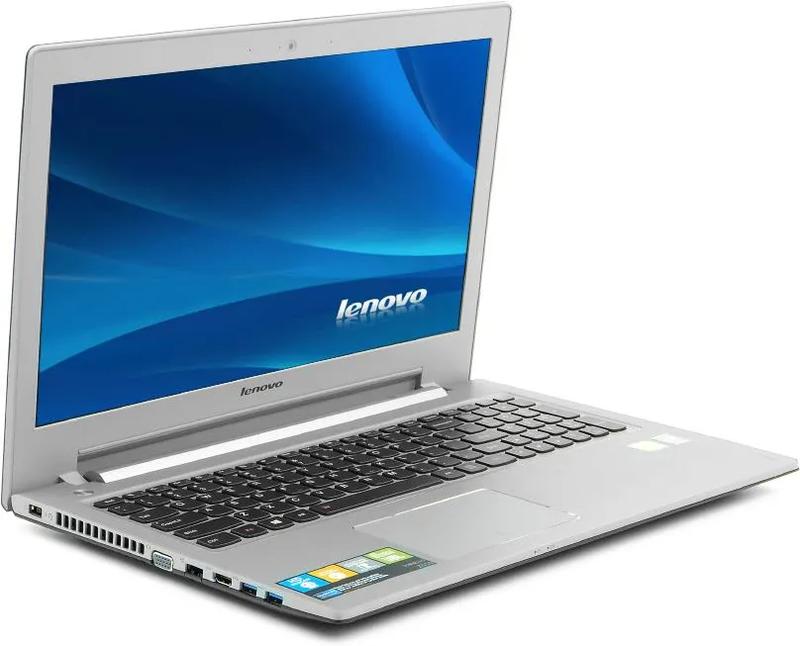
Problemy z połączeniem WiFi w laptopie Lenovo Z510 mogą być niezwykle frustrujące, zwłaszcza po formacie systemu. Osobiście doświadczyłam takiej sytuacji i zdarza się, że łatwo zapomnieć, iż przyczyna leży najczęściej w sterownikach. W moim przypadku uporządkowanie kolejności instalacji odpowiednich składników okazało się kluczowe. Zawsze zaczynam od zainstalowania najnowszych sterowników do karty sieciowej, co w przypadku modelu Z510 wiąże się z koniecznością pobrania sterowników Intel Wireless-N 7260, które z powodzeniem znajdziesz na stronie producenta. Ponadto, niezwykle istotne jest, aby zainstalować wszystkie dodatkowe aktualizacje dla systemu operacyjnego, jeżeli jeszcze tego nie zrobiłeś.
Jeśli problemy z WiFi nadal się utrzymują, warto przez chwilę zastanowić się nad działaniem sterowników. Wiele osób zmaga się z zrywaniem połączenia; w moim przypadku sytuacja ta występowała zwłaszcza podczas korzystania z Windows 7. Dlatego zawsze rekomenduję przesiadkę na nowsze wersje systemu, takie jak Windows 10, ponieważ obsługa kart sieciowych w tym przypadku staje się znacznie bardziej stabilna. W moim przypadku przejście na nowszy system całkowicie rozwiązało problemy z nieciągłym połączeniem oraz częstymi restartami karty.
Regularne aktualizowanie sterowników rozwiązuje problemy z WiFi
W niektórych sytuacjach mimo zainstalowanych odpowiednich sterowników, sieć WiFi wciąż nie działała prawidłowo. A jak już mówimy o tym to sprawdź, jak łatwo włączyć WiFi w Lenovo. W takich przypadkach dobrym rozwiązaniem staje się odinstalowanie bieżących sterowników karty sieciowej i ich ponowna instalacja. Niezapomniane jest także sprawdzenie ustawień zarządzania energią, ponieważ czasami laptop automatycznie wyłącza kartę, aby zaoszczędzić energię. Warto również zauważyć, że w niektórych sytuacjach wymiana samej karty sieciowej może okazać się najbardziej efektywnym rozwiązaniem, szczególnie gdy regularne aktualizacje i reinstalacje nie przynoszą efektów.
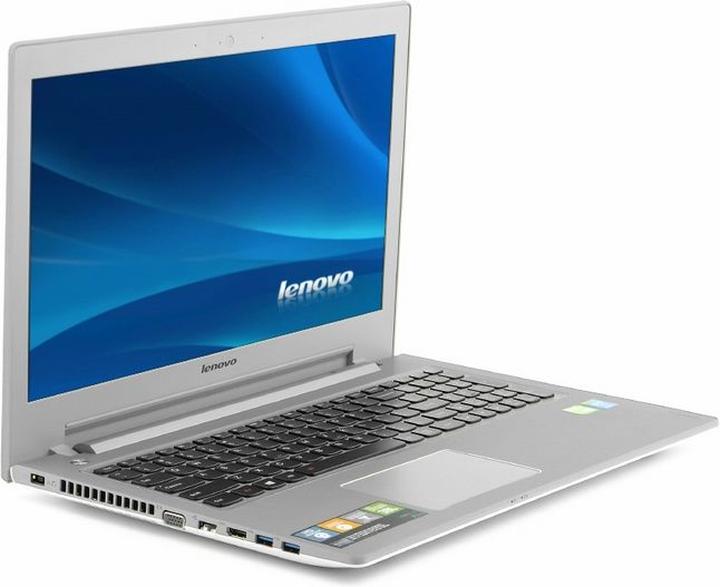
Na zakończenie, jeśli wszystkie te kroki nie przyniosą rezultatu i nadal borykasz się z problemami z połączeniem, nie wahaj się skorzystać z pomocy technicznej. Doświadczenia pokazują, że często drobny problem hardware’owy staje się źródłem Twoich zmartwień. Moje doświadczenie sugeruje, by stale rozwiązywać problemy, aby uniknąć większych frustracji w przyszłości. W końcu każdy zasługuje na stabilne i szybkie połączenie internetowe!
Jak włączyć WiFi w laptopie Lenovo Z510 krok po kroku
W poniższej instrukcji przedstawiamy szczegółowe kroki, które pomogą Ci łatwo włączyć WiFi w laptopie Lenovo Z510. Dzięki nim wyeliminujesz typowe problemy z połączeniem, co sprawi, że korzystanie z bezprzewodowego internetu stanie się znacznie prostsze.
- Sprawdzenie przełącznika WiFi
Na początku upewnij się, że przełącznik WiFi w laptopie znajduje się w pozycji włączonej. W modelu Lenovo Z510 zazwyczaj znajduje się on po lewej stronie obudowy lub nad klawiaturą, przyjmując formę suwaka lub przycisku. Jeżeli przypadkiem jest wyłączony, włącz go i ponownie sprawdź. Zwróć uwagę na diodę sygnalizującą WiFi – powinna się zapalić. - Weryfikacja ustawień systemu
Następnie otwórz menu „Start” i kliknij na „Ustawienia”, a potem przejdź do sekcji „Sieć i Internet”. W tym miejscu wybierz zakładkę „Wi-Fi”, aby upewnić się, że opcja Wi-Fi działa. Alternatywnie, możesz to również zrobić, klikając ikonę sieci w pasku zadań i aktywując Wi-Fi z poziomu szybkich ustawień. - Aktualizacja sterowników
Jeżeli WiFi mimo to nadal nie funkcjonuje, powinieneś zaktualizować sterowniki karty sieciowej. Otwórz „Menedżer urządzeń”, który znajdziesz w panelu sterowania, a następnie zlokalizuj sekcję „Karty sieciowe”. Po tym kliknij prawym przyciskiem myszy na swojej karcie WiFi, na przykład Intel Wireless-N 7260, a następnie wybierz „Aktualizuj sterownik”. Wybierz opcję automatycznego wyszukiwania sterowników, co pozwoli systemowi zainstalować najnowsze oprogramowanie. W przypadku dalszych problemów możesz również odwiedzić stronę Lenovo, aby pobrać odpowiednie sterowniki ręcznie. - Diagnostyka połączeń
Na końcu, jeżeli WiFi nadal nie działa, warto skorzystać z diagnostyki. Kliknij prawym przyciskiem na ikonie sieci w pasku zadań i wybierz „Rozwiązywanie problemów”. System dokładnie przeanalizuje problemy z połączeniem i postara się je naprawić.
Wymiana karty sieciowej w Lenovo Z510 – co warto wiedzieć?
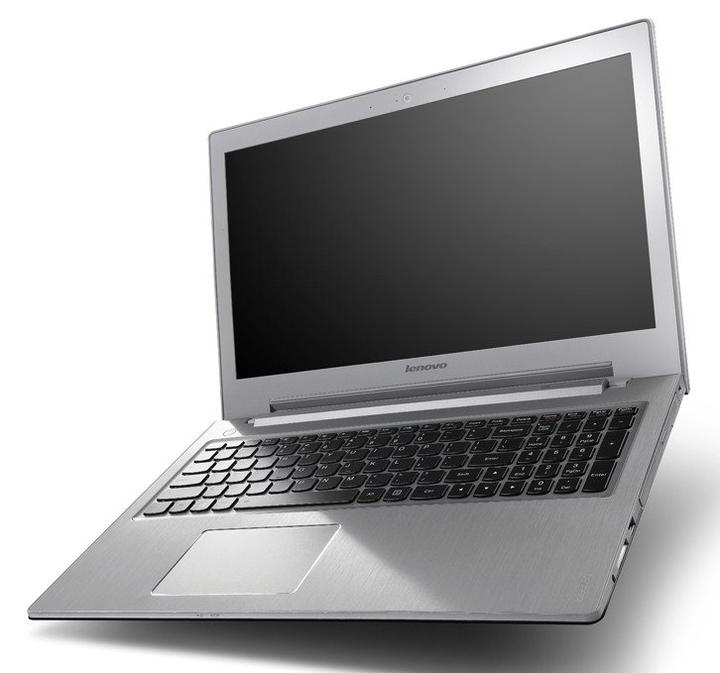
Wymiana karty sieciowej w laptopie Lenovo Z510 może wydawać się skomplikowana, zwłaszcza dla osób, które wcześniej nie miały do czynienia z tego typu operacjami. Osobiście zmagam się z problemem zrywania połączenia Wi-Fi, co stało się na tyle irytujące, że postanowiłem wymienić kartę. Chociaż zainstalowałem już wszystkie dostępne sterowniki, internet wciąż znikał co chwilę. Dlatego warto podkreślić, że odpowiednie sterowniki odgrywają kluczową rolę w rozwiązaniu wielu problemów, jednak nie zawsze przynoszą zadowalające efekty. W związku z tym wymiana karty wydaje się być jednym z sensownych rozwiązań.
Poszukując nowej karty, natrafiłem na kilka istotnych informacji. W mojej opinii, nowocześniejsza karta obsługująca standard AC najlepiej poprawi jakość połączenia. W sieci bez trudu można znaleźć liczne rekomendacje dotyczące kart do Lenovo Z510. Osobiście rozważałem model, który nie tylko zapewni stabilne połączenie, ale także poprawi prędkość oraz zasięg, co ma ogromne znaczenie, szczególnie podczas streamingu czy gier online.
Wybór odpowiedniej karty sieciowej ma kluczowe znaczenie dla stabilności połączenia
Instalacja nowej karty nie powinna nastręczać wielu trudności, jednak wymaga odrobiny ostrożności. Przed rozpoczęciem demontażu warto odłączyć laptop od zasilania oraz wyjąć baterię. Zdecydowanie przyda się również zapoznanie z instrukcją obsługi. Kiedy już dostanę się do wnętrza laptopa, stawiam na proste i klarowne ruchy, które stanowią klucz do sukcesu. Jeśli uda mi się wymienić kartę, liczę na to, że problem z zrywaniem połączenia zniknie raz na zawsze.
Wymiana karty sieciowej to często kluczowy krok w walce z problemami z połączeniem. Odpowiednie podzespoły mogą znacznie poprawić komfort korzystania z internetu.
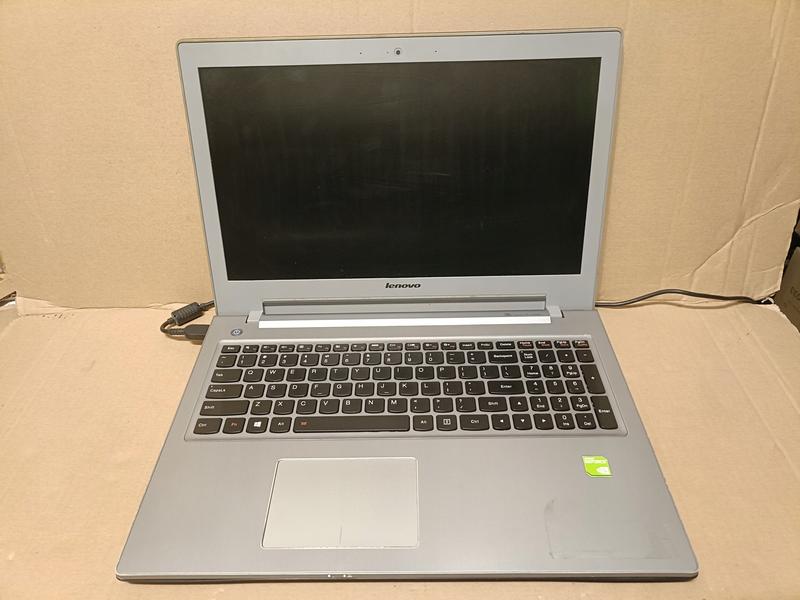
Na zakończenie warto zwrócić uwagę na to, że po wymianie karty sieciowej najważniejsze staną się sterowniki. Bezwzględnie muszę je zainstalować, aby wszystko funkcjonowało jak należy. Testowanie nowego połączenia oraz jego stabilności to mój kolejny krok. Mam nadzieję, że nie będę już musiał zmagać się z ciągłymi zrywaniami połączenia podczas pracy online. W końcu komfort to podstawa, a nowa karta sieciowa ma szansę na poprawienie mojego doświadczenia z laptopem.
| Temat | Informacje |
|---|---|
| Problem | Zrywanie połączenia Wi-Fi |
| Zainstalowane sterowniki | Wszystkie dostępne sterowniki zainstalowane, problem nadal występuje |
| Rozwiązanie | Wymiana karty sieciowej |
| Nowa karta | Nowocześniejsza karta obsługująca standard AC |
| Korzyści z nowej karty | Poprawa stabilności połączenia, prędkości i zasięgu |
| Instrukcje przed wymianą | Odłączyć laptop od zasilania, wyjąć baterię, zapoznać się z instrukcją obsługi |
| Cel wymiany | Usunięcie problemu z zrywaniem połączenia |
| Znaczenie sterowników | Najważniejsze po wymianie karty; konieczność ich zainstalowania |
| Testowanie | Sprawdzić nowe połączenie oraz jego stabilność |
| Oczekiwania | Poprawienie komfortu korzystania z laptopa |
Ciekawostka: Warto wiedzieć, że niektóre karty sieciowe oferują również wsparcie dla technologii MU-MIMO (Multi-User, Multiple Input, Multiple Output), co pozwala na jednoczesne przesyłanie danych do wielu urządzeń, znacząco poprawiając wydajność sieci w domach z wieloma aktywnymi połączeniami.
Czemu zdarzają się zrywanie połączenia WiFi w Lenovo Z510?
Zrywanie połączenia WiFi w laptopach Lenovo Z510 stanowi częsty problem, z którym zmaga się wielu użytkowników. Z własnego doświadczenia mogę stwierdzić, że sytuacja ta staje się frustrująca, szczególnie kiedy korzystam z urządzenia do pracy lub relaksu. Wydaje mi się, że najczęściej odpowiedzialne za te trudności są sterowniki kart sieciowych. Po formacie bądź zmianie systemu operacyjnego, zwłaszcza przy instalacji Windows 7, użytkownicy często skarżą się na nieustanne rozłączanie. W moim przypadku, instalacja najnowszych sterowników od Intela przyniosła jedynie chwilową poprawę, niestety niewystarczającą.
Czasem myślę, że problem może leżeć również w samej karcie sieciowej, która okazać się może nie do końca kompatybilna z oprogramowaniem. Takie zjawisko zaobserwowali również inni użytkownicy Lenovo Z510, którzy stwierdzili, że po zainstalowaniu starszej wersji karty Intel Wireless zaczęły się ich trudności. Mimo iż laptop działa na systemie Windows 8 czy 10 znacznie lepiej, w przypadku Windows 7 kwestie zrywającego połączenia stały się normą. Gdy dodamy do tego fakt, że nie zawsze przyczyna leży po stronie dostawcy internetu czy routera, sytuacja staje się jeszcze bardziej skomplikowana.
Problemy ze sterownikami kart sieciowych w Lenovo Z510
Wielu użytkowników sugeruje dodatkowo wymianę karty sieciowej, co ich zdaniem przynosi trwałe rozwiązanie problemu. Zastanawiając się nad kilkoma rozwiązaniami, postanowiłem eksperymentować z różnymi modelami, które obsługują nowsze standardy, co z pewnością poprawia jakość sygnału. Chociaż może to być kosztowne rozwiązanie, w dłuższej perspektywie przynosi wiele korzyści. Zrozumiałem, że inwestowanie w sprzęt dobrej jakości może zaoszczędzić mi sporo nerwów.
Podsumowując, zrywanie połączenia WiFi w Lenovo Z510 często wynika z problemów ze sterownikami, niekompatybilności karty sieciowej bądź błędów w oprogramowaniu. Choć nie istnieje jedno uniwersalne rozwiązanie, warto testować różne opcje i poszukiwać tego, co najlepiej sprawdzi się w moim przypadku. Mam nadzieję, że moje doświadczenia będą pomocne dla innych użytkowników w walce z tym irytującym problemem.
Ciekawostką jest, że niektóre problemy z połączeniem WiFi w laptopach Lenovo Z510 mogą być spowodowane włączeniem funkcji oszczędzania energii dla karty sieciowej. Wyłączenie tej opcji w ustawieniach zarządzania energią może poprawić stabilność połączenia.
Brak wykrywania sieci WiFi w Lenovo Z510 – potencjalne przyczyny i rozwiązania
W tej liście omówię najważniejsze przyczyny, które mogą prowadzić do braku wykrywania sieci WiFi w laptopach Lenovo Z510. Wskazówki te pomogą także w odnalezieniu skutecznych rozwiązań. Problemy z łącznością zazwyczaj wynikają z niewłaściwych sterowników, uszkodzeń sprzętowych lub błędnych ustawień systemowych, dlatego zastosowanie się do poniższych wskazówek pomoże Ci skutecznie rozwiązać ten problem.
- Sprawdzenie i aktualizacja sterowników karty sieciowej
Jedną z najczęstszych przyczyn problemów z połączeniem WiFi są nieprawidłowe lub przestarzałe sterowniki. Aby upewnić się, że masz aktualne sterowniki, odwiedź oficjalną stronę Lenovo, a następnie pobierz najnowsze wersje sterowników dla karty sieciowej Intel (na przykład Intel(R) Wireless-N 7260 lub Intel Dual Band Wireless-AC 3160, w zależności od posiadanego modelu). Pamiętaj, aby po zainstalowaniu nowych sterowników zrestartować laptop, co umożliwi wprowadzenie zmian w życie.
- Wykonanie diagnostyki problemów z siecią
Windows udostępnia narzędzia diagnostyczne, które pomagają w identyfikacji oraz rozwiązaniu problemów z połączeniem. Aby uruchomić diagnostykę, wystarczy kliknąć prawym przyciskiem myszy ikonę sieci znajdującą się na pasku zadań, następnie wybrać opcję „Rozwiązywanie problemów”, a później postępować zgodnie z instrukcjami. To narzędzie pomoże zidentyfikować, co dokładnie jest przyczyną problemów z łącznością.
- Sprawdzenie ustawień sieciowych i trybu samolotowego
Aby upewnić się, że karta sieciowa działa poprawnie, sprawdź, czy jest włączona. Czasami przypadkowo włączony tryb samolotowy może ograniczać wykrywanie sieci WiFi. Sprawdź to zarówno w ustawieniach systemowych, jak i na pasku zadań. Oprócz tego, dokonaj dokładnej kontroli ustawień sieciowych, upewniając się, że nie ma zablokowanych połączeń ani nieprawidłowych konfiguracji, które mogą wpływać na łączność.
- Wymiana karty sieciowej na nowszy model
Jeśli problemy z łącznością wciąż się utrzymują, pomimo aktualizacji sterowników oraz sprawdzenia ustawień, warto rozważyć wymianę karty sieciowej. W przypadku laptopa Lenovo Z510, karty takie jak Intel Dual Band Wireless-AC 7260 lub nowsze modele mogą oferować lepszą stabilność łączy, jak również wsparcie dla nowoczesnego standardu WiFi ac. Montaż nowej karty sieciowej znacznie poprawi zasięg i jakość łączenia, eliminując powracające problemy.
Źródła:
- https://www.elektroda.pl/rtvforum/topic3178222.html
- https://www.elektroda.pl/rtvforum/topic3283292.html
- https://www.elektroda.pl/rtvforum/topic3194629.html
- https://www.elektroda.pl/rtvforum/topic1850230.html
Pytania i odpowiedzi
Jakie są pierwsze kroki, aby włączyć WiFi w laptopie Lenovo Z510?
Na początku upewnij się, że przełącznik WiFi w laptopie znajduje się w pozycji włączonej. Zazwyczaj znajduje się on po lewej stronie obudowy lub nad klawiaturą, a dioda sygnalizująca WiFi powinna się zapalić.
Co zrobić, jeśli WiFi nadal nie działa po sprawdzeniu przełącznika?
Następnie otwórz menu „Start” i przejdź do sekcji „Ustawienia”, następnie wybierz „Sieć i Internet”. Upewnij się, że opcja Wi-Fi jest włączona, a możesz to też zrobić z poziomu ikony sieci na pasku zadań.
Jak zaktualizować sterowniki karty sieciowej w Lenovo Z510?
Aby zaktualizować sterowniki, otwórz „Menedżer urządzeń” w panelu sterowania i znajdź sekcję „Karty sieciowe”. Kliknij prawym przyciskiem myszy na swojej karcie, a następnie wybierz „Aktualizuj sterownik”, co pozwoli systemowi na automatyczne wyszukiwanie najnowszych wersji oprogramowania.
Co zrobić, gdy problemy z WiFi nadal występują po aktualizacji sterowników?
Warto wtedy skorzystać z diagnostyki. Kliknij prawym przyciskiem na ikonie sieci w pasku zadań i wybierz „Rozwiązywanie problemów”, a system spróbuje zidentyfikować i naprawić problemy z połączeniem.
Jakie inne kroki można podjąć, jeśli problemy z połączeniem WiFi nie ustępują?
Możesz rozważyć odinstalowanie i ponowną instalację sterowników karty sieciowej, a także sprawdzić ustawienia zarządzania energią, aby upewnić się, że laptop nie wyłącza karty, aby oszczędzać energię. W skrajnych przypadkach wymiana karty sieciowej na model obsługujący nowsze standardy może znacznie poprawić sytuację.


