 Andrzej Gorzelski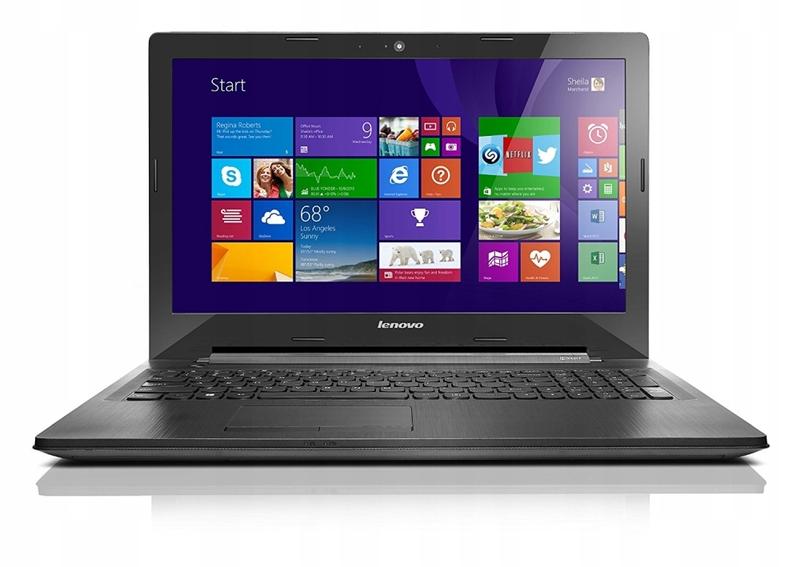
Jeśli kiedykolwiek próbowałeś wykonać zrzut ekranu na swoim laptopie Lenovo G50, to zapewne zauważyłeś, że system Windows oferuje kilka prostych oraz skutecznych sposobów na uchwycenie tego, co dzieje się na ekranie. Na początek warto wspomnieć, że najłatwiejszą metodą, jaką możesz zastosować, jest użycie klawisza „Print Screen” (czyli „PrtSc”). Po naciśnięciu tego klawisza, cały ekran kopiujesz do schowka, a następnie możesz wkleić go do dowolnego edytora graficznego czy dokumentu, wykorzystując kombinację klawiszy Ctrl + V. To idealne rozwiązanie dla szybkiego zapisywania wszystkiego, co przyciąga twoją uwagę!
Użycie kombinacji klawiszy
Czasami jednak chcę uchwycić konkretny fragment ekranu. W takich sytuacjach korzystam z kombinacji klawiszy „Windows + Shift + S”. Ta kombinacja otwiera wbudowane narzędzie Snip & Sketch, które umożliwia mi wybór obszaru, który chcę zrzucić. Możesz zaznaczyć prostokąt, ręcznie narysować interesującą cię sekcję lub nawet uchwycić cały ekran. Ta funkcjonalność okazuje się bardzo przydatna, zwłaszcza gdy muszę zrzucić tylko fragment ekranu, na przykład jakąś szczególną informację z przeglądarki internetowej czy z dokumentu. A efekt? Rewelacyjny!
Narzędzia do zrzutów ekranu
Kolejna metoda, którą uważam za szczególnie wartościową, to korzystanie z aplikacji do robienia zrzutów ekranu. Windows 10 oferuje wbudowane narzędzie o nazwie „Narzędzie wycinania”, które daje mi większą kontrolę nad tym, co zrzucam. Możesz łatwo znaleźć je w menu Start, a jego użycie jest naprawdę intuicyjne. Dzięki temu narzędziu mogę tworzyć zrzuty ekranu w różnych formatach oraz edytować je od razu po uchwyceniu. To po prostu genialne! Gdy zrzut jest już gotowy, masz możliwość zapisać go, skopiować do schowka lub wysłać od razu mailem. To zdecydowanie przyspiesza cały proces pracy z obrazami.
Podsumowując, niezależnie od tego, czy chcesz szybko zrzucić ekran, czy bardziej wyrafinowanie uchwycić konkretne elementy, laptop Lenovo G50 w połączeniu z systemem Windows ma w zanadrzu kilka skutecznych rozwiązań. Dzięki prostym klawiszom, zaawansowanym narzędziom oraz aplikacjom, robienie zrzutów ekranu stało się szybsze i łatwiejsze niż kiedykolwiek wcześniej. Tak więc następnym razem, gdy będziesz potrzebować wykonać zrzut, już wiesz, co robić!
Jak korzystać z narzędzi do edytowania screenów na Lenovo G50
Edytowanie screenów na moim Lenovo G50 zyskało status jednego z moich ulubionych zajęć. Często potrzebuję przechwytywać różnorodne informacje z ekranu, dlatego korzystam z prostych narzędzi dostępnych w systemie Windows, które pozwalają mi szybko i efektywnie edytować te zrzuty. Na początek wystarczy użyć klawisza PrtScn, co powoduje skopiowanie obrazu do schowka. Następnie otwieram program Paint lub inny edytor graficzny, a potem wklejam obraz, co sprawia, że jest gotowy do dalszego działania.
Funkcje edytora graficznego
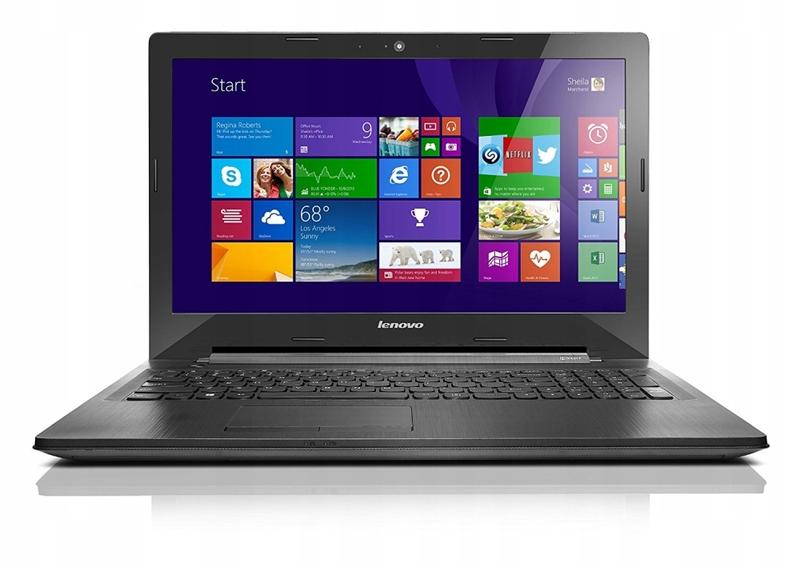
W programie Paint mogę korzystać z różnych narzędzi, które ułatwiają mi edytowanie screena. Zmiana rozmiaru, dodawanie tekstu czy rysowanie różnych kształtów stają się szybkie i proste. Taka funkcjonalność doskonale sprawdza się, gdy chcę podkreślić istotne informacje lub dodać komentarz do uchwyconego obrazu. A aby dokładniej oznaczyć wybrane fragmenty, wykorzystuję narzędzie do zaznaczania prostokątnego. Dzięki temu mogę skupić się tylko na tym, co naprawdę istotne.
Alternatywne narzędzia do edycji

Warto zaznaczyć, że Paint to nie jedyna dostępna opcja! Odkryłem, iż w Microsoft Store znajdziemy wiele aplikacji, które oferują jeszcze więcej możliwości. Na przykład program Lightshot stał się moją tajną bronią; umożliwia on szybkie robienie zrzutów i natychmiastowe edytowanie ich zaraz po wykonaniu. Interfejs tego narzędzia jest niezwykle intuicyjny, a funkcja natychmiastowego przesyłania screenów na chmurę pozwala mi dzielić się nimi z innymi w mgnieniu oka. Dlatego, jeśli szukasz czegoś bardziej zaawansowanego, zdecydowanie polecam spróbować tego narzędzia!
Oto kilka alternatywnych narzędzi do edycji screenów, które warto wziąć pod uwagę:
- Greenshot – proste narzędzie do robienia zrzutów ekranu z dodatkowymi funkcjami edytorskimi.
- Snagit – zaawansowane oprogramowanie z szerokimi możliwościami edycji i nagrywania ekranu.
- PicPick – uniwersalne narzędzie, które łączy funkcje edytora graficznego oraz zrzutu ekranu.
- Lightshot – szybkie i intuicyjne narzędzie do edytowania i udostępniania zrzutów ekranu.
Na koniec chcę podkreślić, że każdy z nas może znaleźć swoje ulubione narzędzie do edytowania screenów. Posiadając Lenovo G50, mamy wiele opcji w zasięgu ręki; od wbudowanych programów po aplikacje, które można pobrać. Najważniejsze jest, aby czerpać radość z edytowania i wykorzystywać różne funkcje, dopasowując je do własnych potrzeb. Niezależnie od tego, czy przygotowujesz materiały na bloga, pracujesz czy po prostu bawisz się, możliwości są naprawdę nieograniczone!
| Narzędzie | Opis |
|---|---|
| Paint | Podstawowy edytor graficzny, który umożliwia zmianę rozmiaru, dodawanie tekstu i rysowanie kształtów. |
| Lightshot | Szybkie i intuicyjne narzędzie do robienia zrzutów i ich edytowania, pozwalające na natychmiastowe udostępnianie na chmurze. |
| Greenshot | Proste narzędzie do robienia zrzutów ekranu z dodatkowymi funkcjami edytorskimi. |
| Snagit | Zaawansowane oprogramowanie z szerokimi możliwościami edycji i nagrywania ekranu. |
| PicPick | Uniwersalne narzędzie łączące funkcje edytora graficznego oraz zrzutu ekranu. |
Czy wiesz, że korzystając z narzędzi do edytowania zrzutów ekranu, takich jak Lightshot czy Greenshot, możesz nie tylko szybciej edytować swoje zrzuty, ale także dodawać komentarze, strzałki i inne elementy w czasie rzeczywistym, co znacznie ułatwia zrozumienie przekazywanych informacji?
Rozwiązywanie problemów z robieniem screena na Lenovo G50
Robienie screena na moim Lenovo G50 bywa czasami źródłem utrudnień. Chociaż sama konstrukcja tego laptopa sprawia, że korzystanie z niego jest przyjemne, zdarza się, iż prosty zrzut ekranu staje się nieco bardziej skomplikowany. Zazwyczaj sięgam po kombinację klawiszy, jednak nie zawsze wszystko działa płynnie. Bywa, że długo czekam na zapisanie screena, a czasami po prostu brak reakcji na naciśnięte przyciski. W takich chwilach zaczynam poszukiwać rozwiązań, bo przecież każdy z nas pragnie uchwycić te cenne momenty na ekranie.
Sprawdź ustawienia klawiatury
Nieustannie przypominam sobie o znaczeniu właściwych ustawień klawiatury. W moim Lenovo G50 czasami funkcje klawiszy specjalnych mogą ulegać zmianie. Pomimo że standardowo powinny działać przyciski „Fn” + „PrtSc”, czasem muszę uważnie sprawdzić ustawienia, aby mieć pewność, że nic się nie zmieniło. Dodatkowo zawsze warto zwrócić uwagę na oprogramowanie, które może przejąć te funkcje. U mnie najczęściej winowajcą okazywał się jakieś zamiennik do robienia zrzutów ekranu, który przeszkadzał w korzystaniu z domyślnych klawiszy.
Alternatywne metody robienia screena
Jeśli tradycyjne metody zawiodą, zachęcam do eksploracji alternatywnych rozwiązań. Na rynku dostępnych jest wiele programów do robienia zrzutów ekranu, które oferują funkcje niedostępne za pomocą standardowych klawiszy. Zainstalowałem kilka aplikacji, które umożliwiają mi szybkie i łatwe uchwycenie ekranu oraz edytowanie go tuż po wykonaniu screena. Co więcej, moja ulubiona aplikacja pozwala mi na robienie zrzutów tylko wybranych fragmentów ekranu, co znacznie ułatwia pracę. Dzięki temu, zamiast się frustrować, mogę w pełni skupić się na tym, co naprawdę istotne.
Gdy już wszystko działa jak powinno, zaczynam cieszyć się możliwościami mojego Lenovo G50 w pełni. Robienie screena staje się prostym i przyjemnym zadaniem. Warto pamiętać, że każdy z nas miewa chwile zagubienia w technologiach, jednak kluczem do sukcesu jest wytrwałość i szukanie rozwiązań. Ostatecznie, z odpowiednim podejściem, nawet problemy zrobienia screena można łatwo przezwyciężyć!
Porady dotyczące przechwytywania ekranu w grach na Lenovo G50
Gdy czas spędzany w wirtualnych światach gier na moim Lenovo G50 nabiera naprawdę ekscytującego charakteru, czasami odczuwam silną potrzebę uchwycenia tych epickich chwil. Zdecydowanie nie ma nic lepszego niż moment, gdy zdobywam cenne trofeum lub pokonuję elusive bossa. Dlatego postanowiłem podzielić się swoimi ulubionymi sposobami na przechwytywanie ekranu, aby każdy mógł stworzyć swoją osobistą galerię gamingowych sukcesów.
Przechwytywanie ekranu przez system Windows
Najprostszy sposób, jaki mogę polecić każdemu posiadaczowi Lenovo G50, to korzystanie z funkcji wbudowanej w system Windows. Wystarczy nacisnąć klawisz „Print Screen” (lub „PrtScn”), co pozwala skopiować obraz ekranu do schowka. Następnie, po otwarciu programu graficznego, takiego jak Paint, wystarczy wkleić ten obraz i zapisać go na dysku. To naprawdę szybki i łatwy sposób, który doskonale sprawdzi się podczas grania. Dodatkowo można skorzystać z kombinacji klawiszy „Windows + Shift + S”, aby zaznaczyć jedynie wybrany fragment ekranu – idealnie nadaje się do uchwycenia najbardziej intensywnych momentów w grze.
Programy do nagrywania ekranu
Jeśli z kolei myślisz o nagrywaniu swojego gameplay’u, zdecydowanie polecam zainstalowanie oprogramowania takiego jak OBS Studio lub Bandicam. Te programy oferują szereg opcji dostosowywania, w tym możliwość nagrywania w wysokiej rozdzielczości oraz dodawania różnych efektów. OBS Studio dostępny jest za darmo i jest otwarty, co sprawia, że łatwo znajdziesz wiele materiałów online, które pomogą Ci skonfigurować idealne ustawienia. Bez względu na to, czy nagrywasz do streamingu, czy dla własnej przyjemności, te narzędzia okażą się niezwykle przydatne.
Również warto pamiętać o umiejętności organizowania swoich zrzutów ekranu oraz nagrań. Tworzenie folderów tematycznych według gier lub osiągnięć z pewnością będzie świetnym sposobem na zachowanie porządku. Dzięki temu, kiedy w przyszłości zechcesz wrócić wspomnieniami do niezapomnianych chwil, wszystko znajdzie się na wyciągnięcie ręki. Przechwytywanie ekranu to nie tylko sposób na zachowanie wspomnień, ale również doskonała okazja, aby dzielić się swoimi gamingowymi osiągnięciami z innymi graczami!

Poniżej przedstawiam kilka sposobów na organizowanie zrzutów ekranu i nagrań:
- Tworzenie folderów tematycznych według gier
- Dodatkowe foldery na osiągnięcia
- Regularne przeglądanie i usuwanie zbędnych plików
- Używanie odpowiednich nazw plików dla łatwiejszego wyszukiwania


