 Andrzej Gorzelski
Podłączenie tabletu Lenovo do telewizora to naprawdę prosta sprawa, a cała zabawa zaczyna się od wyboru odpowiednich urządzeń i akcesoriów. Na początek zwróć uwagę na kabel HDMI, który można nazwać faworytem w świecie kabli! Gdy Twój tablet dysponuje standardowym gniazdem HDMI, wystarczy, że podłączysz go do telewizora, a obraz od razu będzie gotowy do wyświetlania inspirujących filmów czy epickich gier na dużym ekranie. Jednak warto pamiętać, że większość tabletów nie posiada pełnowymiarowego portu HDMI, więc konieczna będzie przejściówka do mini lub micro HDMI, aby wszystko działało bez zarzutu. Jak widać, to wcale nie jest trudne zadanie, a raczej przyjemna układanka!
Jeśli przewodowe połączenie nie wchodzi w grę, nie wpadaj w panikę! Możesz postawić na wirtualne łącza i korzystać z bezprzewodowych połączeń. W takim przypadku, aby wyczarować magiczny transfer obrazu, wystarczy, że zaopatrzysz się w przystawkę TV oraz router Wi-Fi. Po sparowaniu tych niesamowitych urządzeń z tabletem, możesz odtwarzać filmy czy zdjęcia wszędzie tam, gdzie znajduje się zasięg Twojej sieci. To jak korzystanie z teleportacji – siedzisz wygodnie w fotelu, a obraz wyświetla się na telewizorze po przeciwnej stronie pokoju!
Jakie akcesoria warto mieć na pokładzie?
Oprócz kabla HDMI i przystawki, dobrze będzie pomyśleć o innych akcesoriach. Hub USB z dodatkowymi portami może okazać się niezbędny, jeśli planujesz przesyłać różne materiały między urządzeniami. Warto także zainwestować w dobrą przejściówkę MHL, jeśli Twój tablet ją obsługuje, ponieważ to świetne rozwiązanie dla tych, którzy chcą przesyłać obraz i dźwięk przez standardowe złącze micro USB. Po drodze warto dodać, że takie przejściówki mogą stać się fascynującym tematem rozmów podczas rodzinnych spotkań – kto nie chciałby pochwalić się swoimi technologicznymi osiągnięciami?
Pamiętaj, że podłączanie tabletu do telewizora daje Ci nie tylko możliwość wygodnego oglądania ulubionych filmów. Dzięki temu możesz również dzielić się wspomnieniami z wakacji w formie zdjęć lub nawet grać w gry, używając tabletu jako kontrolera. Niezależnie od wybranej metody, jedno pozostaje pewne: duży ekran zawsze robi wrażenie, a Twoje kolana będą Ci wdzięczne, że nie muszą trzymać tabletowego mini-widoku. Dlatego bierz się za podłączanie i ciesz się dużą dawką rozrywki!
Krok po kroku: Instrukcja podłączenia tabletu Lenovo z użyciem kabla HDMI
Podłączenie tabletu Lenovo do telewizora za pomocą kabla HDMI stanowi prawdziwy hit, zwłaszcza jeśli marzysz o filmach i grach na dużym ekranie. To prosty i genialny sposób, aby przenieść swoje multimedialne doznania na wyższy poziom – bo kto nie chciałby oglądać swoich ulubionych zdjęć z wakacji w formacie XXL? Na początku upewnij się, że zarówno tablet, jak i telewizor są włączone, a także że masz pod ręką odpowiedni kabel. Pamiętaj, Twoje urządzenie może mieć porty w formacie mini lub micro HDMI!
Typy Połączenia HDMI
Aby wykonać połączenie, podłącz jeden koniec kabla HDMI do tabletu, a drugi do telewizora. Następnie, korzystając z pilota telewizora, wybierz wejście HDMI, które zamierzasz użyć. W niektórych przypadkach zobaczysz komunikat potwierdzający połączenie – nie musisz się przejmować, wystarczy kliknąć „tak” i cieszyć się filmami wyświetlanymi na dużym ekranie. Gdybyś nie miał standardowego HDMI, a jedynie jego mini lub micro wersję, rozważ kupno przejściówki – to prosta sprawa, a wprowadza znaczące zmiany!
Połączenie Bezprzewodowe
Jeżeli jednak wolisz unikać kabli, możesz rozważyć bezprzewodowe połączenie. Potrzebujesz tylko kilku sprzętów – telewizora Smart TV, routera Wi-Fi oraz przystawki TV, jeśli Twój telewizor nie obsługuje Wi-Fi. Choć proces może wydawać się nieco bardziej złożony, jest zdecydowanie wart zachodu! Po pierwsze, upewnij się, że wszystkie urządzenia są połączone z tą samą siecią Wi-Fi. Następnie aktywuj funkcję „Screen Mirroring” na tablecie i wybierz swoją telewizję z listy. Voilà! Już możesz dzielić się swoim tabletem z resztą świata, przynajmniej w ramach swojego mieszkania!
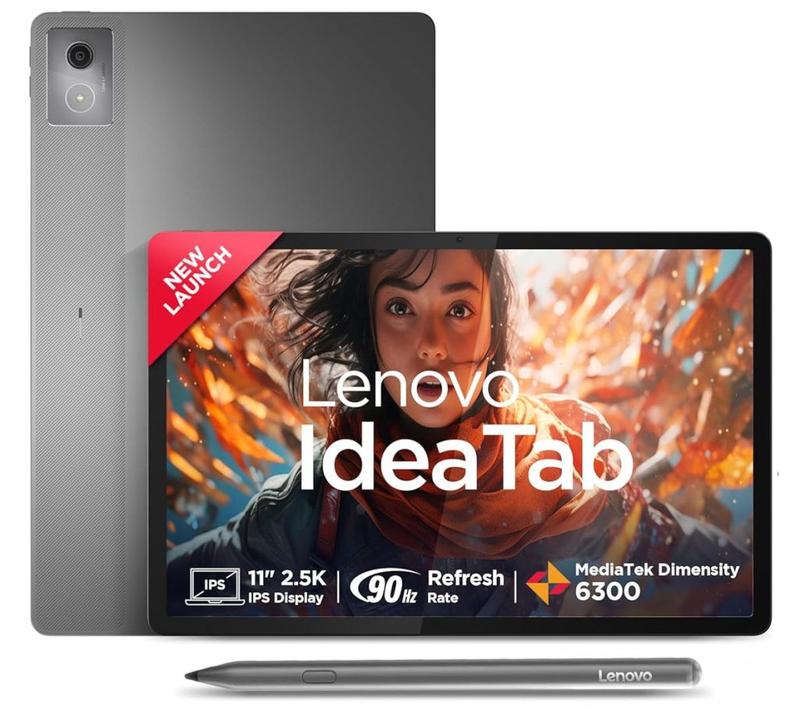
Oto kilka urządzeń, które mogą być potrzebne do bezprzewodowego połączenia:
- Telewizor Smart TV
- Router Wi-Fi
- Przystawka TV (jeśli telewizor nie obsługuje Wi-Fi)
Podsumowując, oto cała sztuczka! Wybór metody zależy od Ciebie – kabel czy Wi-Fi? Obie opcje mają swoje plusy i minusy, ale obydwie doskonale nadają się do spędzania czasu na oglądaniu filmów lub graniu z przyjaciółmi. Pamiętaj, aby zawsze mieć pod ręką kabel HDMI lub przystawkę TV, ponieważ nigdy nie wiesz, kiedy przyjdzie Ci ochota na filmowy maraton – a wielki ekran czeka, aby pokazać to, co najlepsze!
Bezprzewodowe połączenie: Jak podłączyć tablet Lenovo do telewizora za pomocą Miracast?
Marzysz o tym, aby oglądać swoje ulubione filmy lub zdjęcia z wakacji na dużym ekranie swojego telewizora, korzystając z tabletu Lenovo? Doskonale się składa, ponieważ mamy dla Ciebie świetny sposób! Jednym z najprostszych rozwiązań jest wykorzystanie technologii Miracast. Ta funkcja pozwoli Ci na bezprzewodowe połączenie pomiędzy tabletem a telewizorem. No to, zaczynamy, bo kto nie chciałby oglądać „Barw szczęścia” na dużym telewizorze, prawda?
Na początku upewnij się, że zarówno Twój tablet, jak i telewizor obsługują technologię Miracast. W większości nowoczesnych smart TV ta funkcja powinna działać bez żadnych problemów. Zanim jednak wciśniesz przycisk „Play”, zapoznaj się z instrukcją obsługi, ponieważ czasami producenci ukrywają takie kwestie głęboko w zakamarkach swoich manuali. Tak jak w filmach kryminalnych, każdy detal ma znaczenie. Po aktywowaniu Miracast w telewizorze, nadszedł czas na nową przygodę z ustawieniami Twojego tabletu!
Jak podłączyć tablet Lenovo do telewizora korzystając z Miracast?
Tak więc, rozpoczynamy od uruchomienia tabletu. Następnie przejdź do ustawień i znajdź sekcję „Wyświetlanie”. W tej sekcji poszukaj opcji „Kopiowanie ekranu” lub „Cast”. Po włączeniu tej funkcji Twój tablet zacznie szukać dostępnych urządzeń. Wyjmij kubek z kawą, ponieważ teraz wystarczy, że wybierzesz swój telewizor z listy dostępnych urządzeń. Uwaga, unikaj wyboru jakichkolwiek połączeń, które noszą nazwę „Michał_1”! Lepiej trzymać się z daleka od takich ustawień!

Jeśli wszystko potoczyło się zgodnie z planem, na ekranie telewizora powinien pojawić się obraz z Twojego tabletu. Voilà! Oglądanie filmów, prezentacji czy granie w gry na dużym ekranie stało się właśnie prostsze niż kiedykolwiek wcześniej. Teraz możesz zaimponować swoim znajomym swoimi umiejętnościami gamingowymi, nie stresując się koniecznością oglądania wszystkiego na małym ekranie. W końcu, kto nie chciałby stać się królem grania w „Candy Crush” na wielkim telewizorze?
Najczęstsze problemy podczas podłączania tabletu Lenovo do telewizora i jak je rozwiązać
Podłączenie tabletu Lenovo do telewizora przypomina przygotowanie spaghetti – z jednej strony wydaje się proste, ale z drugiej zawsze może pojawić się jakiś problem. Jeżeli kiedykolwiek zastanawiałeś się nad tym procesem, to witaj w klubie! Na początku wielu użytkowników zmaga się z wyborem odpowiedniego kabla. Mamy przecież do dyspozycji złącza HDMI, mini HDMI, a może nawet micro HDMI? Oczywiście, telewizor też musi mieć właściwe wejścia, aby zadziałać. Nie zapominajmy również, że niektóre tablety wymagają użycia przejściówki. Co to znaczy? Możesz być spokojny, nie musisz wymieniać całego sprzętu – wystarczy, że znajdziesz odpowiedni kabel, który pasuje do wymagań twojego urządzenia.
Z kolei wybór metody podłączenia to jedno, podczas gdy upewnienie się, że naprawdę wszystko działa, to zupełnie inna sprawa! Często zdarza się, że po podłączeniu telewizor nie rozpoznaje sygnału z tabletu, co może skłonić do sięgnięcia po klasyczny „reset”. Wystarczy wyłączyć oba urządzenia, a następnie włączyć je ponownie, jakby to była prawdziwa magia. W większości przypadków musisz na pilocie telewizora zmienić źródło sygnału, a następnie na tablecie włączyć funkcję „Screen Mirroring”. Jeśli natomiast fascynują cię nowinki technologiczne, możesz rozważyć opcje bezprzewodowe, które dodatkowo uczynią korzystanie z urządzeń bardziej komfortowym.
Problemy z połączeniami bezprzewodowymi
Bezprzewodowe łączenie tabletu z telewizorem stanowi prawdziwe wyzwanie! Czasami wprowadzisz hasło, klikniesz „Połącz” i… stajesz w miejscu. Tak, to naprawdę może być frustrujące, prawda? Warto pamiętać, że technologie Wi-Fi Direct wymagają, aby twoje urządzenia znajdowały się blisko siebie. A co się wydarzy, gdy zapomnisz o zabezpieczeniach? Zgubione hasło przypomina zagubienie kluczy do samochodu – obie sytuacje są męczące. W takim przypadku przyda się wspólne popołudnie przy ulubionej kawie, próbując ponownie nawiązać połączenie!
Jednak nie warto się zniechęcać, ponieważ każda technologia ma swoje tajemnice! Jeśli twój telewizor to model sprzed lat (czyli starszy model), być może konieczne stanie się zainwestowanie w przystawkę TV. To małe urządzenie wykona za ciebie całą pracę, zmieniając twój telewizor w prawdziwego „Smart”. Pamiętaj także, że różne urządzenia mogą różnić się oprogramowaniem i wymaganiami, dlatego warto poświęcić chwilę na zapoznanie się z instrukcjami i być przygotowanym na ewentualne wyzwania. Gdy wszystko zacznie działać, będziesz mógł cieszyć się oglądaniem filmów na dużym ekranie, a te niezapomniane wspomnienia z wakacji w końcu znajdą swoje miejsce na twojej ścianie!

Poniżej przedstawiam kilka kluczowych informacji dotyczących podłączenia tabletu do telewizora:
- Wybór odpowiedniego kabla (HDMI, mini HDMI, micro HDMI)
- Sprawdzenie kompatybilności telewizora z zespołem urządzeń
- Użycie przejściówki, jeśli to konieczne
- Zmiana źródła sygnału na telewizorze
- Aktywacja funkcji „Screen Mirroring” na tablecie
| Problem | Opis | Rozwiązanie |
|---|---|---|
| Wybór odpowiedniego kabla | Podłączenie tabletu do telewizora wymaga odpowiedniego kabla (HDMI, mini HDMI, micro HDMI). | Sprawdź jakie złącza mają oba urządzenia i dobierz odpowiedni kabel. W razie potrzeby użyj przejściówki. |
| Brak sygnału po podłączeniu | Telewizor nie rozpoznaje sygnału z tabletu. | Wyłącz oba urządzenia, a następnie włącz je ponownie. Upewnij się, że na pilocie telewizora zmieniasz źródło sygnału i aktywujesz funkcję „Screen Mirroring” na tablecie. |
| Problemy z połączeniem bezprzewodowym | Trudności w nawiązaniu bezprzewodowego połączenia, często związane z hasłem Wi-Fi Direct. | Upewnij się, że urządzenia znajdują się blisko siebie. Przypomnij sobie hasło i spróbuj ponownie nawiązać połączenie. |
| Stary model telewizora | Telewizor może być niekompatybilny z nowoczesnymi technologiami. | Rozważ inwestycję w przystawkę TV, która umożliwi korzystanie z funkcji smart. |
| Różnice w oprogramowaniu | Urządzenia mogą różnić się wymaganiami i oprogramowaniem. | Zapoznaj się z instrukcjami dla obu urządzeń, aby lepiej zrozumieć ich wymagania i ewentualne wyzwania. |



