 Andrzej Gorzelski
Uruchomienie BIOS-u w laptopach Lenovo okazuje się znacznie prostsze, niż wielu się wydaje. W moim przypadku najlepiej zadziałał przycisk Novo, który znajduje się obok gniazda zasilania. Po wyłączeniu laptopa wystarczy wcisnąć ten mały przycisk, a system przenosi nas bezpośrednio do BIOS-u. To naprawdę wygodne rozwiązanie, ponieważ eliminuje potrzebę skomplikowanych kombinacji klawiszy, które mogą czasem wprowadzać w zakłopotanie.
Jeżeli jednak z jakiegoś powodu przycisk Novo nie działa, warto spróbować tradycyjnej metody z użyciem klawiszy. W momencie, gdy laptop jest wyłączony, trzymam klawisz F1 lub F2, w zależności od modelu, i włączam komputer, równocześnie trzymając ten klawisz. Kluczowe jest to, aby nie puszczać klawisza do momentu, gdy usłyszymy charakterystyczne dźwięki potwierdzenia, co dla mnie stanowiło dość ekscytujący moment. Gdyby jednak powyższe metody nie zadziałały, można spróbować czegoś nowego.
W niektórych modelach wymagana jest kombinacja klawiszy
Dla niektórych laptopów, na przykład Lenovo B590, idealnie sprawdza się kombinacja klawiszy Fn + F1. To odkrycie umożliwiło mi wejście do BIOS-u bez zbędnych komplikacji. Podczas prób zauważyłem także, że w niektórych modelach konieczne jest wyjęcie zasilania i baterii, co pozwala na zresetowanie ustawień przed przejściem do BIOS-u. Warto wypróbować te kroki, jeśli napotykamy trudności w dostępie do BIOS-u.
Warto pamiętać, że każdy model laptopa Lenovo może posiadać swoje unikalne metody dostępu do BIOS-u, dlatego zawsze dobrze mieć pod ręką instrukcję obsługi. Z własnego doświadczenia wiem, że poszukiwanie właściwych kombinacji może być frustrujące, jednak gdy już odnajdziemy odpowiednią metodę, cały proces staje się znacznie bardziej intuicyjny. Dzięki tym sztuczkom bez większego problemu uzyskuję dostęp do BIOS-u, co oznacza, że mogę dostosować ustawienia zgodnie z własnymi potrzebami i preferencjami!
Jak skutecznie włączyć BIOS w laptopach Lenovo?

W niniejszym artykule znajdziesz szczegółową instrukcję, która pomoże Ci w łatwym włączeniu BIOS-u w laptopach marki Lenovo. Wskazówki, które przedstawimy, obejmują kluczowe etapy, umożliwiające szybki dostęp do ustawień systemowych.
- Wyłącz laptopa: Zanim przystąpisz do dalszych działań, upewnij się, że laptop został całkowicie wyłączony. W przypadku, gdy urządzenie wciąż znajduje się w trybie czuwania lub hibernacji, najpierw musisz je wyłączyć.
- Przygotuj klawisz Novo: Następnie zidentyfikuj przycisk Novo, który znajduje się w pobliżu gniazda zasilania. Przybiera on formę małego przycisku o średnicy około 5 mm. W niektórych modelach, aby wcisnąć ten przycisk, możesz potrzebować spinacza lub cienkiego narzędzia.
- Wciśnij przycisk Novo: Naciśnij i przytrzymaj przycisk Novo przez kilka sekund, następnie go puść. W rezultacie powinno uruchomić się menu bootowania, które umożliwi Ci dostęp do BIOS-u.
- Użyj klawisza F1 lub F2: Kiedy tylko pojawi się ekran startowy, wielokrotnie naciśnij klawisz F1 (w niektórych modelach zamiast F2) przy wciśniętym klawiszu Fn. Dzięki temu przeniesiesz się do ustawień BIOS-u.
- Resetowanie ustawień BIOS-u: W sytuacji, gdy napotkasz trudności z dostępem do BIOS-u, wyłącz laptopa, a następnie odczekaj kilka minut. Potem wyciągnij zarówno zasilanie, jak i baterię, a następnie podłącz tylko zasilacz. Na koniec powtórz kroki od 2 do 4, aby spróbować ponownie.
Problemy z wejściem do BIOS: co robić, gdy przycisk Novo nie działa?
Problemy z dostępem do BIOS-u w laptopach Lenovo, szczególnie gdy przycisk Novo nie działa, mogą wywoływać frustrację. Jako posiadacz takiego urządzenia doskonale wiem, jak długie oczekiwanie na moment wprowadzenia niezbędnych zmian potrafi być denerwujące. Przyciski znajdujące się na obudowie, a zwłaszcza malutki przycisk Novo obok portu zasilania, powinny umożliwiać otworzenie BIOS-u. Niestety, czasami nie działają zgodnie z oczekiwaniami. Jak w takim razie sobie z tym poradzić?
Na początku warto wypróbować kilka prostych metod. Często zaleca się, aby laptop całkowicie wyłączyć przed wciśnięciem przycisku Novo. Dodatkowo, przydatne może okazać się podłączenie zewnętrznej klawiatury oraz wykorzystanie klasycznych kombinacji klawiszy, takich jak F2 czy Delete. Kiedy ostatnim razem napotkałem ten problem, próbowałem różnych kombinacji, co naprawdę mnie zirytowało. Niekiedy warto uruchomić laptopa bez dysku twardego lub odłączonym zasilaniem, aby sprawdzić, czy sytuacja się zmieni.
Możliwe rozwiązania i porady dla użytkowników Lenovo
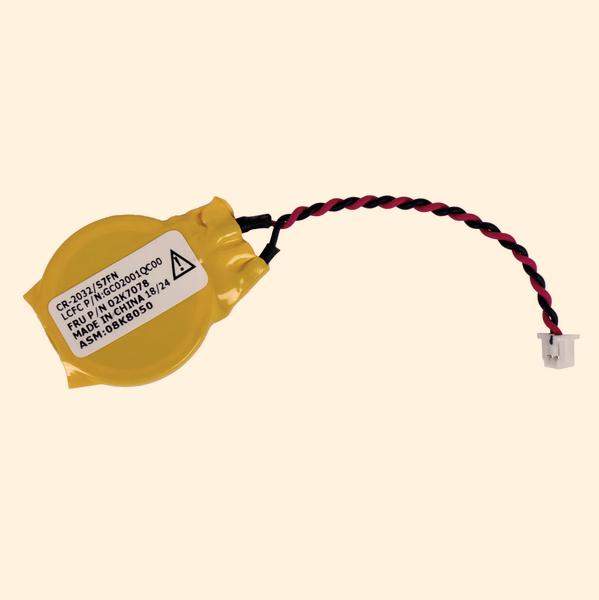
Warto również pamiętać, że w niektórych modelach potrzebne może być krótkie przytrzymanie przycisku w kombinacji z Fn, aby uzyskać zamierzony efekt. Jeżeli wciąż nie udaje mi się dostać do BIOS-u, kolejnym krokiem, który warto rozważyć, jest resetowanie sprzętu. Wyjęcie baterii z laptopa na kilka minut, a następnie ponowne złożenie wszystkiego, może czasami przynieść niespodziewane rezultaty. Po zresetowaniu sprzętu wykonuję standardowe próby z przyciskiem Novo oraz klawiszami funkcyjnymi. Te drobne szczegóły mogą okazać się kluczowe w rozwiązaniu trudności.
Nie da się ukryć, że zbyt długie zmagania z tym problemem mogą wzbudzać chęć skorzystania z pomocy technicznej. W niektórych przypadkach serwis staje się jedynym rozwiązaniem, zwłaszcza gdy inne metody nie działają. Doskonale rozumiem, jak frustrujące może być to doświadczenie, ale ważne jest, by nie tracić nadziei i próbować różnych rozwiązań, aż w końcu uzyskam dostęp do BIOS-u. Czasami wystarczy zajrzeć na fora internetowe, gdzie inni użytkownicy dzielą się swoimi doświadczeniami oraz rozwiązaniami, co może okazać się niezwykle pomocne w kryzysowych sytuacjach.
Nie poddawaj się, nawet gdy napotykasz trudności z dostępem do BIOS-u. Czasami to tylko kwestia znalezienia właściwego sposobu lub metody. Każde rozwiązanie zaczyna się od pierwszego kroku ku sukcesowi.
Ciekawostką jest, że niektóre modele laptopów Lenovo posiadają możliwość przejścia do BIOS-u poprzez ustawienia w systemie operacyjnym. Wystarczy przejść do „Ustawienia” → „Aktualizacja i zabezpieczenia” → „Odzyskiwanie” i wybrać opcję „Uruchom ponownie teraz” w sekcji „Zaawansowane uruchamianie”. Następnie można wybrać „Rozwiązywanie problemów” i „Opcje zaawansowane”, a stamtąd przejść do „Ustawienia BIOS”.
Jak zresetować ustawienia BIOS i utrzymać licencję Windows?
W poniższej liście przedstawiamy kroki, które pozwolą zresetować ustawienia BIOS oraz upewnić się, że licencja Windows zachowa ważność. Każdy etap szczegółowo opisujemy, abyś mógł w pełni zrozumieć cały proces.
-
Krok 1: Zidentyfikuj model laptopa
Na początku, zanim przystąpisz do resetowania BIOS, zwróć uwagę na model swojego laptopa. Metody dostępu do BIOS mogą różnić się w zależności od producenta i konkretnego modelu. Na przykład w laptopach Lenovo często korzysta się z przycisku Novo lub klawiszy funkcyjnych, takich jak F1 lub F2. Warto więc sprawdzić instrukcję obsługi swojego urządzenia, aby potwierdzić, które klawisze są odpowiednie do tego działania.
-
Krok 2: Wejście do BIOS
Następnie zamknij laptopa i odłącz zasilanie. Poczekaj chwilę, a następnie wciśnij odpowiednią kombinację klawiszy (na przykład Fn + F1) lub przycisk Novo znajdujący się obok portu zasilania. Trzymaj tę kombinację wciśniętą, aż usłyszysz charakterystyczny dźwięk, co oznacza, że znalazłeś się w BIOS. W przypadku problemów z wejściem, wyciągnij baterię oraz odłącz zasilanie, a następnie spróbuj ponownie wykonać kroki.
-
Krok 3: Resetowanie ustawień BIOS
Gdy już znajdziesz się w menu BIOS, skorzystaj z klawiszy nawigacyjnych, aby przejść do sekcji dotyczącej ustawień. Wybierz opcję Load Setup Defaults lub podobną, aby przywrócić domyślne ustawienia BIOS. Taki krok zapewni, że wszelkie zmiany, które mogły wpłynąć na system, zostaną usunięte. Po dokonaniu zmian pamiętaj, aby zapisać ustawienia przed opuszczeniem BIOS.
-
Krok 4: Utrzymanie licencji Windows
Wszystkie nowoczesne wersje systemu Windows pozostają powiązane z unikalnym identyfikatorem sprzętowym, który zapisany jest w BIOS. Jeśli korzystasz z systemu Windows 8 lub nowszego, Twoja licencja powinna być zarejestrowana w BIOS i nie utraci ważności podczas resetowania ustawień. Aby upewnić się, że licencja pozostaje aktywna, po zresetowaniu ustawień uruchom system Windows i przejdź do Ustawienia > Aktualizacja i zabezpieczenia > Aktywacja, aby sprawdzić status aktywacji.
Kroki do zmiany systemu operacyjnego przez BIOS w laptopie Lenovo
Zmiana systemu operacyjnego na laptopie Lenovo może okazać się skomplikowana, szczególnie gdy brakuje doświadczenia w obsłudze BIOS-u. Na początek warto upewnić się, że mamy dostęp do BIOS-u, co umożliwi nam skonfigurowanie systemu bootowania. W zależności od modelu laptopa, używamy różnych kombinacji klawiszy, by wejść do BIOS-u. Zazwyczaj wystarczy przy wyłączonym urządzeniu wcisnąć przycisk Novo, który znajduje się obok portu zasilania. Dzięki temu uzyskujemy dostęp do ustawień BIOS.
Kiedy przycisk Novo nie działa, możemy wykorzystać klawisze F2 lub F1. Trzymając jeden z tych klawiszy podczas uruchamiania laptopa, powinniśmy dostać się do BIOS-u. Nierzadko zdarza się, że laptop nie reaguje na wciśnięcie klawiszy. W takim przypadku warto być cierpliwym i spróbować różnych kombinacji. Możemy także wyłączyć laptopa, odczekać chwilę, a następnie spróbować ponownie.
Ustawienia BIOS muszą być skonfigurowane przed zmianą systemu
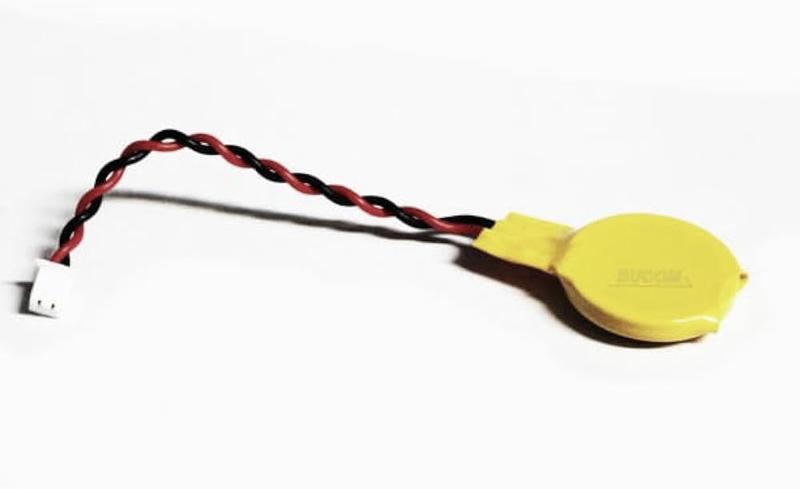
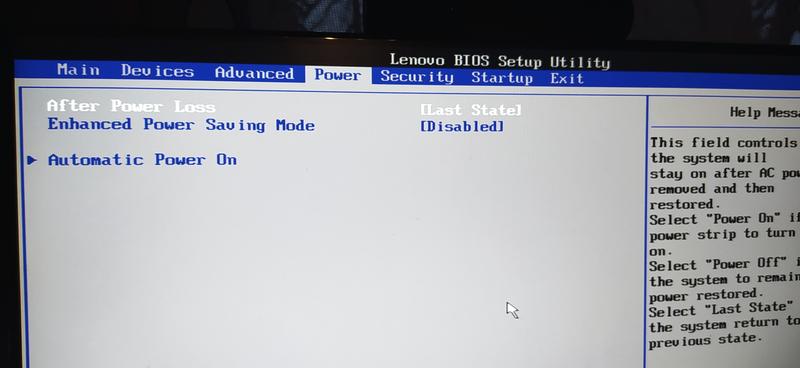
Kiedy uda nam się dostać do BIOS-u, naszym zadaniem stanie się skonfigurowanie ustawień bootowania. Zazwyczaj należy wyłączyć opcję UEFI, co umożliwi instalację starszych wersji systemów operacyjnych. Wybieramy odpowiednią sekcję, następnie opcję bootowania i zaznaczamy Legacy. Ta zmiana często rozwiązuje problemy z instalacją. Pamiętajmy też, że po dokonaniu wszelkich modyfikacji, kluczowe jest zapisanie ustawień przed wyjściem z BIOS-u, aby zmiany zaczęły obowiązywać.
Zmiana systemu operacyjnego to krok w stronę nowoczesności. Z odpowiednim przygotowaniem możemy cieszyć się nowymi funkcjami i wydajnością.
Na koniec, warto mieć przygotowany nośnik z nowym systemem operacyjnym, najlepiej w formie bootowalnego pendrive’a lub płyty DVD. Po zapisaniu ustawień w BIOS-ie możemy przystąpić do instalacji nowego systemu, uruchamiając laptopa z odpowiedniego nośnika. To moment, w którym rozpoczynamy nową przygodę z nowym systemem, gotowym do działania!
| Krok | Opis |
|---|---|
| 1 | Upewnij się, że masz dostęp do BIOS-u poprzez naciśnięcie przycisku Novo, znajdującego się obok portu zasilania. |
| 2 | Jeżeli przycisk Novo nie działa, spróbuj użyć klawiszy F2 lub F1 podczas uruchamiania laptopa. |
| 3 | W przypadku braku reakcji laptopa, odczekaj chwilę i spróbuj różnych kombinacji klawiszy. |
| 4 | Skonfiguruj ustawienia bootowania w BIOS-ie, wyłączając opcję UEFI i wybierając Legacy w sekcji bootowania. |
| 5 | Zapisz zmiany przed wyjściem z BIOS-u, aby nowa konfiguracja zaczęła obowiązywać. |
| 6 | Przygotuj nośnik z nowym systemem operacyjnym (bootowalny pendrive lub płyta DVD). |
| 7 | Uruchom laptopa z odpowiedniego nośnika, aby rozpocząć instalację nowego systemu. |
Czy wiesz, że w niektórych modelach laptopów Lenovo, aby uzyskać dostęp do BIOS-u, trzeba wcisnąć przycisk Novo kilka razy w krótkim odstępie czasu? Czasami idealny moment to bezpośrednio po włączeniu laptopa lub gdy zgaśnie ekran startowy.
Pytania i odpowiedzi
Jak można włączyć BIOS w laptopie Lenovo za pomocą przycisku Novo?
Aby włączyć BIOS w laptopie Lenovo przy użyciu przycisku Novo, należy najpierw wyłączyć laptopa, a następnie przycisnąć i przytrzymać mały przycisk Novo znajdujący się obok gniazda zasilania. Po kilku sekundach menu bootowania powinno się uruchomić, dając dostęp do BIOS-u.
Co zrobić, gdy przycisk Novo nie działa na laptopie Lenovo?
Jeśli przycisk Novo nie działa, warto spróbować tradycyjnej metody, czyli włączenia laptopa podczas trzymania klawisza F1 lub F2. Kluczowe jest utrzymanie przycisku, aż pojawią się charakterystyczne dźwięki potwierdzenia, co oznacza, że sukcesywnie dostaniemy się do BIOS-u.
Czy istnieją inne kombinacje klawiszy do wejścia w BIOS poza przyciskiem Novo?
Tak, w niektórych modelach laptopów Lenovo można użyć kombinacji klawiszy Fn + F1 lub F2, w zależności od modelu. Czasami konieczne jest także wyjęcie baterii i zasilania przed ponownym uruchomieniem laptopa.
Jak zresetować ustawienia BIOS, gdy napotykam trudności z dostępem?
Aby zresetować ustawienia BIOS, wyłącz laptopa, odczekaj kilka minut, a następnie wyciągnij zarówno zasilanie, jak i baterię. Po tym procesie podłącz zasilanie i spróbuj ponownie wykonać kroki dostępu do BIOS-u, korzystając z przycisku Novo lub odpowiednich klawiszy funkcyjnych.
Jakie są kroki do zmiany systemu operacyjnego poprzez BIOS w laptopie Lenovo?
Aby zmienić system operacyjny przez BIOS, musisz najpierw uzyskać dostęp do BIOS-u, co można zrobić przez przycisk Novo lub klawisze F1/F2. Następnie skonfiguruj ustawienia bootowania, wyłączając UEFI i wybierając Legacy, a po zapisaniu zmian, uruchom laptopa z bootowalnego nośnika z nowym systemem operacyjnym.


