 Andrzej Gorzelski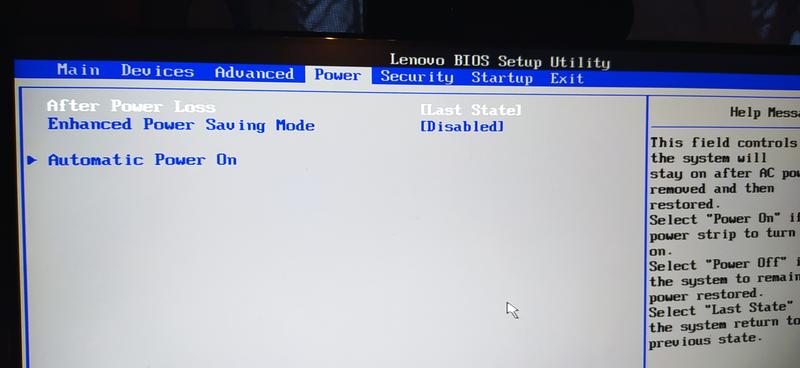
BIOS, czyli Basic Input/Output System, stanowi jeden z najważniejszych komponentów każdego komputera. Pełni funkcję pośrednika pomiędzy sprzętem a systemem operacyjnym, uruchamiając wszystkie jego elementy przy starcie urządzenia. Jego główne zadanie polega na testowaniu sprzętu podczas procesu POST (power-on self-test) oraz wczytywaniu systemu operacyjnego. W BIOS-ie dokonujemy kluczowych ustawień, takich jak kolejność bootowania czy wybór odpowiednich dysków twardych do uruchomienia systemu. Dodatkowo, możemy dostosowywać wiele parametrów pracy sprzętu, co daje dużą swobodę, o ile dysponujemy odpowiednimi umiejętnościami oraz chęciami!
Dostęp do BIOS-u okazuje się zazwyczaj dość prosty, jednak kluczowe znaczenie ma wiedza o tym, kiedy i jak to zrobić. W większości przypadków wystarczy wcisnąć odpowiedni przycisk podczas startu komputera. Najpopularniejsze klawisze to F2, Del oraz Esc, choć konkretne modele sprzętu mogą mieć swoje specyficzne kombinacje. Natomiast niektórzy użytkownicy mogą mieć trudności z dostaniem się do BIOS-u na skutek braku reakcji klawiatury, co zdarza się w przypadku portów USB. W takiej sytuacji osoby korzystające z przycisków sprzętowych umieszczonych w obudowach laptopów zyskują niezwykłą przewagę, co zdecydowanie ułatwia sprawę.
BIOS a nowoczesne UEFI – różnice i nowości
Warto zwrócić uwagę na UEFI (Unified Extensible Firmware Interface), nowocześniejszą wersję BIOS-u, która zyskuje na popularności w nowoczesnych komputerach. UEFI oferuje rozbudowaną grafikę oraz większą funkcjonalność w porównaniu do klasycznego BIOS-u, a dodatkowo umożliwia korzystanie z dysków o pojemności przekraczającej 2,2 terabajta. Co więcej, UEFI wspiera bezpośrednie połączenia z internetem, co otwiera nowe możliwości aktualizacji i konfiguracji. Choć wiele osób wciąż nazywa UEFI „BIOS-em”, trudno uwierzyć, jak wiele zmian zaszło w tej dziedzinie na przestrzeni lat!
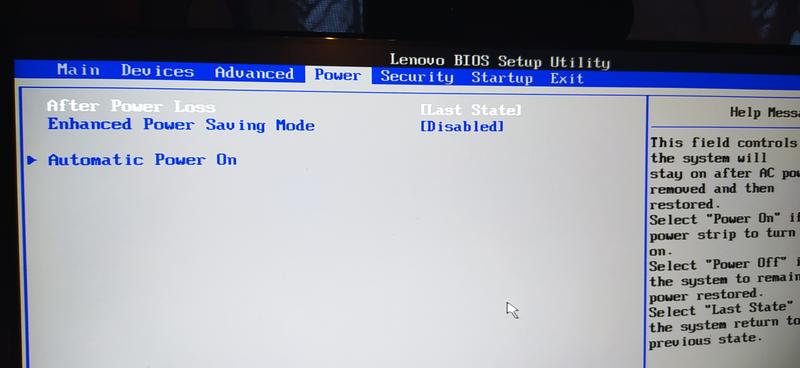
Bez względu na to, czy korzystasz z tradycyjnego BIOS-u, czy z nowoczesnego UEFI, zawsze warto zachować ostrożność przy wprowadzaniu zmian w ustawieniach. Nieodpowiednie modyfikacje mogą zakłócić działanie systemu lub prowadzić do uszkodzeń podzespołów. Z tego powodu, nawet jeśli masz ochotę przetaktować procesor lub zmienić ustawienia pamięci RAM, zawsze warto dobrze zrozumieć, jakie działania podejmujesz oraz jakie mogą być tego konsekwencje. W końcu to nasz sprzęt, więc zdecydowanie warto dbać o jego zdrowie!
Kombinacje klawiszy: Jakie przyciski wykorzystać na laptopach Lenovo?
Kiedy pracuję na laptopie Lenovo, często potrzebuję szybko wejść do BIOS-u, aby zaktualizować ustawienia systemowe lub zmienić konfigurację sprzętu. Na szczęście dostęp do BIOS-u na tych urządzeniach nie sprawia problemów, jednak warto znać odpowiednie kombinacje klawiszy. Wiele modeli Lenovo korzysta z przycisku Novo, który znajduje się na obudowie, zwykle obok zasilania. Wystarczy przytrzymać go, gdy laptop jest wyłączony, aby uzyskać dostęp do opcji uruchamiania, w tym również do BIOS-u.
Jeśli jednak przycisk Novo nie działa lub nie jest dostępny, mogę skorzystać z kombinacji klawiszy. W przypadku starszych modeli często działają klawisze Del lub F1, natomiast w nowszych laptopach bardziej typowe są klawisze F2 lub Fn+F2. Czasami warto również spróbować klawisza F12, który pozwala na dostęp do menu uruchamiania. W związku z tym ważne jest, aby przytrzymać odpowiednie klawisze tuż po włączeniu laptopa, co zapewni, że kombinacja zostanie zarejestrowana.
Wejście do BIOS-u na laptopach Lenovo to prosta procedura
Czasami nawet największe starania nie przynoszą oczekiwanych efektów. W takich sytuacjach sprawdzam, czy klawiatura działa poprawnie i czy nie występują problemy z połączeniem. Gdy używam klawiatury USB, zawsze warto podłączyć ją do portu USB 2.0, ponieważ starsze BIOS-y mogą nie obsługiwać USB 3.0. Dodatkowo, jeśli laptop był używany przez kogoś innego, mogę napotkać hasło BIOS-u, co wymaga dodatkowych kroków, takich jak resetowanie ustawień lub usunięcie baterii zapasowej.
Oto kilka klawiszy, które mogą być użyteczne w dostępie do BIOS-u na laptopach Lenovo:
- Del
- F1
- F2
- Fn + F2
- F12
Ogólnie rzecz biorąc, każda marka ma swoje unikalne metody dostępu do BIOS-u, ale Lenovo dba o to, aby użytkownicy mieli różnorodne opcje do wyboru. Dzięki temu mogę łatwo dostosować ustawienia swojego laptopa i sprawić, że będzie działał dokładnie tak, jak tego potrzebuję. Dzięki przemyślanym rozwiązaniom nie muszę martwić się o skomplikowane procesy – wystarczy, że dobrze znam swoje urządzenie!
Typowe problemy: Dlaczego nie możesz wejść do BIOS-u i jak je rozwiązać?
Wiele osób staje przed problemem, gdy próbują dostać się do BIOS-u swojego komputera, a nagle nie wiedzą, co zrobić. Historia, w której klawisz działa, ale system nie reaguje, może być naprawdę frustrująca. Często zastanawiam się, dlaczego mój komputer nie wpuszcza mnie do tego tajemniczego świata ustawień. Kiedy na ekranie pojawia się komunikat o naciśnięciu odpowiedniego klawisza, a po wielu próbach nadal nie mogę się tam dostać, zaczynam czuć niepokój. Klawiatura, która normalnie działa, może stanowić jedną z przyczyn, lecz nie jest to jedyna możliwa przyczyna.
Najczęstszą przyczyną, przez którą nie mogę wejść do BIOS-u, jest nieprawidłowo działający przycisk funkcyjny. Choć wydaje się to prozaiczne, zdarza się, że klawiatura USB, zwłaszcza ta podłączana przez port 3.0, nie łączy się w odpowiednim momencie podczas uruchamiania komputera. Czasami wystarczy zamienić ją na starszą klawiaturę PS/2, by problem zniknął. Warto również pamiętać, że niektóre laptopy mają specjalne przyciski uruchamiające BIOS, dlatego dobrze jest zapoznać się z dokumentacją swojego urządzenia lub poszukać informacji w sieci.
Typowe problemy ze zresetowanym hasłem w BIOS-ie
W niektórych przypadkach dostęp do BIOS-u może być zablokowany przez hasło zabezpieczające. Tego rodzaju sytuacja staje się prawdziwą zmorą, zwłaszcza jeśli hasło ustawił ktoś inny, lub po prostu zapomniałem o nim. W takich okolicznościach często konieczne okazuje się zresetowanie BIOS-u, co wiąże się z odłączeniem zasilania oraz wymianą baterii CMOS na płycie głównej. Choć brzmi to przerażająco, w rzeczywistości nie jest to taki trudny proces, jak się wydaje! Nieco wprawy oraz odrobina cierpliwości, a komputer znów będzie gotowy do pracy na starych ścieżkach.
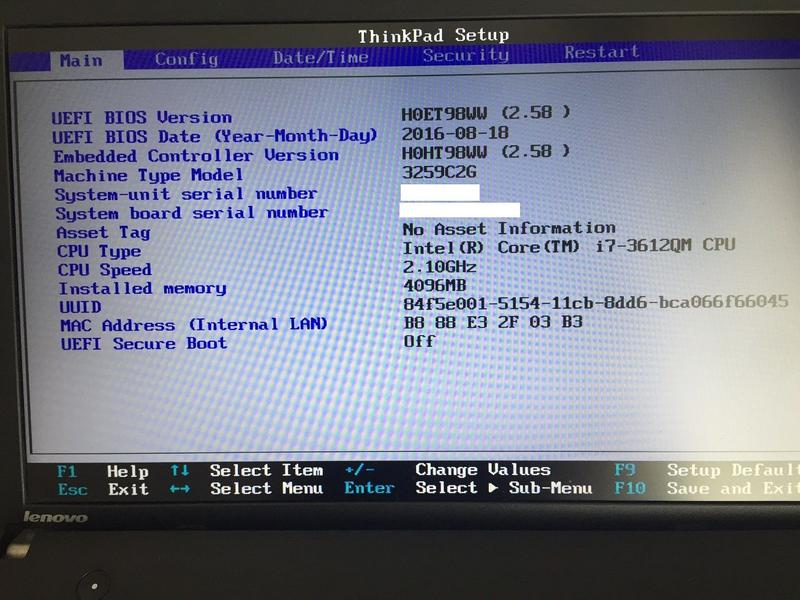
Na koniec warto przypomnieć, że BIOS to miejsce, którego nie powinniśmy traktować lekko. Mimo że możliwość dostosowywania ustawień wydaje się kusząca, niewłaściwe zmiany mogą prowadzić do poważnych problemów. Dlatego, jeśli nie czuję się pewnie w modyfikacjach ustawień, zdecydowanie lepiej jest nie ryzykować i szukać odpowiednich wskazówek lub wsparcia specjalistów. Jestem pewny, że podchodząc z cierpliwością do rozwiązania problemu, znajdziemy odpowiednie wyjście i z pewnością wejdziemy do BIOS-u, a nasze komputery będą działały bez zarzutu!
Różnice między BIOS-em a UEFI: Co warto wiedzieć przed uruchomieniem?
Różnice pomiędzy BIOS-em a UEFI mają istotne znaczenie dla zarządzania komputerem. BIOS, czyli Basic Input/Output System, stanowi tradycyjny system, który zajmuje się uruchamianiem komputera oraz testowaniem podzespołów przed załadowaniem systemu operacyjnego. UEFI natomiast, jako nowocześniejsza wersja, oferuje wiele bardziej zaawansowanych funkcji. Dzięki bardziej skomplikowanej architekturze, UEFI potrafi obsługiwać znacznie większe dyski twarde oraz uruchamiać system operacyjny znacznie szybciej. Choć oba systemy mają na celu inicjalizację sprzętu, ich podejście do tego zadania różni się znacząco.
Interfejs użytkownika zasługuje na szczególną uwagę, ponieważ w UEFI jest znacznie bardziej przyjazny i intuicyjny. W przeciwieństwie do klasycznego, tekstowego stylu interfejsu BIOS, UEFI zapewnia graficzny interfejs, który znacząco ułatwia poruszanie się po ustawieniach i konfigurowanie komputera. Co więcej, UEFI obsługuje zaawansowane opcje, takie jak bootowanie z dysków w formacie GPT (GUID Partition Table), co nie było możliwe w BIOS-ie. Dzięki tym możliwościom możemy korzystać z większych i bardziej rozbudowanych dysków, a także mieć więcej niż cztery partycje na dysku twardym.
UEFI zapewnia większe bezpieczeństwo i lepszą kompatybilność ze współczesnymi systemami
Co istotne, UEFI oferuje funkcje zabezpieczeń, takie jak Secure Boot, które pomagają w ochronie przed złośliwym oprogramowaniem uruchomiającym się przed systemem operacyjnym. W przeciwieństwie do BIOS-u, działającego w trybie 16-bitowym, UEFI obsługuje operacje 32- lub 64-bitowe, co znacząco zwiększa jego moc i elastyczność. W ten sposób UEFI nie tylko uruchamia system, ale także umożliwia przeprowadzanie bardziej złożonych operacji w zakresie zarządzania sprzętem. Użytkownicy, którzy zdecydują się na UEFI, z pewnością odczują różnicę w wydajności i funkcjonalności, zwłaszcza podczas korzystania z nowoczesnych komputerów.
Na zakończenie warto podkreślić, że wybór pomiędzy BIOS-em a UEFI nie polega jedynie na preferencjach użytkownika. Istotną rolę odgrywa również zastosowana płyta główna oraz system operacyjny. Współczesne systemy oraz komputery stacjonarne i laptopy korzystają już z UEFI, co sprawia, że BIOS powoli odchodzi do lamusa. Świadomość tych różnic pozwala na pełne wykorzystanie potencjału swojego komputera i jego dopasowanie do indywidualnych potrzeb. Ponadto, znajomość tych systemów może okazać się niezwykle pomocna, zwłaszcza w obliczu problemów, które mogą się pojawić podczas uruchamiania lub konfiguracji komputera.
- Interfejs graficzny w UEFI, który ułatwia nawigację.
- Obsługa dysków w formacie GPT, co umożliwia tworzenie większej liczby partycji.
- Funkcje zwiększające bezpieczeństwo, takie jak Secure Boot.
- Obsługa operacji w trybie 32- lub 64-bitowym, co poprawia wydajność.
Powyższa lista przedstawia kluczowe różnice i zalety UEFI w porównaniu do BIOS-u.
| Cecha | BIOS | UEFI |
|---|---|---|
| Typ systemu | Tradycyjny system uruchamiający | Nowocześniejsza wersja z zaawansowanymi funkcjami |
| Obsługa dysków | Mniejsze dyski, maksymalnie 4 partycje | Większe dyski, obsługa formatu GPT, możliwość więcej niż 4 partycji |
| Interfejs | Tekstowy | Graficzny, przyjazny i intuicyjny |
| Bezpieczeństwo | Brak zaawansowanych opcji zabezpieczeń | Funkcje takie jak Secure Boot |
| Obsługa operacji | Tryb 16-bitowy | Obsługa 32- i 64-bitowa |
| Wydajność | Niska | Wyższa, możliwość bardziej złożonych operacji |
Źródła:
- https://e-katalog.pl/post/5451/298-how-to-run-bios-on-a-laptop-or-pc/
- https://www.euro.com.pl/artykuly/wszystkie/artykul-jak-wlaczyc-bios-co-warto-wiedziec-porady-krok-po-kroku.bhtml
- https://www.elektroda.pl/rtvforum/topic3426542.html
- https://www.elektroda.pl/rtvforum/topic2714913.html
- https://www.elektroda.pl/rtvforum/topic2548550.html
- https://www.forumpc.pl/topic/482352-jak-wej%C5%9B%C4%87-do-biosu-lenovo-z570/
Tagi: Uruchomienie BIOS w Lenovo, Kombinacje klawiszy Lenovo, Problemy z BIOS-em, Różnice między BIOS a UEFI, Jak szybko uruchomić BIOS.


