 Andrzej Gorzelski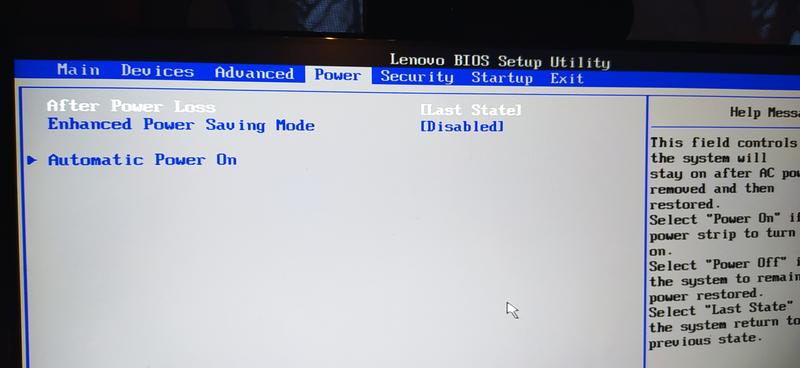
BIOS, czyli Basic Input/Output System, pełni kluczową rolę w laptopach Lenovo, ponieważ pilnuje, aby wszystkie komponenty współpracowały jak dobrze naoliwiony mechanizm. W BIOSie znajdziemy wiele przydatnych ustawień, które umożliwiają dostosowanie działania urządzenia do naszych indywidualnych potrzeb. Choć wielu użytkowników kojarzy BIOS z procesem przeinstalowywania systemu operacyjnego lub z nieco skomplikowanym bootowaniem komputera, nie można zapominać, że to również miejsce, gdzie możemy włączać lub wyłączać różnorodne opcje, takie jak Secure Boot czy Virtualization Technology. Z tego powodu warto zwrócić uwagę, że BIOS nie jest zaledwie zespołem rockowym grającym koncerty tylko dla wybranych; każdy z nas może wcielić się w głównego wokalistę, gdy zdoła odnaleźć ścieżkę do odkrycia jego tajemnic.
Jak wejść do BIOS-u w Lenovo?
Wejście do BIOS-u w laptopach Lenovo przypomina mini zagadkę logiczną. Aby to zrobić, wystarczy wyłączyć laptopa, a następnie, przy jego włączaniu, jak prawdziwy ninja, kilka razy wcisnąć odpowiednie klawisze. Najczęściej używaną kombinacją klawiszy jest Fn + F2, ale jeżeli czujesz się szczególnie odważny, możesz spróbować nacisnąć Fn + F12. Oczywiście, jeśli te metody zawiodą, zawsze można spróbować przytrzymać przycisk zasilania dłużej. Pamiętaj jednak, że BIOS zazwyczaj nie ma poczucia humoru, więc nie licz na gratyfikację za kreatywność. Na pewno pokonasz tę procedurę z gracją i stylem!
Co znajdziemy w BIOS-ie?
W BIOS-ie laptopów Lenovo czeka na nas wiele interesujących opcji, które mogą zaskoczyć niejednego użytkownika. Możemy na przykład ustawić kolejność bootowania, co przydaje się zwłaszcza w sytuacji, gdy planujemy zainstalować inny system operacyjny. Ciekawostką jest fakt, że licencja na Windows 8 często znajduje się właśnie w BIOSie, dlatego warto o tym pamiętać przed dokonaniem jakichkolwiek zmian w sprzęcie. Jeśli nie jesteśmy pewni, co robimy, lepiej pozostawić BIOS w spokoju, bo po co kusić los? Może się bowiem okazać, że jedna nieostrożna zmiana wprawi laptopa w panikę, niczym kot w wannie.
Zrozumienie BIOS-u w laptopach Lenovo stanowi klucz do efektywnego zarządzania naszym urządzeniem. Choć na początku może wydawać się to skomplikowane, w rzeczywistości bardziej przypomina grę logiczną niż poważny projekt. Warto poświęcić chwilę na zapoznanie się z tym, co oferuje BIOS, a być może nawet staniemy się mistrzami w edytowaniu ustawień i przeprowadzaniu kosmetycznych zmian. Kto wie, może podczas następnej wymiany systemu zafundujesz swojemu laptopowi niespodziewane wsparcie z BIOS-u i staniesz się jego superbohaterem?
Kroki do wejścia w BIOS: Prosty przewodnik dla użytkowników Windows 10
Wejście do BIOS-u na komputerze z systemem Windows 10 może wydawać się trudnym zadaniem dla wielu użytkowników. Nie ma co się martwić, ponieważ przygotowaliśmy prosty przewodnik, który rozwieje te wątpliwości. Na początek wyłącz komputer. Oczywiście, nie dosłownie – po prostu wyłącz go jak należy, bez rzucania go przez okno! Po wyłączeniu naciśnij przycisk zasilania, a najważniejszy moment nadchodzi: z błyskawiczną prędkością przyciskaj odpowiednie klawisze! W przypadku wielu komputerów najczęściej będzie to klawisz F2, ale jak to zazwyczaj bywa z tajemniczymi kodami, warto być gotowym na kilka innych opcji, takich jak F10 czy Del. Tak jak w grze „złap węża”, musisz być wystarczająco szybki!
Jakie klawisze mogą Ci się przydać?
Producenci komputerów oraz laptopów mają swoje małe tajemnice dotyczące dostępu do BIOS-u. Na przykład w laptopach Lenovo często używa się klawisza Fn w połączeniu z F2. Tak, dobrze słyszałeś, klawisz Fn! Wciśnij go i równocześnie klikaj F2 z nieustającym zapałem. To trochę jak taniec cha-chy – musisz być zgrany! Jeśli wszystko dobrze pójdzie, powinieneś zobaczyć coś, co przypomina pierwszy ekran ładowania z gier sprzed kilku lat. I oto jesteś! W BIOS-ie, miejscu, gdzie ustawia się wszystkie te niesamowite czary komputerowe.
Pamiętaj o ostrzeżeniach!
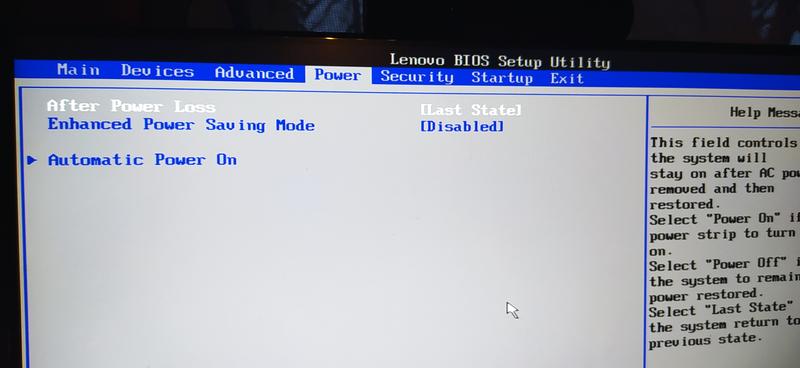
Gdy już znajdziesz się w BIOS-ie, nie zapominaj, że to nie jest park rozrywki, a raczej laboratorium. Każda zmiana, którą wprowadzisz, może wpłynąć na działanie całego systemu. Jeśli dopiero zaczynasz swoją przygodę w tej dziedzinie, lepiej trzymaj się utartych ścieżek. Możesz skorzystać z opcji zalecanych przez producenta. Unikaj tajemniczych ustawień, jeżeli nie czujesz się na siłach, bo taki skarb lepiej zostawić dla doświadczonych magików komputerowych, którzy naprawdę znają się na rzeczy.
W poniższej liście znajdziesz dodatkowe klawisze, które mogą być użyteczne w dostępie do BIOS-u w różnych komputerach:
- F2 – często używany w wielu laptopach i komputerach stacjonarnych.
- F10 – może być opcją w niektórych systemach.
- Del – popularny klawisz w wielu desktopach.
- Esc – używany w niektórych modelach laptopów, m.in. HP.
- Fn + F2 – kombinacja dla laptopów Lenovo.
Na koniec warto wiedzieć, że niektóre komputery z Windows 10 oferują opcję przejścia do BIOS-u bezpośrednio z poziomu systemu operacyjnego. Wystarczy, że otworzysz menu Start, następnie wybierzesz Ustawienia, później System, a potem Odzyskiwanie. Tam znajdziesz sekcję zaawansowanego uruchamiania. To jak podjęcie decyzji o wybraniu superbohatera do walki z złem – wszystkie drzwi prowadzą do magicznego miejsca, zwanego BIOS-em!
Co możesz zrobić w BIOS? Funkcje i ustawienia laptopów Lenovo
Wchodzenie do BIOS-u w laptopach Lenovo przypomina wędrówkę po tajemniczym lesie pełnym nieodkrytych ścieżek. Aby dotrzeć do tego miejsca, wystarczy przy włączaniu komputera wykonać szybki taniec na klawiaturze, a najczęściej wystarczy przycisnąć kombinację klawiszy Fn + F2. Możesz poczuć się jak magik, który przywraca laptop do życia lub przynajmniej zmienia jego ustawienia. Kiedy już znajdziesz się w BIOS-ie, odkryjesz mnóstwo możliwości do szaleństw technologicznych!
Bezpieczne zabawy z ustawieniami
W BIOS-ie z pewnością znajdziesz opcje, które umożliwią Ci modyfikację wielu kluczowych ustawień. Na przykład, zmiana kolejności bootowania pozwoli Ci zainstalować nowy system operacyjny, gdy zechcesz pożegnać się z Windows. Może masz także ochotę wyłączyć Secure Boot? To miejsce, gdzie możesz zlikwidować wszelkie ograniczenia, które powstrzymują Cię przed wgrywaniem innych systemów. Niemniej jednak, pamiętaj, że z dużą mocą przychodzi odpowiedzialność!
Wiesz, co to UEFI?
Cała sytuacja toczy się w zawirowaniu między tradycyjnym BIOS-em a nowoczesnym UEFI. Można porównać UEFI do nowoczesnego portu w zestawieniu z nieco zniszczonym portem, jakim był BIOS. Dzięki UEFI zyskujesz lepszą obsługę dysków twardych, większą szybkość uruchamiania oraz wsparcie dla większych rozmiarów partycji. Jeżeli chcesz zanurzyć się głębiej w tajniki BIOS-u swojego Lenovo, ta wiedza stanie się Twoją mapą. Dodatkowo, spróbuj zmienić także takie opcje jak hibernacja czy zarządzanie energią – być może osiągniesz lepszą wydajność!

Na koniec, nie zapomnij o ważnej kwestii, jaką stanowi aktualizacja BIOS-u! Oczywiście, nie ma w tym nic złego, jeżeli pragniesz poprawić stabilność lub dodać nowe funkcje. Niemniej jednak, śpiesz się powoli, ponieważ zbyt szybkie działanie może skończyć się tragedią – jak w każdej dobrej bajce. Pamiętaj, że z każdym krokiem w BIOS-ie Twoje decyzje mogą zmienić oblicze laptopa, więc dokładnie przemyśl swoje działania, zanim wciśniesz klawisz „zatwierdź”.
| Funkcja | Opis |
|---|---|
| Kolejność bootowania | Możliwość zmiany kolejności uruchamiania systemu, co pozwala na instalację nowego systemu operacyjnego. |
| Wyłączenie Secure Boot | Usunięcie ograniczeń, które mogą blokować wgrywanie innych systemów operacyjnych. |
| UEFI | Nowoczesne rozwiązanie z lepszą obsługą dysków twardych, szybszym uruchamianiem oraz większymi rozmiarami partycji. |
| Zarządzanie energią | Opcje hibernacji i zarządzania energią, które mogą poprawić wydajność laptopa. |
| Aktualizacja BIOS-u | Możliwość poprawy stabilności lub dodania nowych funkcji, wymagająca ostrożności podczas wykonania. |
Najczęstsze problemy z dostępem do BIOS-u i jak je rozwiązać
Problemy z dostępem do BIOS-u potrafią przyprawić o ból głowy nawet najbardziej wytrwałych użytkowników komputerów. Czasami komputer zdaje się być bardziej tajemniczy niż zamek w pałacu króla, co budzi frustrację. W momencie, gdy chcesz zmienić ustawienia, każda nieudana próba naciśnięcia klawisza F2 czy Del daje wrażenie, że urządzenie wręcz się z Ciebie naśmiewa. Kluczem do sukcesu staje się tak zwane „czarowanie” – musisz nie tylko trafić w odpowiedni klawisz, ale również w odpowiedni moment, bo inaczej komputer wcale nie zamierza Cię wpuścić. Oto, dlaczego szybka reakcja to podstawa!
Utrudnione wejście do BIOS-u
Na pewno wielu z nas spotkało się z innym popularnym problemem polegającym na tym, że niektóre modele laptopów, zwłaszcza te od Lenovo, wymagają użycia kombinacji klawiszy, na przykład Fn + F2. Wiele osób, próbując przejść do BIOS-u, myli się i w rezultacie uruchamia bezgłośny filmik na YouTube. Zatem pamiętaj, aby zawsze sprawdzić, jaki klawisz powinieneś nacisnąć, ponieważ różne modele mają różne kombinacje. Przede wszystkim jednak, nie panikuj! Czasami wystarczy przytrzymać odpowiedni klawisz przez chwilę dłużej, a sytuacja szybko powróci na właściwe tory.
Secure Boot i inne pułapki
Nie wolno zapominać o Secure Boot, który w nowoczesnych laptopach skutecznie blokuje niektóre opcje bootowania. Wyłączenie tej funkcji w BIOS-ie może być równie trudne, jak przestawienie wielkiego głazu, co może tylko frustrować. Jeśli napotkasz jakieś trudności, dobrym pomysłem stanie się odłączenie zasilania i wyjęcie baterii na chwilę – czasami to właśnie w pełny restart całego systemu tkwi klucz do sukcesu. Po chwili oddechu Twoje ustawienia mogą wrócić na właściwe miejsce, a Ty wreszcie dostaniesz się do upragnionego BIOS-u.
Na zakończenie warto podkreślić, że niektórzy użytkownicy obawiają się, iż reset BIOS-u spowoduje utratę licencji na system Windows. Nic bardziej mylnego! Licencje zazwyczaj zapisane są w specjalnych obszarach pamięci, które są odporne na reset, więc nie musisz się obawiać, że stracisz te dane. Pamiętaj jednak, aby szczegółowo czytać instrukcje, ponieważ niewłaściwe postępowanie może tylko wprowadzić jeszcze więcej zamieszania. I kto wie, być może wkrótce pozwolisz swojemu komputerowi na spokojny sen w trybie hibernacji, a sam zyskasz spokój, wchodząc do BIOS-u jak prawdziwy mistrz!
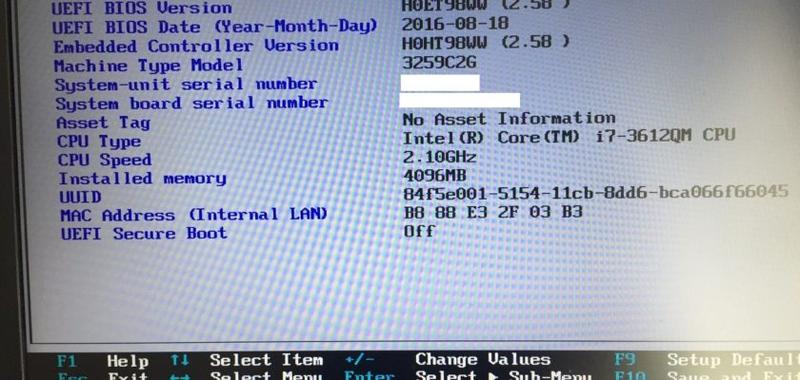
Oto kilka wskazówek, które mogą pomóc w szybkim dostępie do BIOS-u:
- Sprawdź instrukcję obsługi swojego laptopa, aby poznać właściwy klawisz.
- Spróbuj kombinacji klawiszy, takich jak Fn + F2 lub Alt + F2.
- Przytrzymaj klawisz odpowiednio długo, aby uzyskać dostęp.
- Rozważ odłączenie zasilania i ponowne podłączenie, jeśli napotkasz problemy.
Źródła:
- https://www.forumpc.pl/topic/482352-jak-wej%C5%9B%C4%87-do-biosu-lenovo-z570/
- https://www.elektroda.pl/rtvforum/topic2714913.html
- https://www.elektroda.pl/rtvforum/topic2965923.html
- https://www.elektroda.pl/rtvforum/topic3974108.html
- https://forum.ithardware.pl/topic/9953-problem-z-instalacj%C4%85-win-10-lenovo-v110/


