 Andrzej Gorzelski
BIOS, czyli Basic Input/Output System, pełni rolę mózgu komputera, który jest kluczowy zaraz po naciśnięciu przycisku zasilania. Możesz sobie wyobrazić BIOS jako sprytnego ochroniarza, który najpierw sprawdza, czy wszystkie elementy Twojego komputera znajdują się na właściwych miejscach. Dopiero wtedy pozwala im wkrótce osiągnąć najwyższe prędkości w świecie operacyjnym. Jednak to nie koniec jego zadań! BIOS zarządza również tzw. POST (Power-On Self-Test), co oznacza, że komputer samodzielnie kontroluje, czy RAM, procesor, dysk twardy oraz inne komponenty działają poprawnie, zanim zdecyduje się uruchomić system operacyjny. Gdy napotka problemy, potrafi zaskoczyć użytkowników komunikatami błędów oraz dźwiękami, które przypominają raczej koncert rockowy niż normalny start systemu.
Przechodząc do ustawień, które często dostosowujemy jak spełnione marzenia, BIOS umożliwia m.in. konfigurację kolejności bootowania. W praktyce chodzi o to, co komputer ma uruchamiać jako pierwsze przy włączaniu. Może to być dysk twardy, napęd USB lub płyta DVD. Decyzje podejmowane w BIOS-ie bywają nie tylko ciekawe, ale i zabawne – przykładowo, jeśli wybierzesz bootowanie z nieistniejącego urządzenia, komputer zyska chwilę relaksu na wymyślenie, co powinien zrobić, zanim ostatecznie zrezygnuje. BIOS można zatem porównać do staroświeckiego DJ-a, który decyduje, jaka muzyka ma grać na początku, zanim właściwa impreza – twój system operacyjny – się rozkręci.

Również ważnym elementem BIOS-u jest opcja aktualizacji. Wszyscy wiedzą, jak szybko rozwija się technologia, co czasami zmusza nas do podjęcia działań, aby system działał płynnie. Producenci sprzętu regularnie oferują różnorodne aktualizacje BIOS-u, które przynoszą poprawki, nowe funkcje, a czasem nawet zwiększają kompatybilność z najnowszymi grami czy aplikacjami. Podobnie jak w przypadku twojej szafy – czasami dobrze jest zrobić porządek, wyrzucić stare rzeczy i zrobić miejsce na nowe! Dlatego pamiętaj, że czasami wystarczy zaledwie kilka kliknięć, aby BIOS zyskał drugie życie i zaczął działać jak młody komputer!
Metody uruchamiania BIOS-u na laptopach Lenovo G70
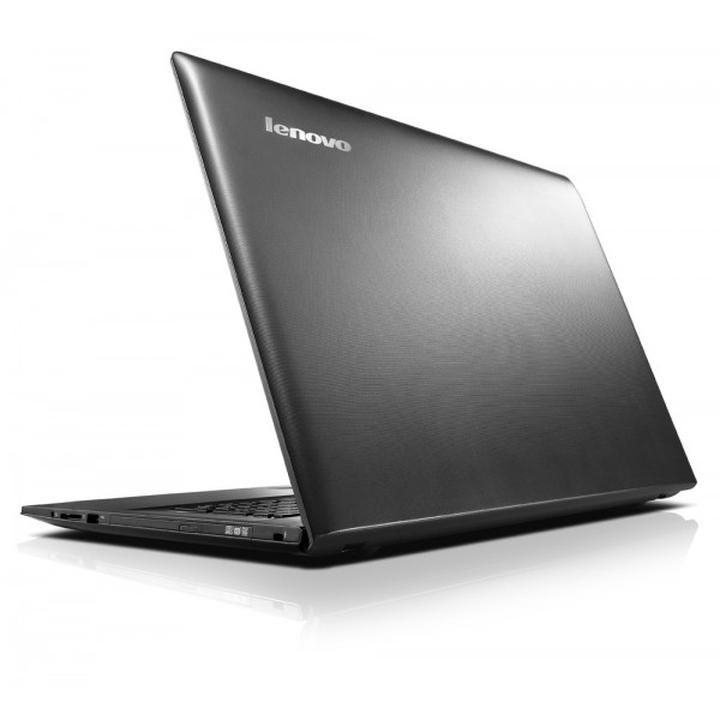
Jeśli posiadasz laptopa Lenovo G70 i chcesz dotrzeć do BIOS-u, mam dla Ciebie kilka skutecznych sposobów. Najpierw sprawdź, czy przycisk F2 nie uciekł w otchłań internetowych zawirowań. Wystarczy, że po uruchomieniu komputera naciśniesz ten klawisz w momencie włączenia. Gdy wszystko pójdzie zgodnie z planem, trafić możesz prosto do zakamarków BIOS-u, co przypomina nieco podróż w czasie, tylko bez DeLoreana!
Nie udało się? Nie martw się! Istnieje jeszcze klawisz F1, który również może otworzyć drogę do zaawansowanych opcji. Spróbuj nacisnąć go tuż po włączeniu laptopa. Czasami wciśnięcie klawisza w odpowiednim momencie przypomina wyścig z czasem — im szybciej to zrobisz, tym większe szanse na sukces. Możesz poczuć się jak prawdziwy ninja w akcji!
Ale na tym nie kończą się możliwości! Jeśli należysz do tych, którzy sądzą, że sprzęt ma czasem swoje kaprysy, polecam sprawdzenie BIOS-u za pomocą UEFI. Uruchom system Windows, a następnie przejdź do Ustawień, poszukaj tam Opcji zaawansowanych i voila! Znajdziesz się w miejscach, o których zawsze marzyłeś. To trochę jak odkrycie ukrytej komnaty w zamku, prawda?
Oto kilka metod, które pomogą Ci dotrzeć do BIOS-u:
- Naciśnij klawisz F2 po włączeniu laptopa.
- Wypróbuj klawisz F1 tuż po uruchomieniu.
- Skorzystaj z opcji UEFI w ustawieniach systemu Windows.
Na koniec pamiętaj, że jeśli nagle napotkasz czarny ekran i laptop nie chce Cię wpuścić, rozważ przetestowanie sprzętu w serwisie. Czasami świat BIOS-u zbyt mocno kręci, a dla Twojego bezpieczeństwa lepiej zdać się na ekspertów. Kto wie, może przy tej okazji odkryjesz fascynujące, nowe krainy w technologii?
| Metoda | Opis |
|---|---|
| F2 | Naciśnij klawisz po włączeniu laptopa, aby przejść do BIOS-u. |
| F1 | Spróbuj nacisnąć klawisz tuż po uruchomieniu, aby uzyskać dostęp do zaawansowanych opcji. |
| UEFI | Uruchom system Windows, przejdź do Ustawień i wybierz Opcje zaawansowane, aby dotrzeć do BIOS-u. |
Czy wiesz, że na niektórych modelach laptopów Lenovo G70 istnieje możliwość korzystania z tzw. „Recovery Mode”, który pozwala na dostęp do BIOS-u nawet w przypadku awarii systemu operacyjnego? To świetna opcja, jeśli tradycyjne metody zawiodą!
Rozwiązywanie problemów związanych z dostępem do BIOS-u
Ah, BIOS! To miejsce, w którym komputery ujawniają swoje najskrytsze sekrety, a użytkownicy zastanawiają się, co mogą robić źle, że nie potrafią się do niego dostać. Czarne ekrany oraz historie o „nie można załadować systemu” stanowią codzienność wielu z nas. Czasami wystarczą jedynie magiczne naciśnięcia klawiszy przy uruchamianiu, ale spróbuj zgadnąć, który klawisz to ten właściwy! Czy to F2, F10, a może Del? Następnie nadchodzi moment, w którym wiesz na pewno, że to był ten klawisz, a zaraz potem widzisz jedynie smutny czarny ekran. Ach, komputer, ty złośliwa bestio!
Jeżeli zmagasz się z problemem „nie mogę dostać się do BIOS-u”, najprawdopodobniej Twój sprzęt postanowił zataić przed Tobą kilka tajemnic. Czasami przyczyną może być płyta główna, a innym razem stare hasło, które trzymasz w niepamięci – jak smakołyki schowane w szafce. W przypadku modeli Lenovo, takich jak G70-80, warto przeszukać fora, ponieważ tam znajdziesz odpowiedzi, które mogą uratować cię przed małym trzęsieniem ziemi. Niektórzy użytkownicy zwracają uwagę na tendencje do samoczynnych zmian ustawień BIOS-u, co przypomina raczej zawirowania w filmach sci-fi niż stabilność w działaniu komputera.

Co zatem robić w takiej sytuacji? Czasami wystarczy podłączyć laptopa do prądu lub poczekać chwilę, by temperatura nieco opadła – to sprytne udogodnienie, które pozwala poznać drogę do serca swojego urządzenia. Jeżeli masz nieco pecha, może także zajść potrzeba sięgnięcia po serwis, w którym ktoś pomoże ci wydobyć te zaklęcia. A gdy już dostaniesz się do BIOS-u – cieszcie się razem, jakbyście wykonali wspólny taniec zwycięstwa. Ustawienia, dźwięki i kolory! Cały świat komputerowej magii stanie przed Tobą otworem!

Gdy wszystkie inne metody zawiodły, a komputer wciąż straszy czarnym ekranem, nie wpadaj w panikę. Istnieje jeszcze jeden sposób – resetowanie BIOS-u. To trochę jak przewrócenie karty na stole podczas gry w pokera. Po otwarciu obudowy i chwilowym wyjęciu baterii, twój laptop wejdzie w tryb 'spoczynku’ i będzie gotowy na nowe życie. Pamiętaj jednak, by po założeniu wszystkiego z powrotem, sprawdzić, czy kable znajdują się na swoim miejscu. W przeciwnym razie możesz zyskać nowego, aczkolwiek niepożądanego znajomego w postaci komputera, który ponownie odmówi współpracy. W każdym razie życzę powodzenia w przygodach z BIOS-em! Niech siła będzie z wami!
Źródła:
- https://www.elektroda.pl/rtvforum/topic3738135.html
- https://www.elektroda.pl/rtvforum/topic3968621.html
Pytania i odpowiedzi
Co to jest BIOS i jakie pełni funkcje w komputerze?
BIOS, czyli Basic Input/Output System, jest istotnym elementem, który zajmuje się kontrolą i zarządzaniem podstawowymi funkcjami komputera zaraz po jego uruchomieniu. Odpowiada za przeprowadzenie testu POST (Power-On Self-Test) oraz zarządzanie konfiguracją sprzętową, w tym kolejnością bootowania.
Jakie klawisze można wykorzystać do dostępu do BIOS-u w laptopie Lenovo G70?
Aby uzyskać dostęp do BIOS-u w laptopie Lenovo G70, najczęściej używa się klawisza F2, który należy nacisnąć zaraz po włączeniu laptopa. Alternatywnie, można spróbować użyć klawisza F1 lub skorzystać z opcji UEFI dostępnej w ustawieniach systemu Windows.
Co powinienem zrobić, jeżeli nie mogę dostać się do BIOS-u?
Jeżeli nie udaje się uzyskać dostępu do BIOS-u, warto sprawdzić, czy laptop jest podłączony do zasilania, lub spróbować poczekać, aż urządzenie ostygnie. W niektórych przypadkach użytkownicy zalecają przeszukiwanie forów internetowych, aby znaleźć rozwiązania specyficzne dla danego modelu.
Czy istnieje możliwość aktualizacji BIOS-u w laptopie Lenovo G70?
Tak, BIOS w laptopach Lenovo G70 można aktualizować, co pozwala na wprowadzenie poprawek, nowych funkcji oraz zwiększenie kompatybilności ze sprzętem i oprogramowaniem. Aktualizacje mogą przynieść znaczące korzyści, ale zawsze warto zasięgnąć informacji o ryzyku związanym z tym procesem.
Jak mogę zresetować BIOS, jeśli napotykam problemy z dostępem?
Aby zresetować BIOS, można otworzyć obudowę laptopa i na chwilę wyjąć baterię, co przywróci ustawienia do domyślnych. Należy jednak upewnić się, że po ponownym złożeniu laptopewnych, wszystkie kable są prawidłowo podłączone, aby uniknąć dalszych problemów.


