 Andrzej Gorzelski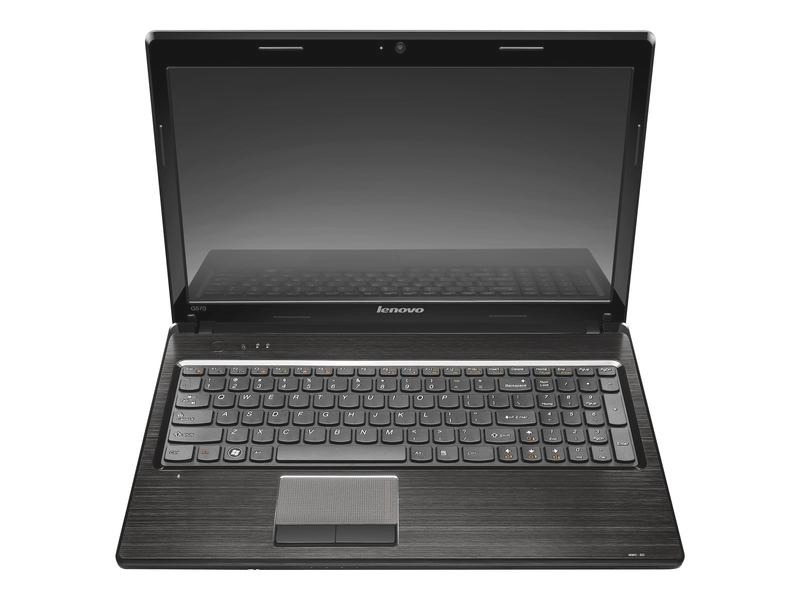
Czasami potrzebuję połączyć się z głośnikami Bluetooth lub słuchawkami, a przy korzystaniu z mojego laptopa Lenovo G570 zapominam, gdzie znajduje się ta opcja. Na szczęście, lokalizacja funkcji Bluetooth w moim komputerze jest prostsza, niż pierwotnie myślałem. Najpierw włączam laptopa, a następnie przechodzę do „Panelu sterowania”. To właśnie tam zazwyczaj znajduje się wszystko, co dotyczy sprzętu i urządzeń. W sekcji „Sprzęt i dźwięk” szukam opcji „Urządzenia i drukarki” — to idealne miejsce, gdzie mogę znaleźć wszystko, co zostało połączone z moim laptopem.
Kiedy już dotrę do tej sekcji, muszę jedynie kliknąć na „Dodaj urządzenie”. Wtedy laptop automatycznie przeszuka dostępne urządzenia Bluetooth w mojej okolicy. Zazwyczaj mój komputer półautomatycznie wyszukuje słuchawki oraz głośniki, które znajdą się w zasięgu. Dlatego warto upewnić się, że urządzenie Bluetooth, które chcę połączyć, znajduje się w trybie parowania, co z pewnością znacznie ułatwia sprawę!
Włączenie Bluetooth w laptopie Lenovo G570 jest niezwykle proste
Co prawda, czasem można napotkać problemy z lokalizowaniem opcji Bluetooth, zwłaszcza jeśli oprogramowanie nie jest najnowsze. W takiej sytuacji najlepiej zajrzeć do „Menadżera urządzeń”. Tam wystarczy rozwinąć sekcję „Bluetooth” i zweryfikować, czy wszystko funkcjonuje poprawnie. Jeśli zauważę jakieś żółte ikony, może to sugerować, że sterowniki wymagają aktualizacji, co można łatwo zrealizować przez stronę Lenovo.
Nie zapominajmy, że nie tylko Bluetooth odgrywa kluczową rolę. Czasami warto również zaktualizować inne programy oraz system operacyjny, aby zapewnić optymalną wydajność podczas korzystania z różnych urządzeń. Kiedy już zrealizuję te wszystkie kroki, mogę cieszyć się muzyką bez zbędnych kabli oraz swobodą w poruszaniu się między moimi ulubionymi gadżetami! Bez wątpienia, Bluetooth to dla mnie komfortowe udogodnienie, które zawsze warto mieć pod ręką.
Jak włączyć bluetooth w laptopie Lenovo G570 – krok po kroku
W poniższej liście znajdziesz szczegółowe wskazówki, które pozwolą Ci włączyć funkcję Bluetooth w laptopie Lenovo G570. Podążając za tymi krokami, szybko i sprawnie połączysz się z różnymi urządzeniami, korzystając z technologii Bluetooth.
-
Sprawdź, czy Bluetooth jest włączony w BIOS:
Aby upewnić się, że Bluetooth działa, zrestartuj laptop, a następnie naciśnij klawisz F2 lub Del w momencie, gdy pojawi się ekran startowy. Po wejściu do BIOSu, znajdź sekcję związaną z Advanced lub Integrated Peripherals. Lokując ustawienie dotyczące Bluetooth, upewnij się, że opcja ta jest ustawiona na Enabled. Pamiętaj, aby zapisać zmiany przed wyjściem z BIOSu. -
Sprawdź menedżera urządzeń:
Po uruchomieniu systemu operacyjnego kliknij prawym przyciskiem myszy na ikonę Start, a następnie wybierz Menedżer urządzeń. Rozwiń kategorię Bluetooth, aby zobaczyć dostępne urządzenia. Jeżeli Bluetooth jest wyłączony, ikona może wyglądać na przyciemnioną lub posiadać oznaczenie. Kliknij prawym przyciskiem myszy na urządzeniu Bluetooth i wybierz Włącz urządzenie. -
Włącz Bluetooth w systemie Windows:
Przejdź do Ustawienia (naciśnij klawisz Windows + I), a następnie wybierz Urządzenia. Kliknij na Bluetooth i inne urządzenia. Upewnij się, że przełącznik Bluetooth znajduje się w pozycji Włączony. Gdy przełącznik jest szary, kliknij go, aby aktywować. -
Użyj skrótu klawiszowego:
Na klawiaturze laptopa poszukaj kombinacji klawiszy, która zwykle zawiera symbol Bluetooth. Może to być Fn i odpowiedni klawisz funkcyjny (na przykład F5). Naciśnij tę kombinację, aby szybko włączyć Bluetooth. Upewnij się, że na ekranie pojawi się powiadomienie o uruchomieniu funkcji.
Nowoczesne urządzenia Bluetooth stanowią doskonałe rozwiązanie dla osób ceniących swobodę i mobilność. Umożliwiają one łatwe połączenie z różnymi gadżetami, co znacząco podnosi komfort korzystania z technologii.
| Krok | Opis |
|---|---|
| 1 | Włącz laptopa i przejdź do „Panelu sterowania”. |
| 2 | Wybierz sekcję „Sprzęt i dźwięk”. |
| 3 | Znajdź opcję „Urządzenia i drukarki”. |
| 4 | Kliknij na „Dodaj urządzenie”. |
| 5 | Laptop przeszuka dostępne urządzenia Bluetooth w okolicy. |
| 6 | Upewnij się, że urządzenie Bluetooth jest w trybie parowania. |
| 7 | W razie problemów zajrzyj do „Menadżera urządzeń”. |
| 8 | Rozwiń sekcję „Bluetooth” i zweryfikuj stan urządzeń. |
| 9 | Aktualizuj sterowniki, jeśli zauważysz żółte ikony. |
| 10 | Rozważ aktualizację innych programów oraz systemu operacyjnego dla lepszej wydajności. |
Najczęstsze problemy z bluetooth w laptopie Lenovo G570 i ich rozwiązania
Naprawdę cieszę się z korzystania z funkcji Bluetooth w moim laptopie Lenovo G570, aczkolwiek czasami napotykam na mniejsze problemy, które potrafią naprawdę zirytować. Jednym z najczęstszych zjawisk, które mnie dotykają, jest niemożność nawiązania połączenia z urządzeniami. Zazwyczaj rozsądnie sprawdzam, czy Bluetooth jest włączony w ustawieniach, ale zdarza się, że sytuacja staje się bardziej skomplikowana, zwłaszcza gdy zainstalowana wersja sterowników nie jest aktualna. Dlatego zawsze warto zajrzeć na stronę producenta, aby upewnić się, że mamy zainstalowane najnowsze oprogramowanie.
Warto również zwrócić uwagę na inny problem, który często się pojawia, czyli chwiejne połączenie lub zrywanie sygnału. Często dzieje się to, gdy znajdujemy się zbyt daleko od urządzenia, z którym chcemy się połączyć. W takich przypadkach, czasami wystarczy po prostu podejść bliżej, aby wszystko zaczęło działać. Jednak jeśli znajdujemy się w odpowiednim zasięgu, a problem wciąż występuje, dobrze jest zidentyfikować zakłócenia spowodowane przez inne urządzenia, takie jak routery czy mikrofalówki. Czysto techniczne podejście do tego problemu zazwyczaj prowadzi do sensownych wniosków.
Ustawienia Bluetooth i ich weryfikacja są kluczowe dla poprawnego działania
Okazuje się, że w niektórych sytuacjach problem tkwi w ustawieniach samego systemu. Często nie zdajemy sobie sprawy, iż Bluetooth może być wyłączony w menedżerze urządzeń lub że zmieniono przypisane do niego uprawnienia. W takich przypadkach wystarczy zaledwie kilka kliknięć, aby to naprawić. Zazwyczaj, przeszukując dostępne opcje, można natrafić na zakładkę, która odpowiada za urządzenia Bluetooth – kilka minut wystarczy, aby przywrócić pełną funkcjonalność. Ostatecznie, mając świadomość tych kilku podstawowych kroków, można z powodzeniem stawić czoła problemom z Bluetooth w moim laptopie Lenovo G570! Wejdź w ten link i dowiedz się więcej.
Problemy z Bluetooth mogą być frustrujące, ale z reguły łatwo je rozwiązać. Kluczem jest cierpliwość oraz odpowiednia weryfikacja ustawień.
Aktualizacja sterowników bluetooth w Lenovo G570 – co warto wiedzieć?
Aktualizacja sterowników Bluetooth w moim Lenovo G570 okazała się jednym z najlepszych kroków, które znacząco poprawiły działanie mojego laptopa. Gdy zauważyłem, że urządzenia Bluetooth nie łączą się tak sprawnie jak kiedyś, postanowiłem przyjrzeć się sprawie bliżej. Na początku nie zdawałem sobie sprawy, że problem może wynikać z przestarzałych sterowników. Przeszukując internet, uświadomiłem sobie, jak istotne jest, aby te komponenty były na bieżąco aktualizowane, aby zapewnić ich prawidłowe działanie.
Po zidentyfikowaniu problemu zrozumiałem, że konieczna jest instalacja najnowszych sterowników. Proces okazał się prostszy, niż się spodziewałem – wystarczyło, że odwiedziłem stronę producenta, znalazłem sekcję wsparcia i zaznaczyłem odpowiedni model laptopa. W tym miejscu znalazłem wszystkie niezbędne aktualizacje zgromadzone w jednym miejscu, co znacząco ułatwiło mi życie. W kilka chwil zainstalowałem nowe sterowniki, a efekty stały się widoczne od razu. Urządzenia Bluetooth zaczęły działać znacznie sprawniej i bezproblemowo łączyć się z moim laptopem.
Ważność regularnych aktualizacji oprogramowania
Nie można zapominać, że aktualizacja sterowników to nie tylko jednorazowy proces, lecz także regularna czynność, którą warto wprowadzić do swojego kalendarza. Systematyczne sprawdzanie dostępnych aktualizacji pomoże uniknąć wielu problemów w przyszłości. Dzięki regularnym aktualizacjom mój laptop zyskuje na stabilności, a ja czuję się pewniej, korzystając z nowych technologii, które często wprowadzają usprawnienia i poprawiają ogólne działanie urządzenia. W przypadku Lenovo G570 zauważam znaczną różnicę, dzięki czemu mogę cieszyć się płynnością pracy.
Regularne aktualizacje to klucz do długowieczności sprzętu. Inwestycja czasu w utrzymanie oprogramowania na najwyższym poziomie owocuje lepszymi osiągami i mniejszą liczbą usterek.
Na koniec warto podkreślić, że choć aktualizacja sterowników może wydawać się nieco techniczna, nie należy się jej obawiać. Każdy, nawet mniej doświadczony użytkownik, poradzi sobie z tym zadaniem. Wystarczy odrobina cierpliwości, aby mieć pewność, że nasze urządzenie będzie działać na najwyższych obrotach. Osobiście jestem bardzo zadowolony z podjętej decyzji oraz efektów, jakie przyniosła ta aktualizacja. Dzięki niej mam możliwość korzystania z Bluetooth bez żadnych przeszkód!
Czy wiesz, że nieaktualne sterowniki Bluetooth mogą nie tylko powodować problemy z łącznością, ale także wpływać na bezpieczeństwo Twojego laptopa? Starsze wersje sterowników mogą mieć luki, które mogą być wykorzystywane przez złośliwe oprogramowanie. Regularne aktualizacje są zatem kluczowe dla zachowania zarówno wydajności, jak i bezpieczeństwa Twojego urządzenia.
Porady dotyczące efektywnego zarządzania połączeniami bluetooth w Lenovo G570
W poniższej liście zaprezentowano praktyczne porady, które pomogą Ci efektywnie zarządzać połączeniami Bluetooth w laptopie Lenovo G570. Dzięki tym wskazówkom z łatwością zorganizujesz i zoptymalizujesz korzystanie z różnych urządzeń, od komputerów, przez telefony, aż po akcesoria audio.
- Włączanie i wyłączanie Bluetooth: Rozpocznij korzystanie z połączeń Bluetooth, upewniając się, że ta funkcja jest włączona. Wejdź w ustawienia systemu, a następnie odszukaj zakładkę „Urządzenia”. W tym miejscu masz możliwość włączenia lub wyłączenia funkcji Bluetooth. Pamiętaj, aby wyłączyć Bluetooth, gdy nie planujesz go używać, co pozwoli zaoszczędzić energię.
- Parowanie urządzeń Bluetooth: Chcąc sparować nowe urządzenie, upewnij się, że działa w trybie wykrywalnym. W ustawieniach Bluetooth kliknij „Dodaj urządzenie”. Po zidentyfikowaniu nowego sprzętu, wybierz je z listy, aby rozpocząć proces parowania. W niektórych przypadkach konieczne może być wprowadzenie kodu PIN, który jest aktualnie używany przez urządzenie. Po zakończeniu parowania, urządzenie powinno być automatycznie rozpoznawane przy kolejnych połączeniach.
- Zarządzanie sparowanymi urządzeniami: Regularnie sprawdzaj listę urządzeń, które już sparowałeś. W menu Bluetooth znajdziesz sekcję, w której wyświetlają się wszystkie obecnie połączone oraz zapisane urządzenia. Jeśli jakieś z nich przestało działać, kliknij na nie i wybierz opcję „Usuń” lub „Odłącz”, aby oczyścić listę i uniknąć potencjalnych problemów z połączeniami w przyszłości.
- Aktualizowanie sterowników Bluetooth: Upewnij się, że sterowniki Bluetooth w Twoim laptopie są na bieżąco aktualizowane. W tym celu odwiedź stronę producenta Lenovo lub skorzystaj z Menedżera urządzeń w systemie Windows. Wybierz odpowiednią kartę Bluetooth i sprawdź, czy dostępne są jakiekolwiek aktualizacje. Nowe wersje często zawierają poprawki błędów oraz dodatkowe funkcje, które mogą znacznie poprawić stabilność połączeń.
- Rozwiązywanie problemów z połączeniami Bluetooth: Jeśli napotkasz trudności z połączeniem, spróbuj kilku prostych kroków. Upewnij się, że oba urządzenia są włączone i znajdują się w odpowiedniej odległości. Możesz także wyłączyć i ponownie włączyć funkcję Bluetooth w ustawieniach. Innym rozwiązaniem może być uruchomienie narzędzia do rozwiązywania problemów dostępnego w systemie Windows, które znajdziesz w sekcji „Ustawienia” > „Aktualizacja i zabezpieczenia” > „Rozwiązywanie problemów”.


